Formulare mit mehreren Spalten sind ideal für längere Formulare, die in einer einspaltigen Anordnung überwältigend wirken könnten. Indem das Formular in mehrere Spalten unterteilt wird, können Benutzer es leicht navigieren und ausfüllen. Neben benutzerdefiniertem CSS bietet der Formular-Generator integrierte Funktionen, mit denen Sie mehrspaltige Formulare erstellen können.


Formularfelder verkleinern
Standardmäßig belegt jedes hinzugefügte Feld eine eigene Zeile in Ihrem Formular. Durch das Verkleinern können Sie mindestens zwei Formularfelder nebeneinander anzeigen.
Ein Feld verkleinern
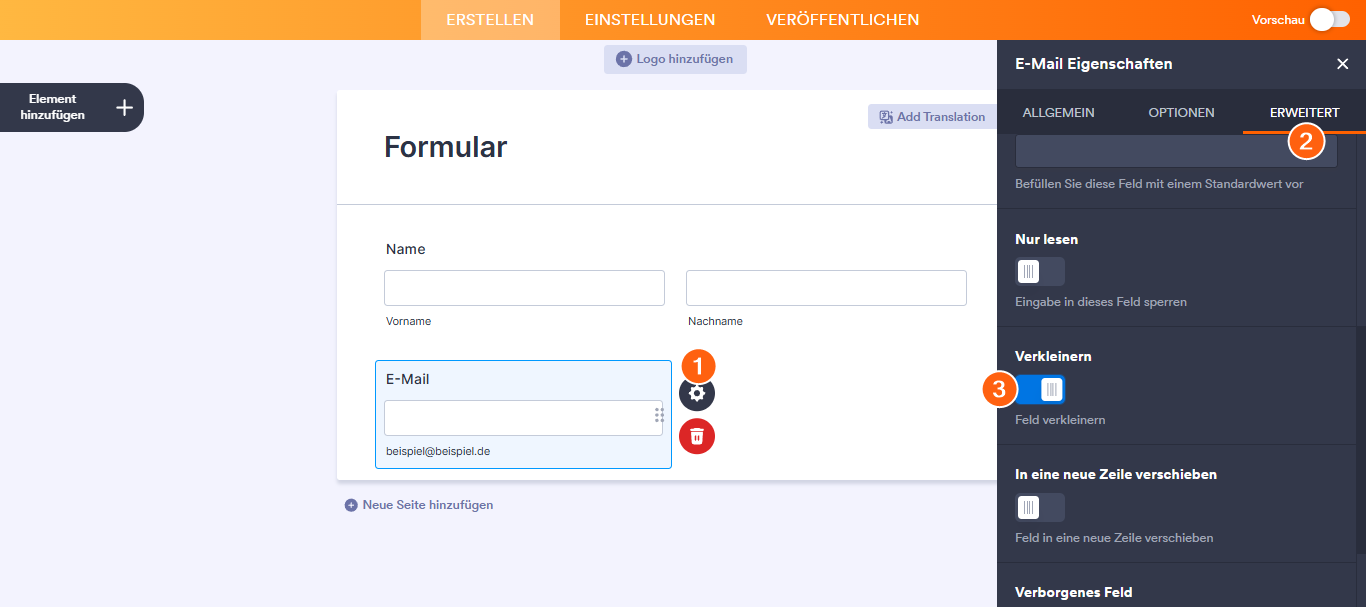
- Im Formular-Generator wählen Sie das Zahnradsymbol Ihres Formularelements, um die Eigenschaften zu öffnen.
- Wechseln Sie im Eigenschaftenbereich auf der rechten Seite oben zu Erweitert.
- Aktivieren Sie Verkleinern.
Sie können auch mehrere Elemente in Ihrem Formular markieren und im Kontextmenü die Option Verkleinern auswählen.
Einrichten von drei oder mehr Spalten
Um Ihre Formularfelder in drei oder mehr Spalten anzuzeigen
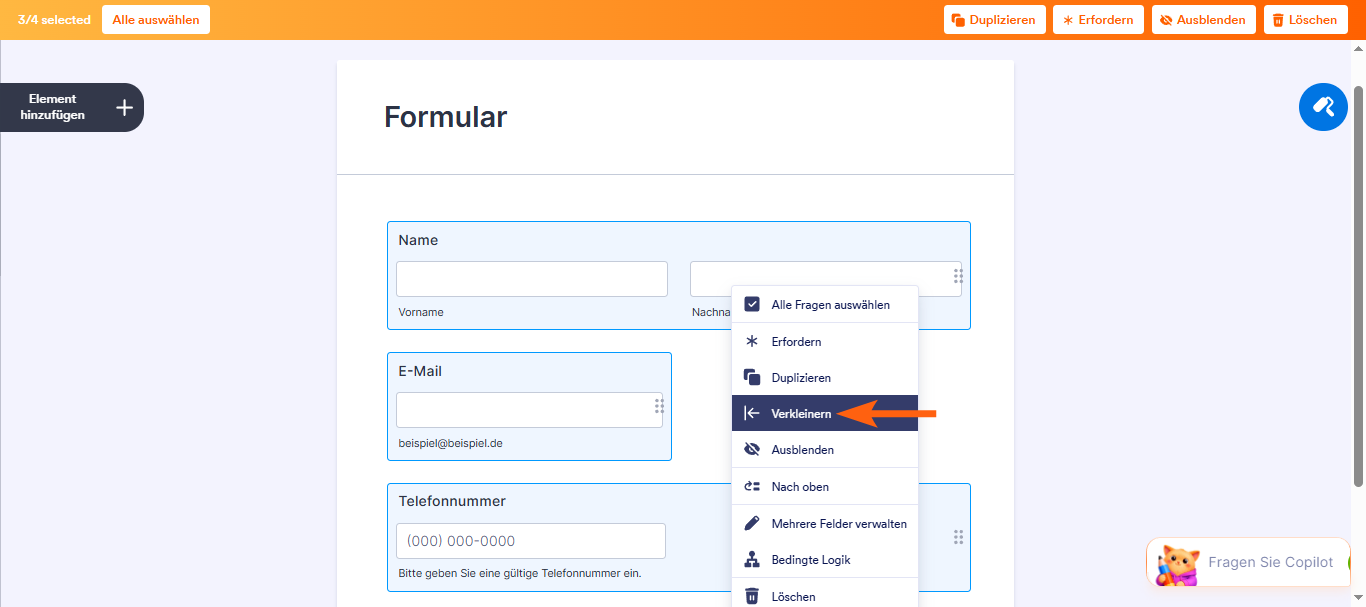
- Im Formular-Generator wählen Sie mindestens drei Elemente in Ihrem Formular mit Strg+Klick aus.
- Klicken Sie mit der rechten Maustaste auf eines der hervorgehobenen Elemente.
- Wählen Sie Verkleinern aus dem Kontextmenü.
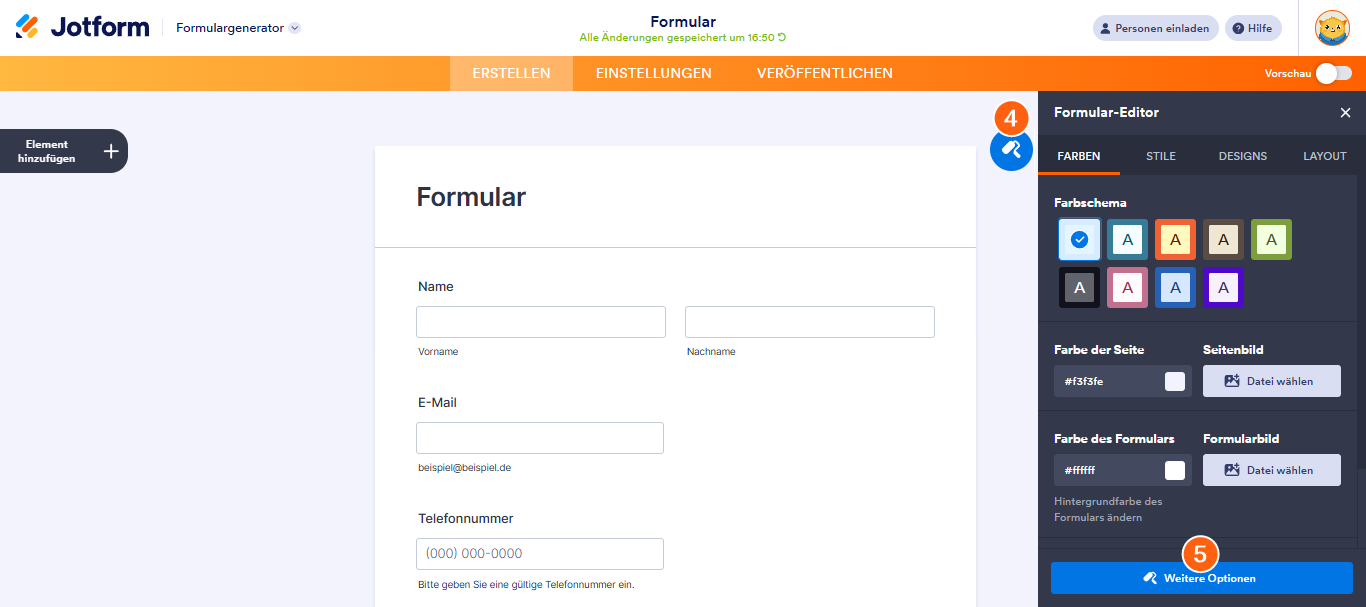
- Wählen Sie das Farbroller-Symbol in der oberen rechten Ecke aus, um den Formulareditor zu öffnen.
- Wählen Sie im Formular-Editor-Panel auf der rechten Seite unten Weitere Optionen aus.
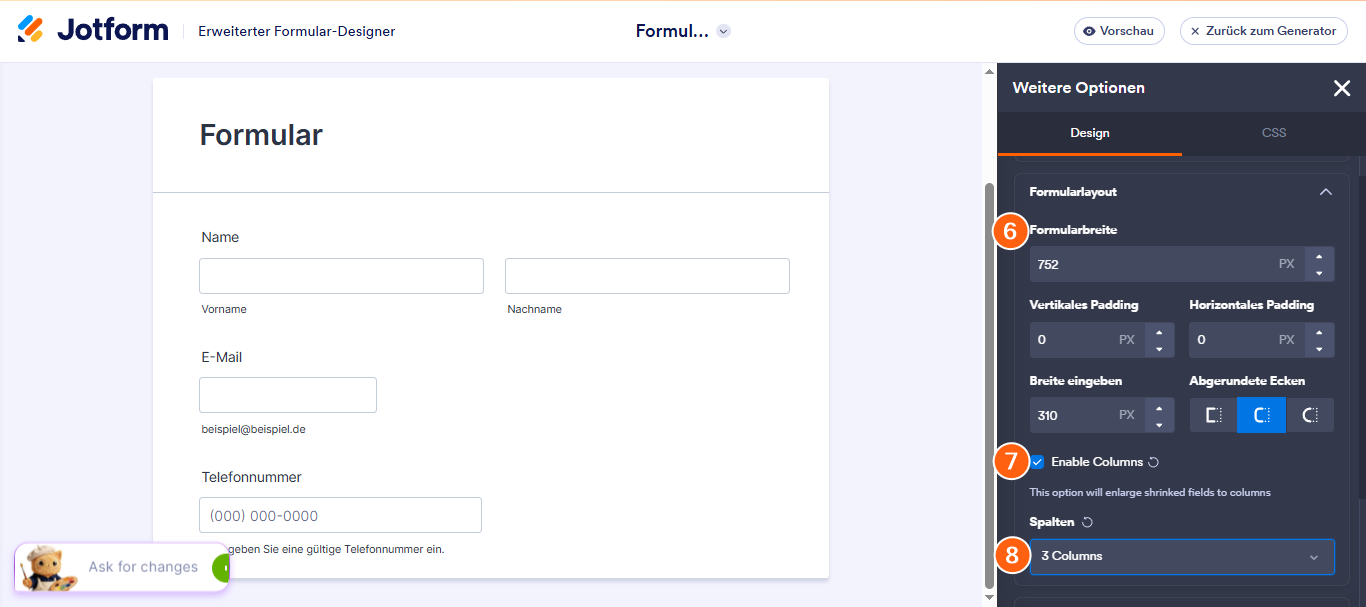
- Im Advanced Designer wähle auf der rechten Seite Formularlayout aus.
- Aktivieren Sie Formularspalten aktivieren. Beachten Sie, dass diese Option nur verfügbar ist, wenn sich mindestens ein verkleinertes Element in Ihrem Formular befindet.
- Geben Sie dies gewünschte Anzahl der Spalten ein.
- Nachdem Sie fertig sind, wählen Sie das Diskettensymbol in der oberen linken Ecke, um Ihre Änderungen zu speichern.
Um zum Formular-Generator zurückzukehren, klicken Sie auf das Jotform Logo in der oberen linken Ecke.
Verschieben eines verkleinerten Feldes in eine neue Zeile
Angenommen, Sie haben ein Formular mit drei Spalten und müssen in einer bestimmten Zeile nur zwei Felder statt drei anzeigen. In diesem fall können Sie die Option In eine neue Zeile verschieben verwenden.
Um ein verkleinertes Feld in eine neue Zeile zu verschieben
- Im Formular-Generator wählen Sie das Zahnradsymbol Ihres Formularelements, um die Eigenschaften zu öffnen.
- Gehen Sie im Eigenschaftenbereich auf der rechten Seite oben zu Erweitert.
- Aktivieren Sie In eine neue Zeile verschieben.
Hier sind einige weitere Punkte, die Sie beim Einrichten von Formularspalten beachten sollten:
- Formularbreite. Stellen Sie sicher, dass die Breite Ihres Formulars ausreichend ist, um die Spalten unterzubringen.
- Feldbreite. Wenn Sie ein Formular mit zwei Spalten erstellen möchten und ein Feld einfach nicht passt, sollten Sie versuchen, dessen Breite zu reduzieren. Aufgrund der responsiven Natur des Formulars würde ein relativ langes Feld zu viel Platz einnehmen, sodass die andere Feld nicht direkt daneben dargestellt werden kann.
- Position des Feldetiketts. Ein Feld mit einem linksbündigen Etikett ist breiter als ein Feld mit einem oben ausgerichteten Etikett.

Kommentar abschicken: