Das Übertragen von Formularen und Daten auf ein anderes Konto in Jotform ist ein unkomplizierter Prozess, der eine nahtlose Zusammenarbeit oder Eigentumswechsel ermöglicht. Sie können Ihre Formulare und die zugehörigen Übermittlungsdaten in nur wenigen Schritten auf ein anderes Konto verschieben. Diese Funktion ist besonders nützlich bei Teamwechseln, Kontokonsolidierungen oder der Delegation von Verantwortlichkeiten, während alle Informationen erhalten bleiben.
Bevor Sie mit der Übertragung fortfahren, stellen Sie sicher, dass die folgenden Bedingungen erfüllt sind:
- Sie müssen die korrekte E-Mail-Adresse des neuen Eigentümers haben.
- Die Formulare, die Sie übertragen möchten, sind nicht mit Jotform Produkten wie Jotform Apps, Jotform Store Generator und Jotform Workflows verbunden. Falls eine Verbindung besteht, sollten Sie diese entfernen.
- Es ist nicht möglich, Formulare zu oder von HIPAA-konformen Konten oder in verschiedenen Regionen zu übertragen.
- Wenn das Ziel- oder Quellkonto ein Enterprise-Konto ist, sollten Sie den Enterprise-Support kontaktieren.
Zusätzlich zu den oben genannten Punkten dürfen Formulare keine Verbindungen zu anderen Produkten haben, um erfolgreich übertragen zu werden. Die folgende Liste zeigt, welche Verknüpfungen ein Formular nicht haben sollte, um erfolgreich auf ein anderes Konto übertragen zu werden:
- Formulare sollten keine Verbindung zu einem KI-Agenten haben.
- Das Formular sollte keinen Workflow haben oder es sollte sich nicht in einem Zuweisungsformular-Element in einem anderen Workflow befinden.
- Formulare sollten nicht in einer Jotform App enthalten sein.
- In den Tabellen des Formulars sollte keine Verbindung zu anderen Formularen über Tabellen oder Senden-Formular-Aktionsschaltfläche bestehen, und das Formular sollte nicht in die Tabellen anderer Formulare als Tab und/oder Aktionsschaltfläche integriert sein.
- Die Tabellen des Formulars sollten in keinem Sentbox– und/oder Report-Element in einer Jotform-App enthalten sein.
- Die Boards des Formulars sollten keine Verbindung zu anderen Formularen, KI-Agenten, Workflows und/oder E-Signaturen haben.
Verarbeitung der Formularübertragung
So übertragen Sie Formulare:
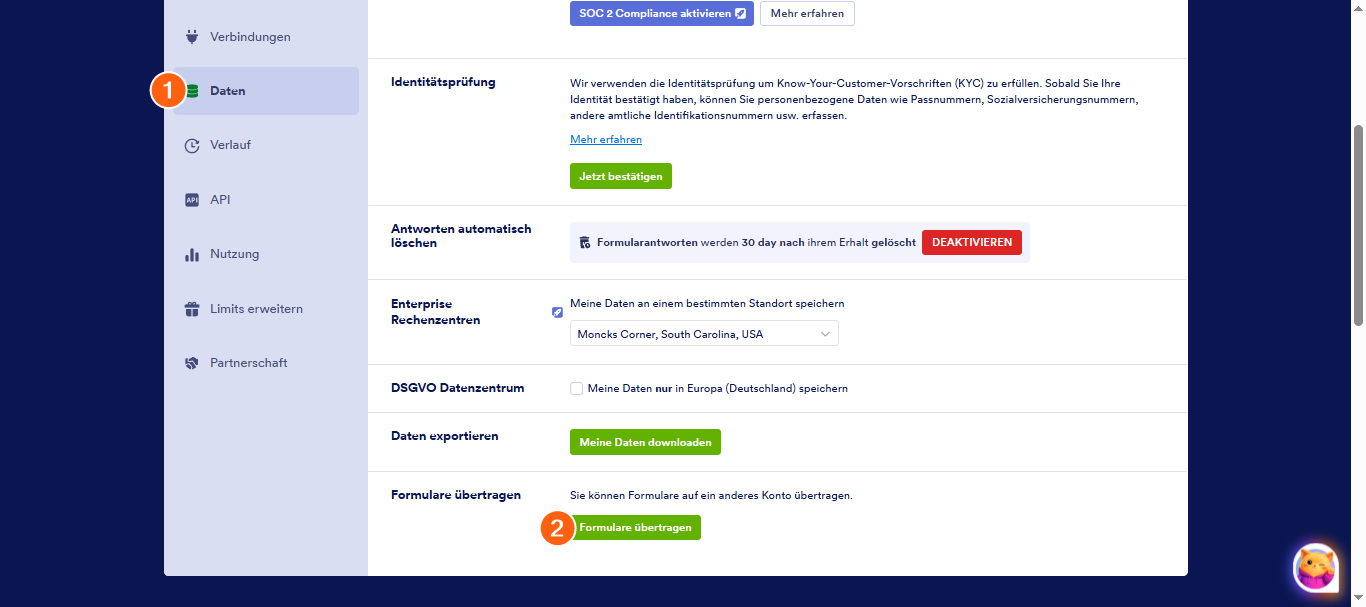
- Gehen Sie zur Daten-Seite Ihres Kontos.
- Starten Sie den Übertragungsprozess, indem Sie am unteren Rand der Seite auf die Schaltfläche Formulare übertragen klicken.
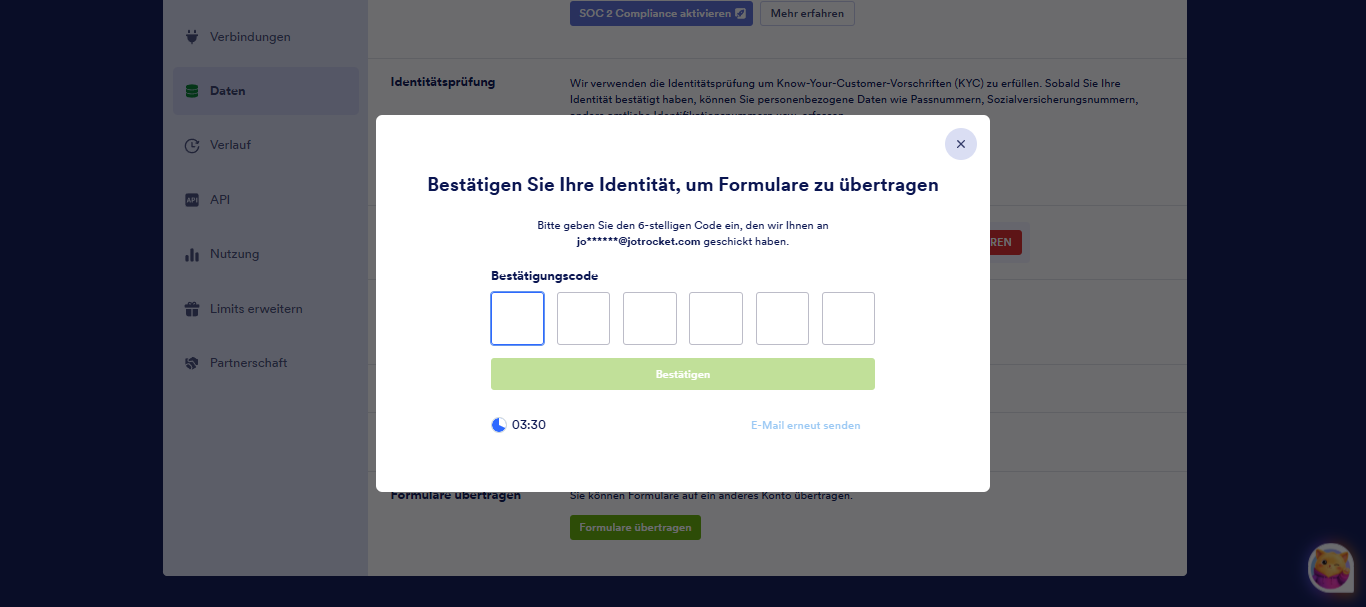
- Geben Sie den Bestätigungscode ein, der an die registrierte E-Mail-Adresse Ihres Kontos gesendet wurde.
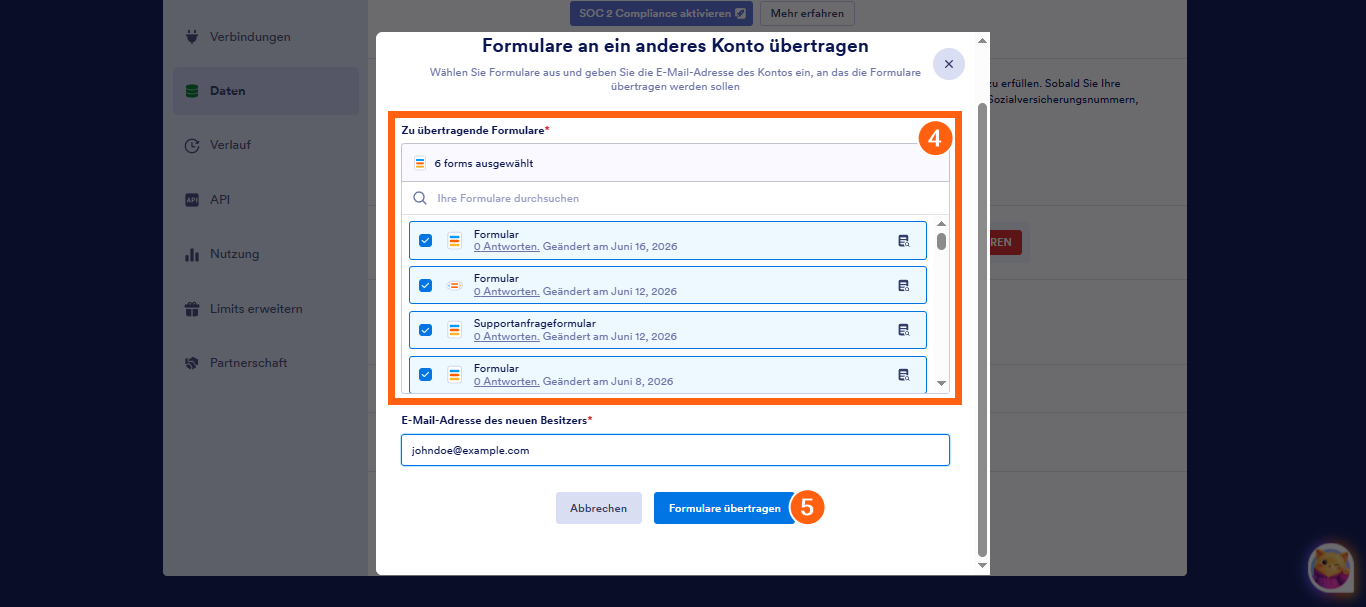
- Suchen und wählen Sie die Formulare aus, die Sie übertragen möchten.
- Klicken Sie auf die Schaltfläche Formulare übertragen.
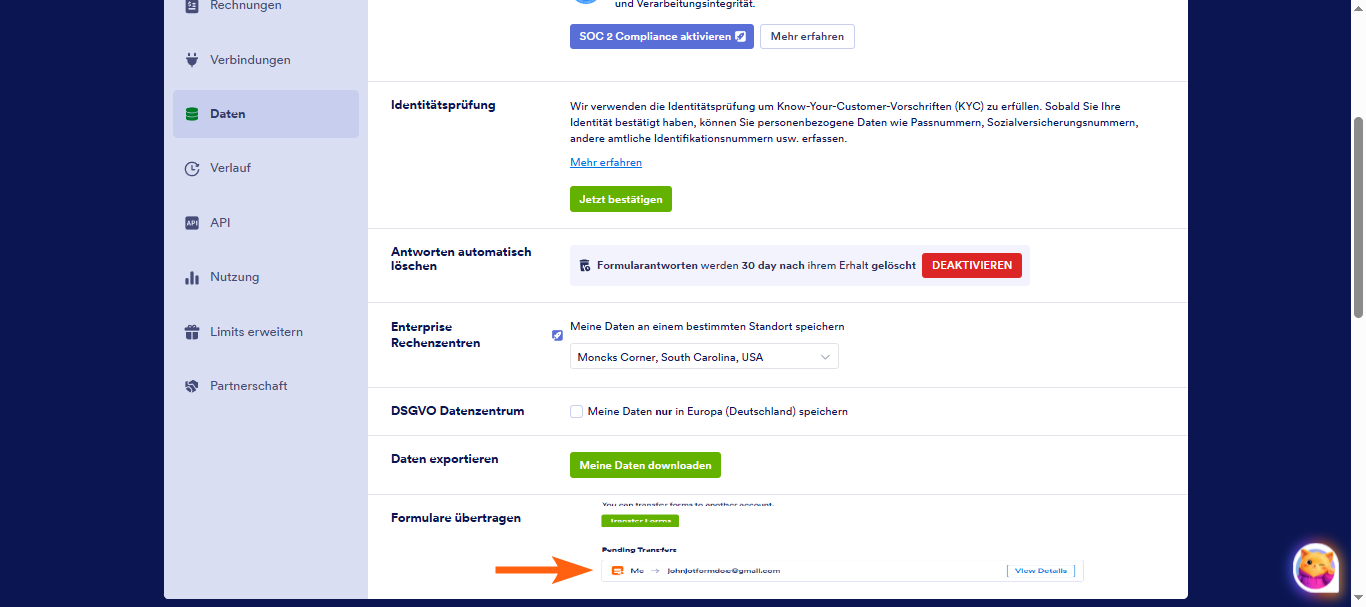
In diesem Moment muss der neue Besitzer die Übertragungsanfrage akzeptieren. Sie sehen alle ausstehenden Übertragungen im selben Abschnitt Ihres Kontos.
Notiz
Ein Formularübertragungsantrag kann maximal 15 Formulare enthalten. Beachten Sie, dass Sie innerhalb von 60 Minuten maximal 20 Formularübertragungsanträge erstellen können.
Annahme eines Formularübertragungsantrags
So akzeptieren Sie eine Formularübertragung:
- Gehen Sie zur Seite Konto – Daten und klicken Sie auf die Schaltfläche Details anzeigen unter den ausstehenden Übertragungen.
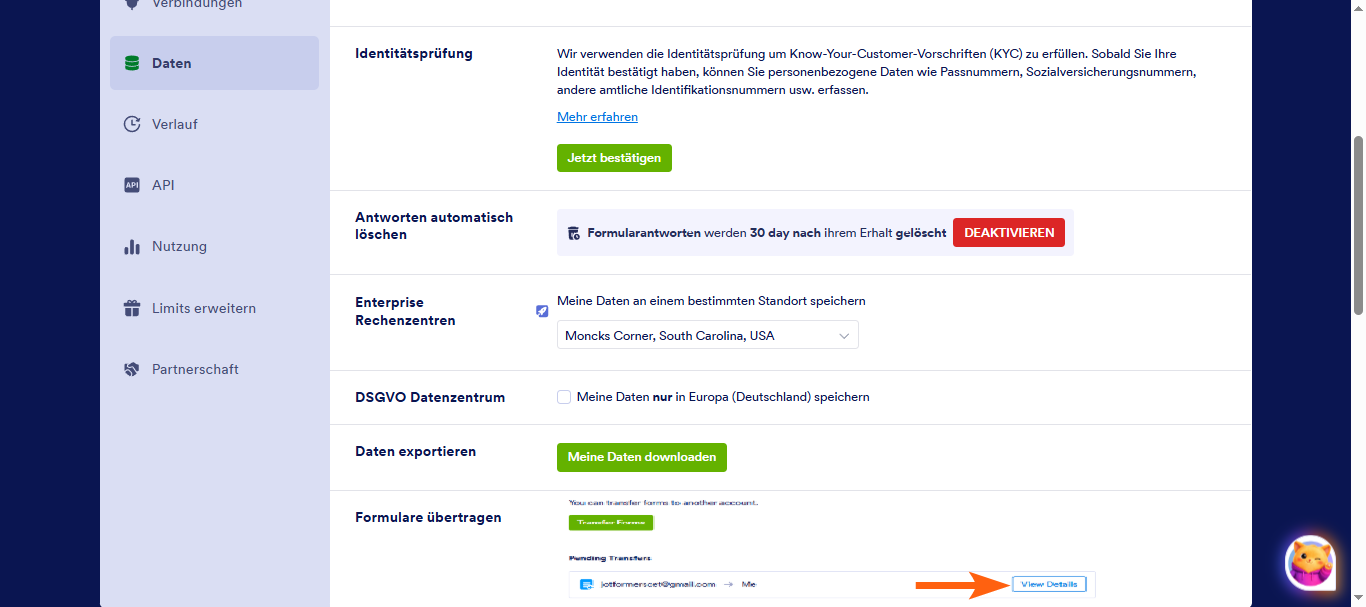
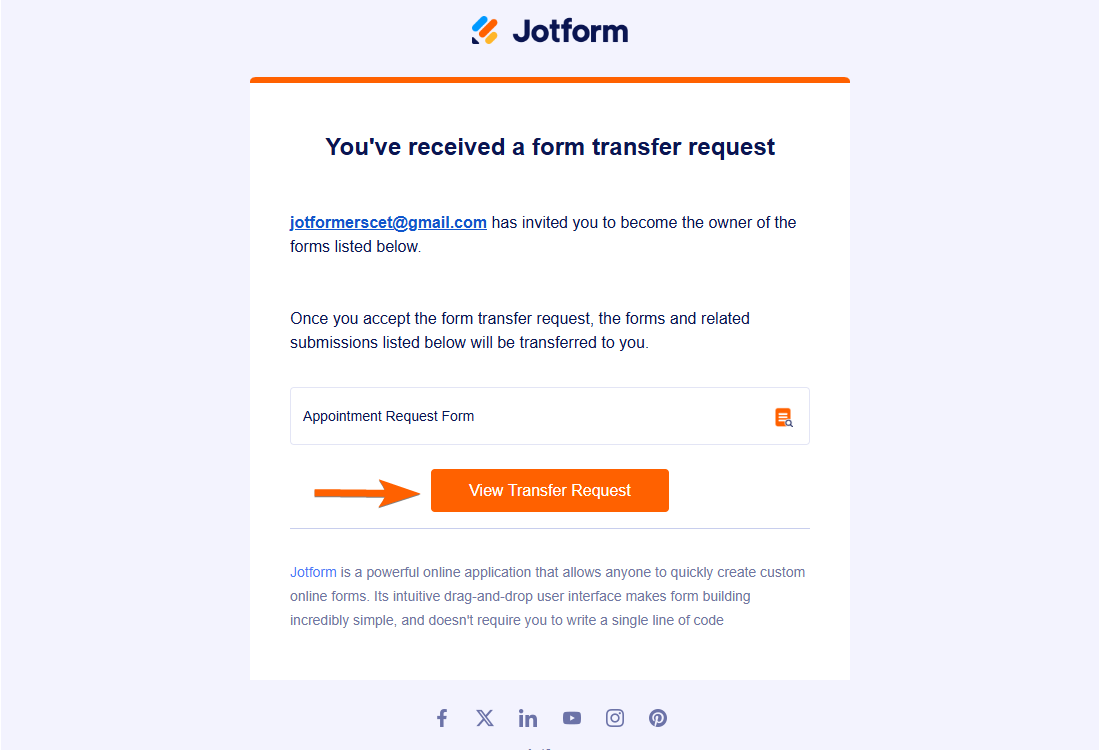
Alternativ können Sie auf die Schaltfläche Übertragungsanfrage anzeigen in der E-Mail klicken, die Ihnen bei der Übertragungsanfrage des Formularbesitzers zugesendet wurde.
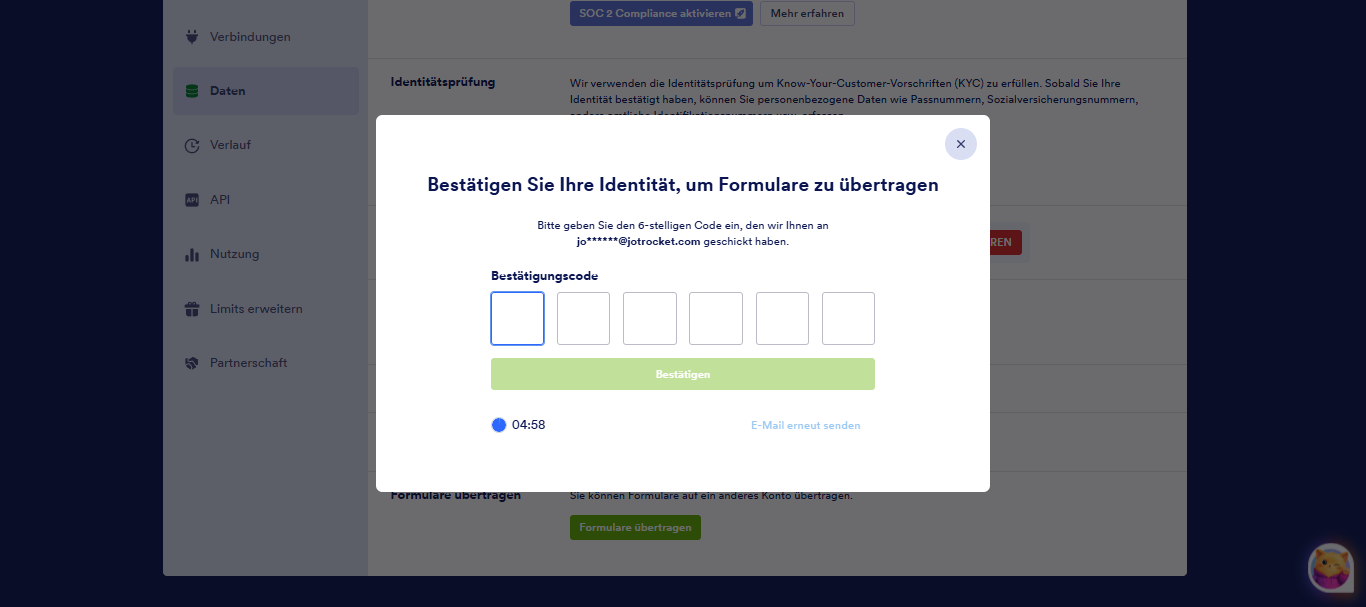
- Geben Sie den Bestätigungscode ein, der an Ihre registrierte E-Mail-Adresse gesendet wurde, um die Details anzuzeigen.
- Hier sehen Sie9 die Formulare, die übertragen werden sollen. Überprüfen Sie die Liste und klicken Sie auf die Schaltfläche Akzeptieren, um fortzufahren.
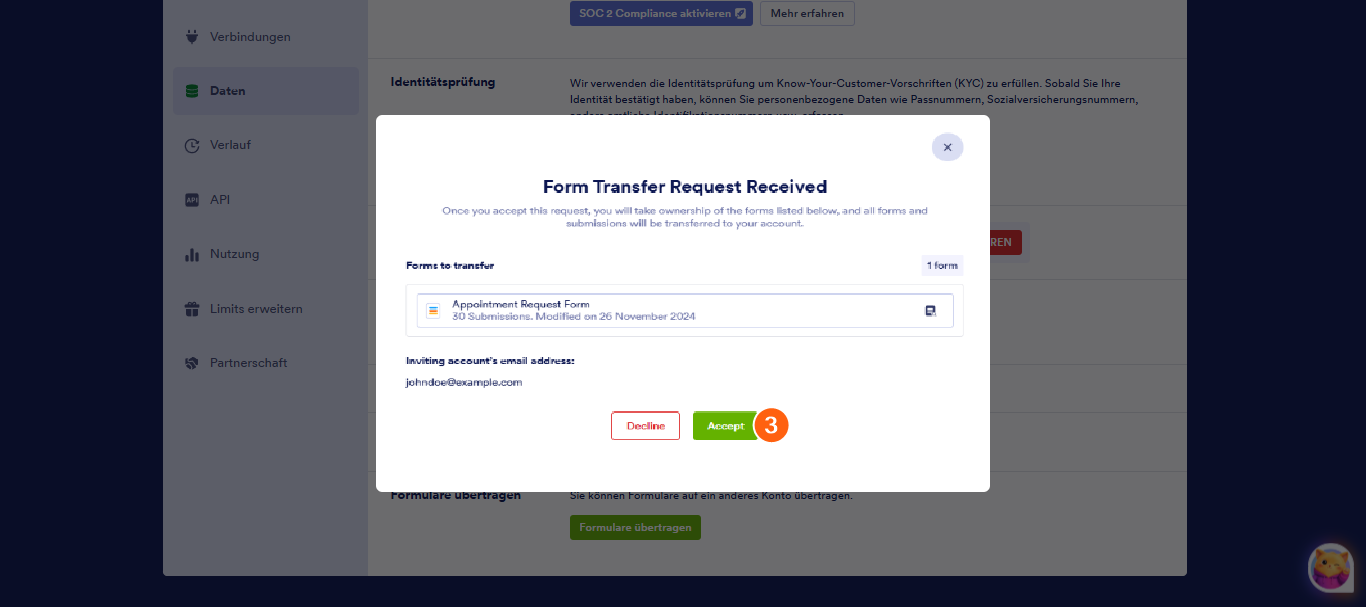
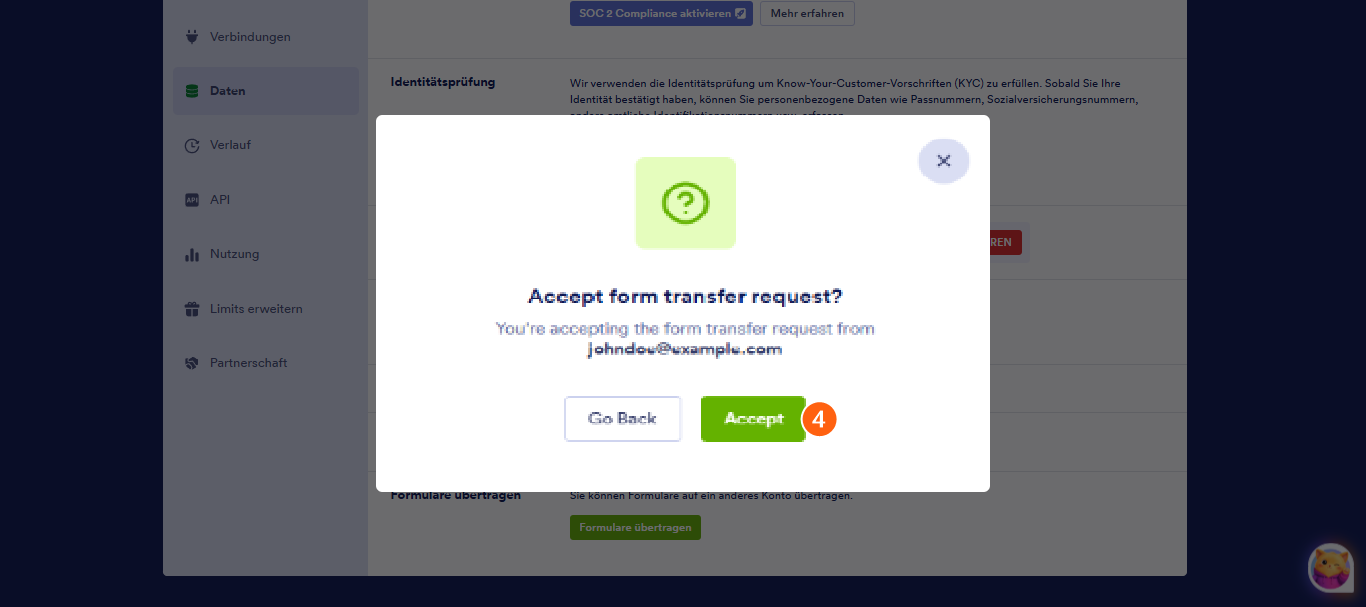
- Klicken Sie abschließend auf die Schaltfläche Akzeptieren, um die Übertragung zu bestätigen.
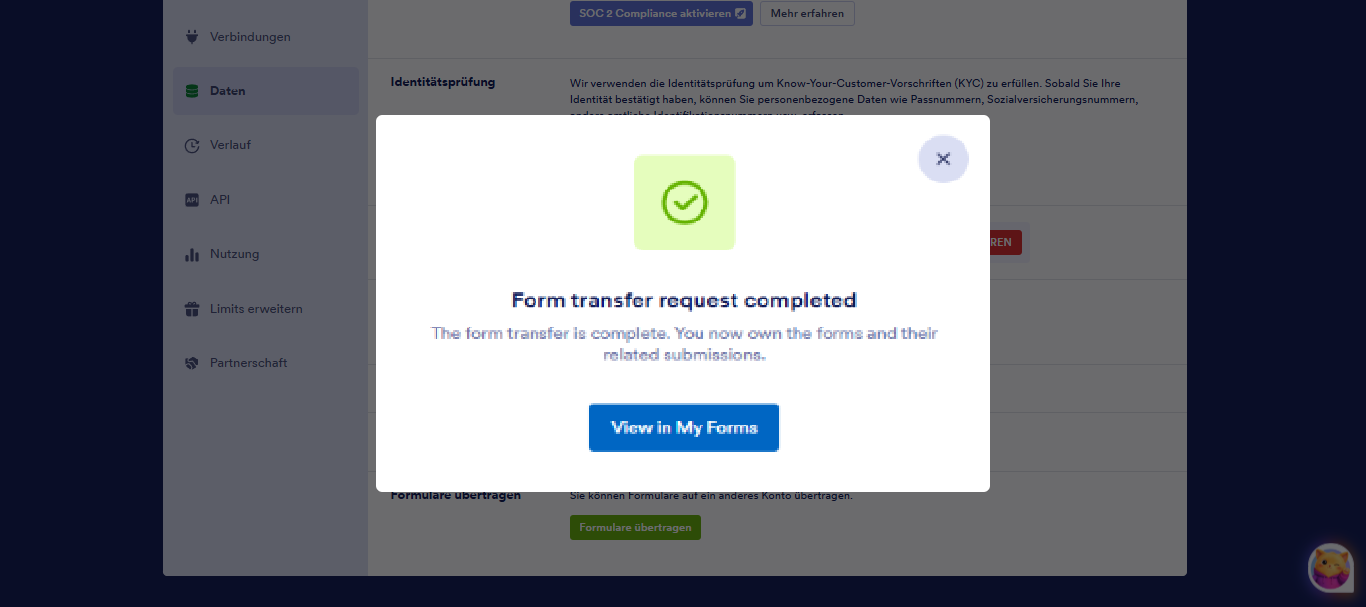
5. Sie erhalten eine Bestätigung auf dem Bildschirm und per E-Mail, dass die Übertragung abgeschlossen ist. Außerdem werden die ausstehenden Übertragungen in Ihrem und im Konto des Eigentümers gelöscht.
Notiz
Jotform aktualisiert automatisch alle benutzerdefinierten Formular-URLs, um sie an den Benutzernamen des neuen Eigentümers anzupassen.

Kommentar abschicken: