Es gibt zwei einfache Möglichkeiten, Ihr PayPal-Zahlungsformular zu testen. Sie können entweder eine tatsächliche Zahlung durchführen oder den PayPal-Sandbox-Modus verwenden.


Erstellen eines PayPal-Sandbox-Kontos
Die PayPal Sandbox ist eine virtuelle Testumgebung, die die echte PayPal-Produktionsumgebung nachahmt. Sie funktioniert ähnlich wie eine tatsächliche PayPal-Transaktion, jedoch ohne die Verwendung von echten Kreditkarten oder Live-PayPal-Konten.
Es gibt zwei verschiedene Arten von Sandbox-Konten:
- Persönlich — Verbw für die PayPal-Persönlich-Integration.
- Geschäftlich — Verwenden Sie das für die PayPal Business-Integration.
Nehemen wir an, Sie möchten mit PayPal Business testen. In diesem Fall müssen Sie ein Sandbox PayPal Business-Konto erstellen. So geht’s:
- Melden Sie sich beim PayPal Developer Dashboard an.
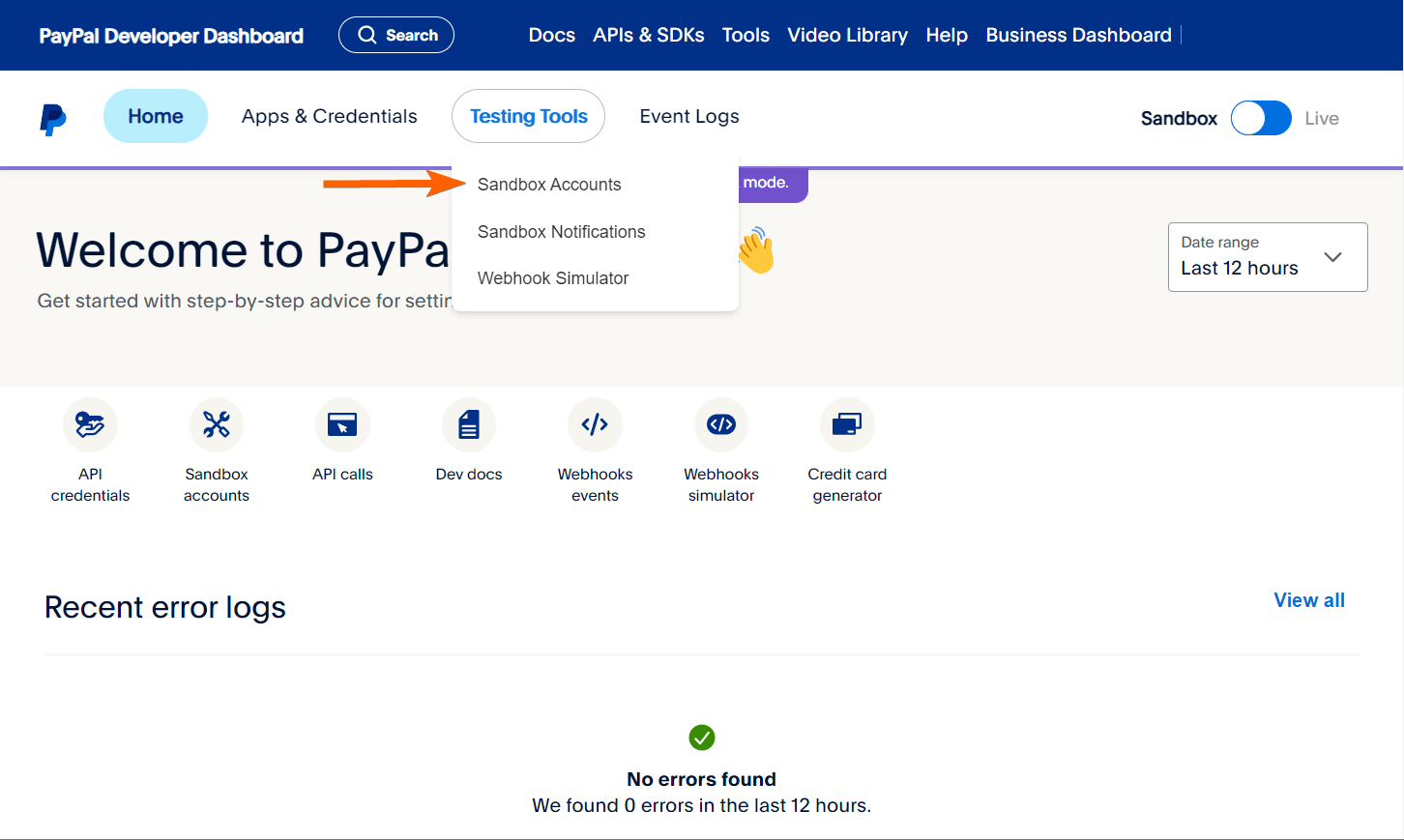
- Klicken Sie auf die Option Sandbox-Konten im Menü Testwerkzeuge.
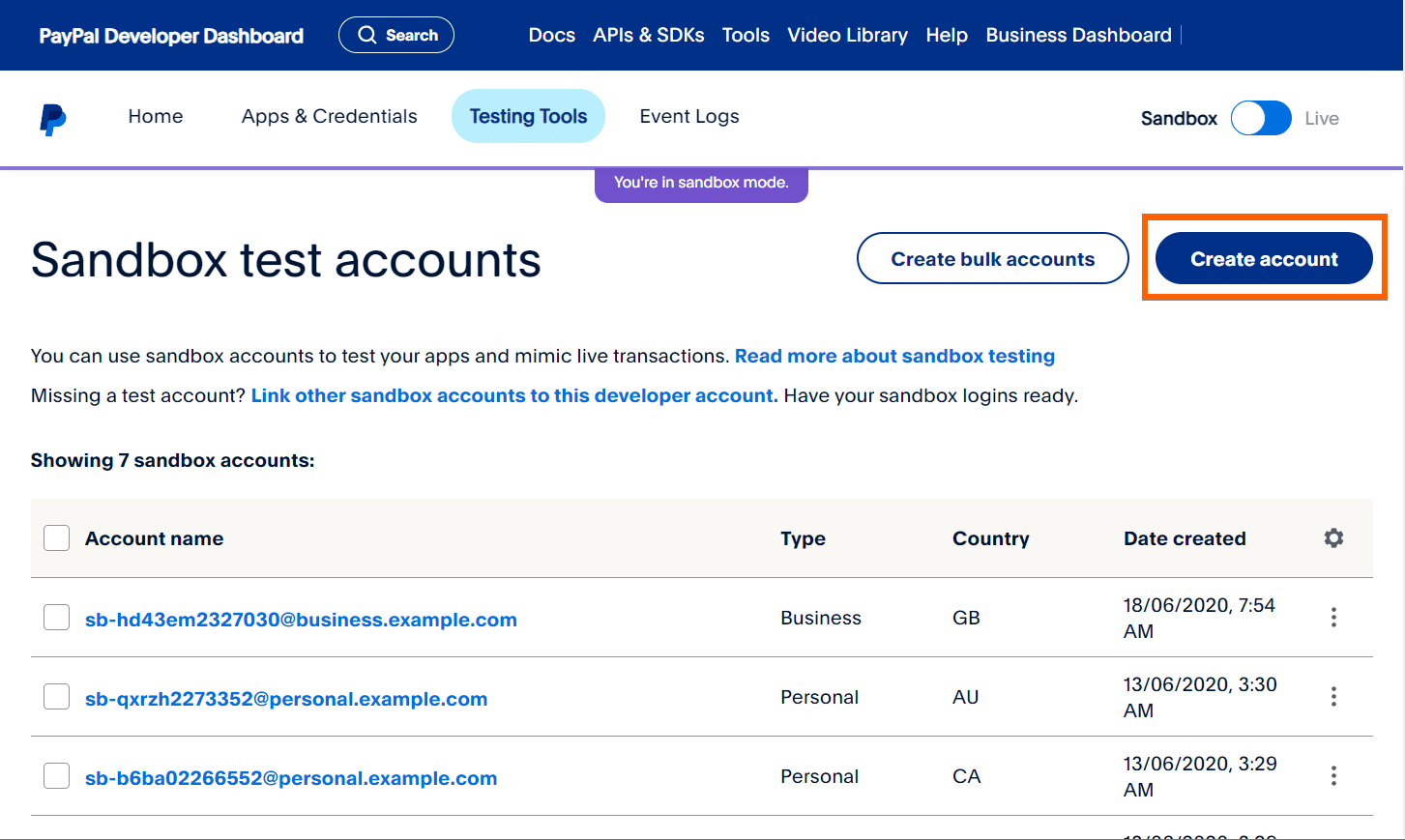
- Klicken Sie auf die Schaltfläche Konto erstellen.
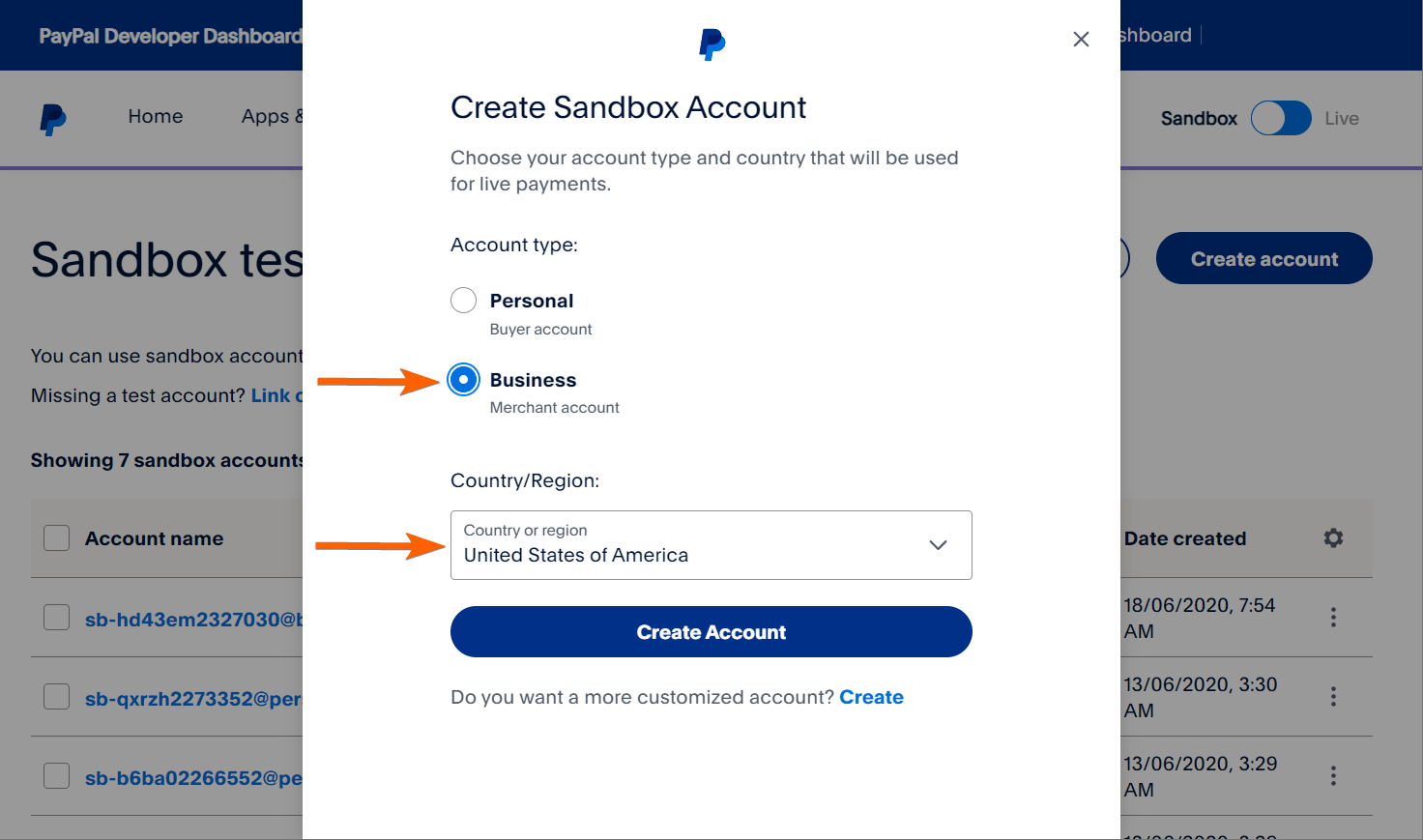
- Wählen Sie Folgendes aus:
- Kontotyp — Wählen Sie Geschäftlich, da Sie PayPal Business integrieren werden.
- Land/Region — Wählen Sie Ihren bevorzugten Standort aus. Sie können aus mehreren verfügbaren Standorten wählen, die von PayPal unterstützt werden.
- Klicken Sie auf die Schaltfläche Konto erstellen, um das Sandbox-Konto zu erstellen. Sie sollten im selben Fenster eine Bestätigungsnachricht erhalten. Das neu erstellte Konto wird auch oben in Ihrer Liste der vorhandenen Konten angezeigt.
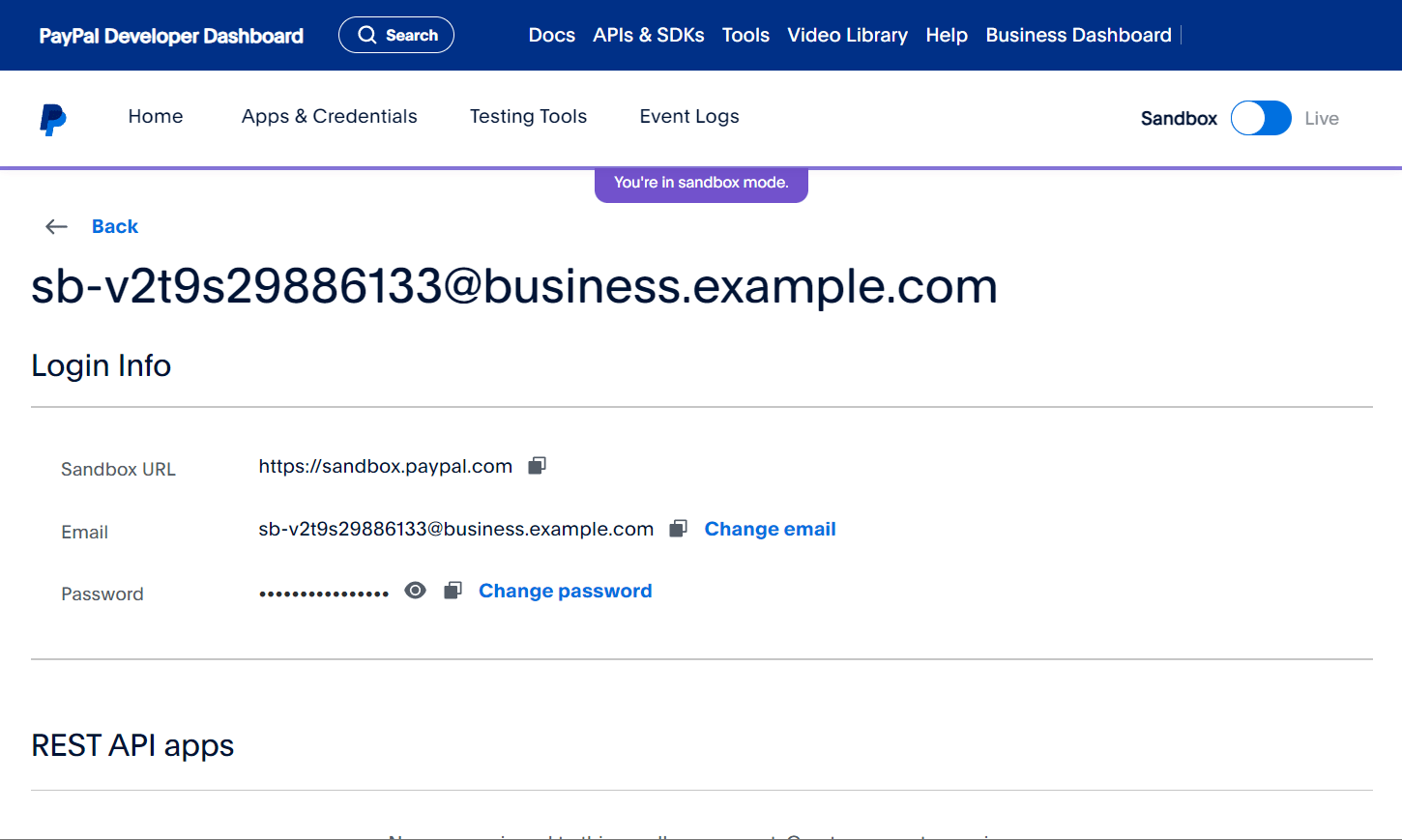
- Klicken Sie nun auf das gerade erstellte Sandbox-Konto, um die Anmeldaten und andere Optionen anzuzeigen.
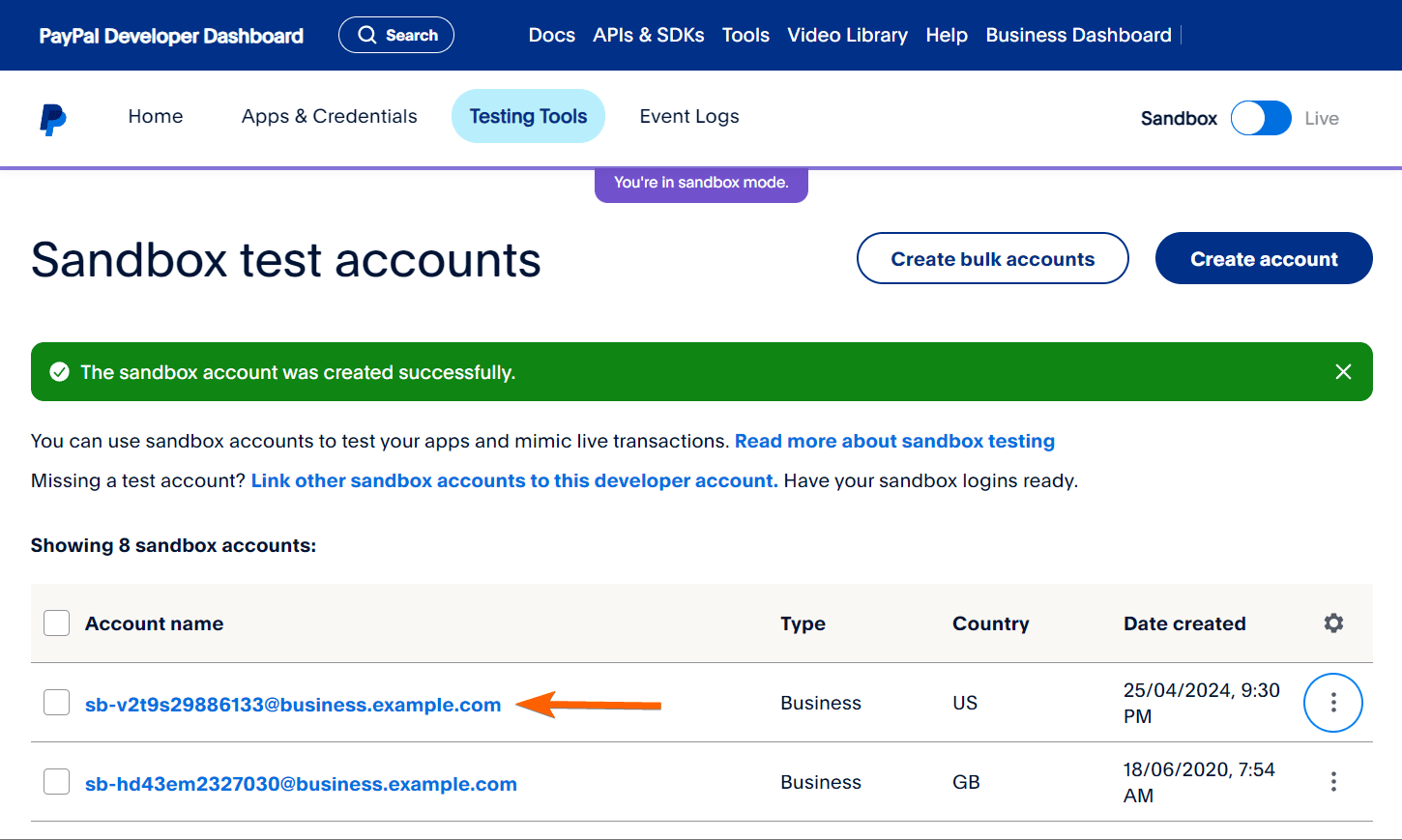
Hier ist ein Biespiel basierend und auf obigen Schritten:
Notiz
Jotform empfiehlt, zwei Sandbox-Konten zu erstellen. Ein Konto für die Integration und das andere, um später die Testzahlung durchzuführen.
Einrichtung der Sandbox PayPal Business Integration
Das Einrichten der Sandbox-Integration erfolgt genauso wie das Einrichten der Live-Integration. Der einzige Unterschied besteht darin, dass Sie Ihr PayPal Sandbox-Konto verbinden.
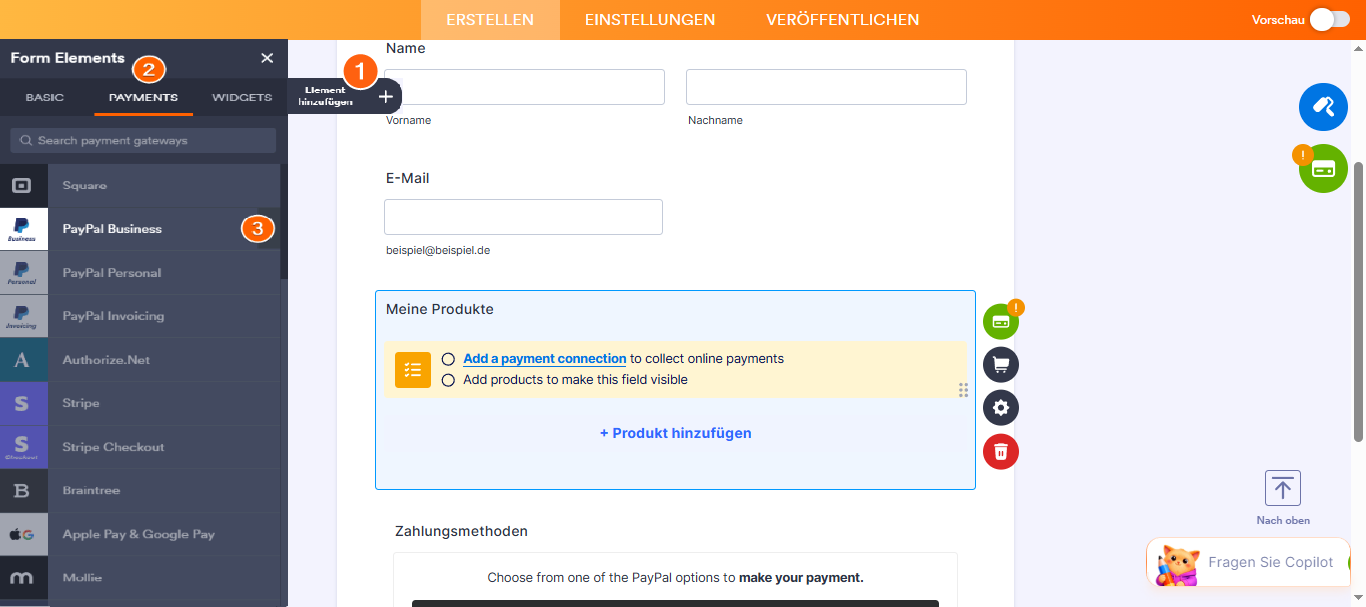
- Im Formular-Generator klicken Sie auf die Schaltfläche Formularelement hinzufügen.
- Gehen Sie zum Zahlungen-Tab.
- Suchen Sie in der Liste nach PayPal Business und klicken Sie darauf. Sie können es auch per Drag & Drop hinzufügen.
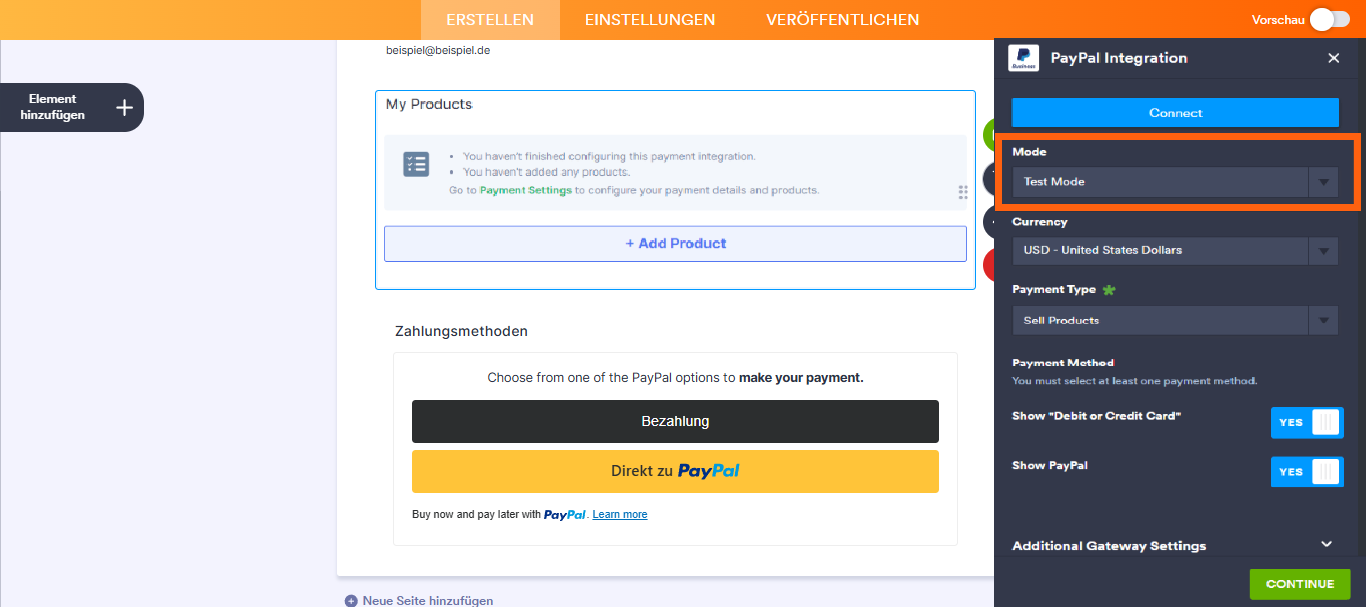
- Wählen Sie zuerst Testmudos aus dem Modus-Dropdown-Menü. Dies ist wichtig, da es der Integration mitteilt, eine Sandbox-Umgebung zu verwenden.
- Klicken Sie auf die Schaltfläche Verbinden und melden Sie sich bei dem zuvor erstellten Sandbox-Konto an. Nach erfolgreicher Anmeldung sollte die Schaltfläche grün und als verbunden angezeigt werden.
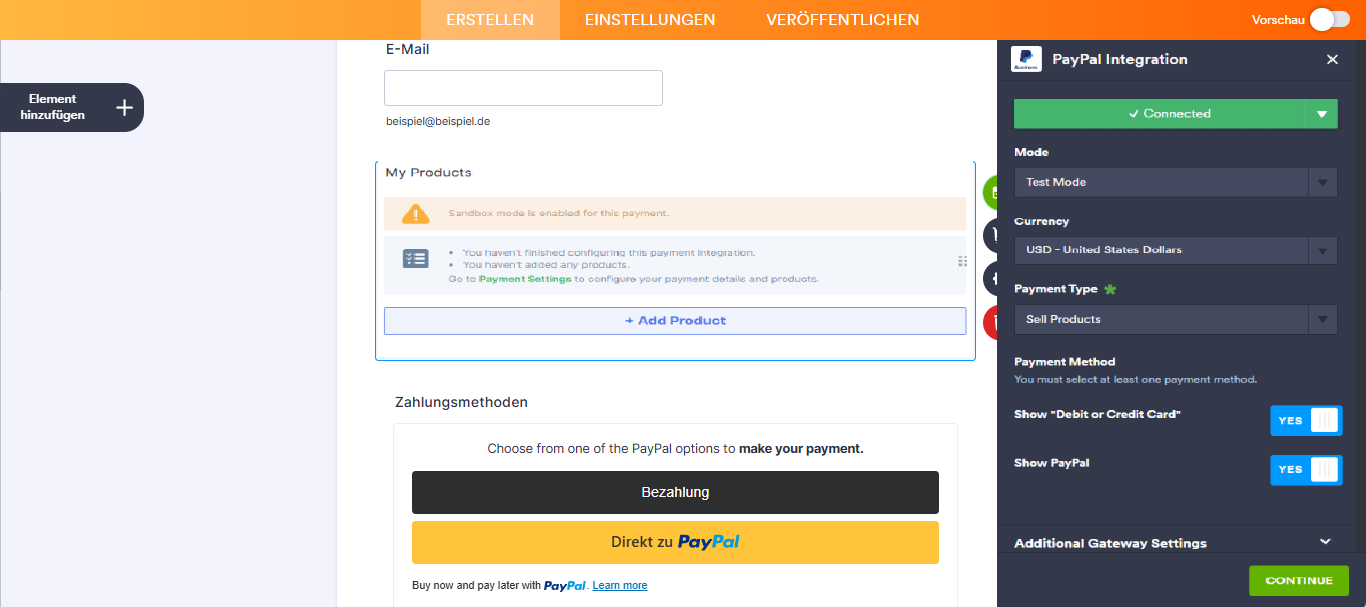
Stellen Sie die Integration auf Produkte verkaufen ein. Klicken Sie unten auf die Schaltfläche Weiter und fügen Sie Ihre Produkte hinzu.
Testen durch Zahlung mit einem Sandbox-PayPal-Konto
Nachdem Sie die Testprodukte hinzugefügt haben, können Sie Ihr Formular in der Vorschau anzeigen und mit dem anderen Sandbox-Konto bezahlen, das Sie gemäß dem oben genannten Hinweisblock erstellt haben. Um mit einer Kreditkarte zu bezahlen, können Sie über diese Seite eine Testkarte erhalten: PayPal: Test-Kreditkartengenerator.
Testen durch eine tatsächliche Zahlung
Wenn Sie vom Testen mit einem Sandbox-Konto nicht überzeugt sind, verbinden Sie ein echtes PayPal-Konto mit Ihrem Formular. Erstellen Sie diesmal ein Testprodukt und seten Sie den Preis auf 0,01 oder einen anderen Betrag, der für Sie passt.
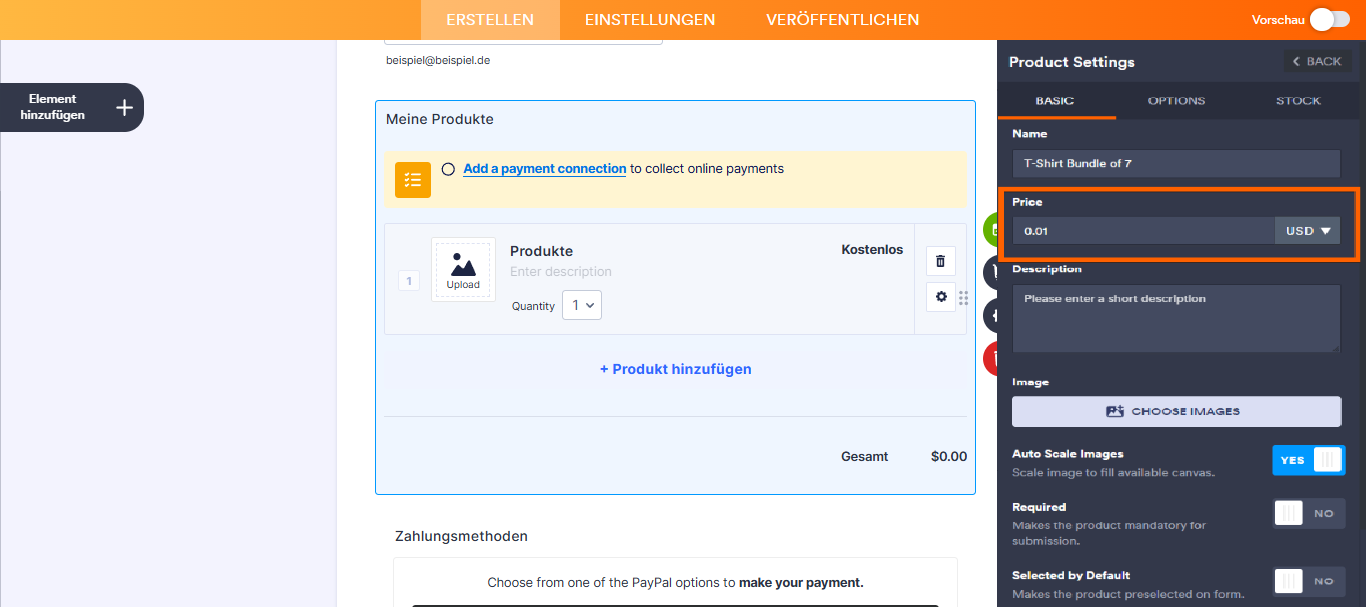
Vorschau des Formulars anzeigen und mit Ihrer Debit-/Kreditkarte bezahlen, die mit keinem PayPal-Konto verknüpft ist.

Kommentar abschicken: