Mit Jotform können Sie Zahlungen mit Apple Pay & Google Pay akzeptieren, indem Sie einen unterstützten Anbieter wie Stripe Checkout, PayPal oder Square verbinden. Diese Einrichtung bietet Ihren Nutzern eine schnellere und einfachere Möglichkeit, über Ihr Formular zu bezahlen, selbst ohne direkte Integration.
Note
Apple Pay funktioniert nicht immer wie erwartet bei eingebetteten Formularen aufgrund der integrierten Sicherheitsregeln von Apple Pay und Safari. Apple Pay erfordert einen Top-Level-Browsing-Kontext, was bedeutet, dass das Formular direkt im Browser geöffnet werden muss und nicht innerhalb eines iframes auf einer anderen Website geladen werden darf.
Wenn ein Formular eingebettet ist, müssen sowohl die Domain, die die Seite hostet, als auch die Quelldomain des Formulars für Apple Pay registriert und verifiziert sein. Dieser Prozess erfordert domainspezifische Verifizierungsdateien und Registrierungsschlüssel, die nicht für eingebettete Setups geteilt oder verwaltet werden können. Aufgrund dieser Einschränkung funktioniert Apple Pay zuverlässig nur, wenn auf das Formular direkt zugegriffen wird, nicht wenn es auf einer Website eingebettet ist.
Apple Pay und Google Pay hinzufügen und einrichten
Egal, ob Sie ein neues Formular erstellen oder ein bestehendes aktualisieren, das Hinzufügen und Einrichten des Apple Pay & Google Pay Zahlungsfelds dauert nur einen Augenblick – so starten Sie:
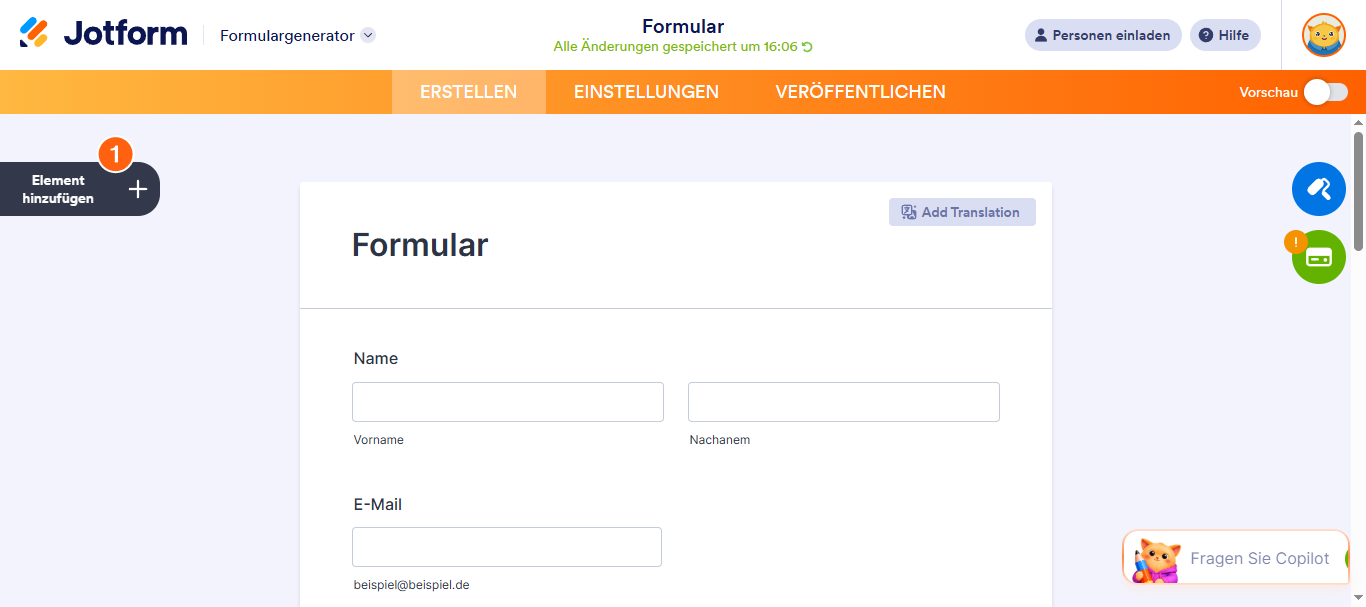
- Klicken Sie im Formular-Generator auf der linken Seite der Seite auf Element hinzufügen.
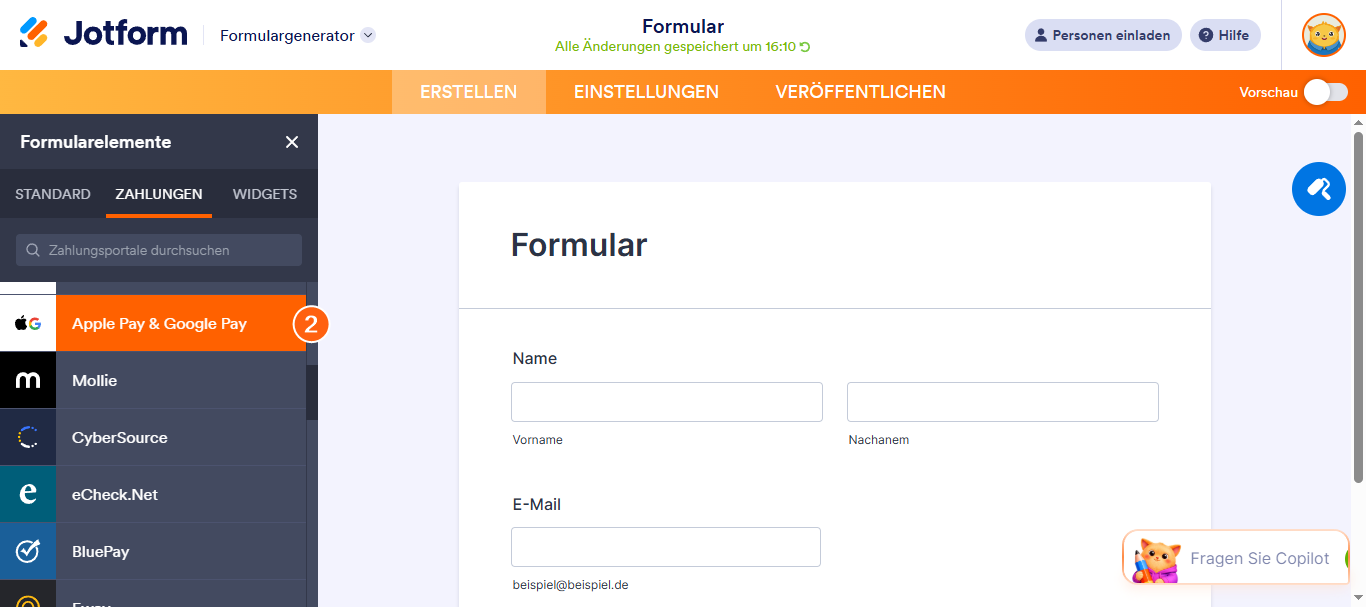
- Gehen Sie nun im Formularelemente-Menü zum Zahlungen-Tab und klicken Sie auf Apple Pay & Google Pay, um es zu Ihrem Formular hinzuzufügen.
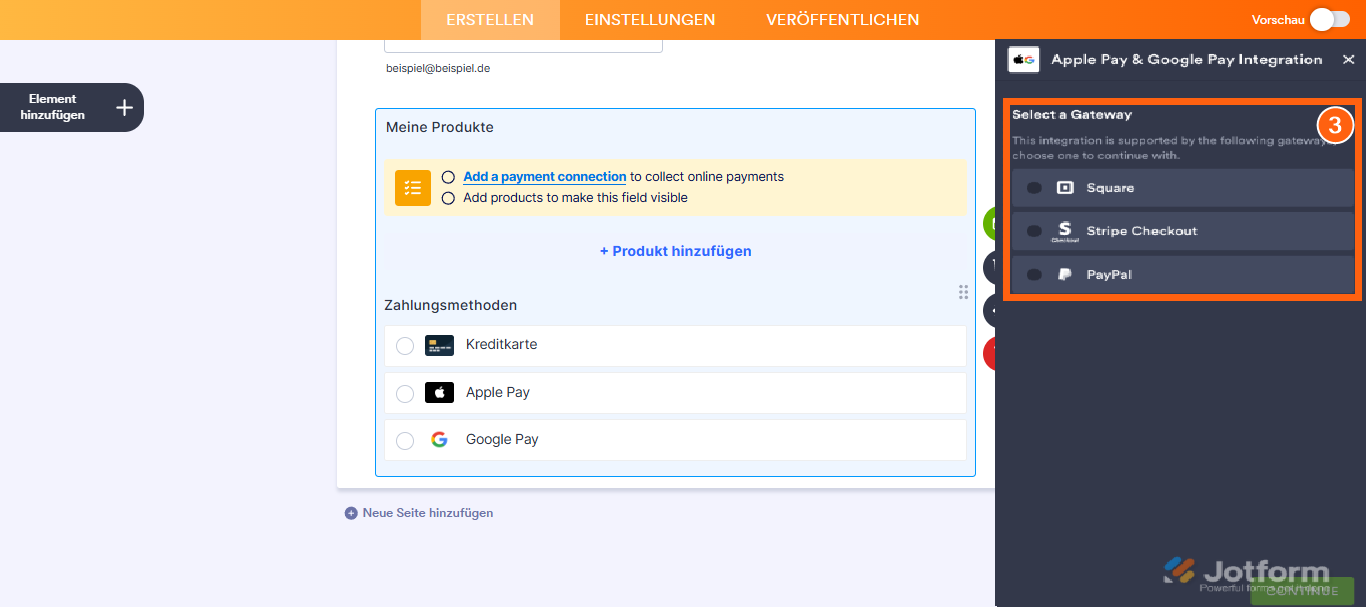
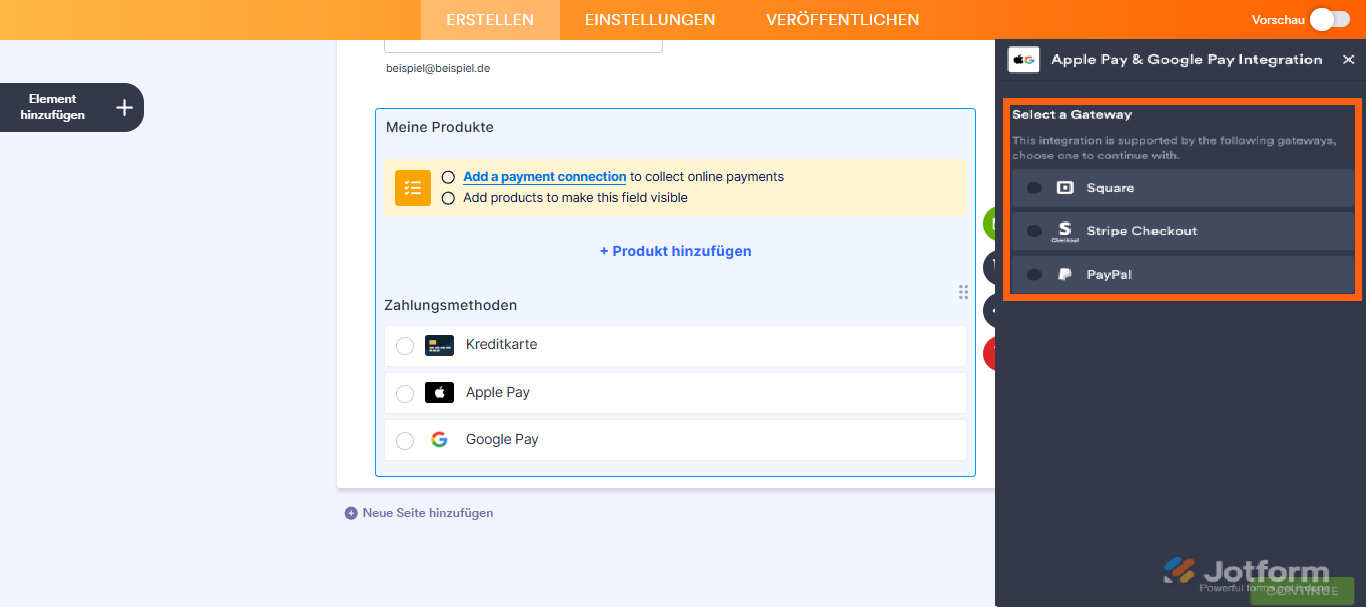
- Wählen Sie als Nächstes im Integrationsfenster für Apple Pay & Google Pay auf der rechten Seite einen der unterstützten Zahlungsanbieter aus:
- Square — Verbinden Sie Ihr Square-Konto, um Apple Pay und Google Pay direkt über Ihr Formular zu akzeptieren.
- Stripe Checkout — Verwenden Sie Stripe Checkout, um Apple Play und Google Pay als Zahlungsoptionen während des Checkouts zu aktivieren.
- PayPal — Verbinden Sie Ihr PayPal-Konto, um Apple Pay und Google Pay direkt über Ihr Formular zu akzeptieren.
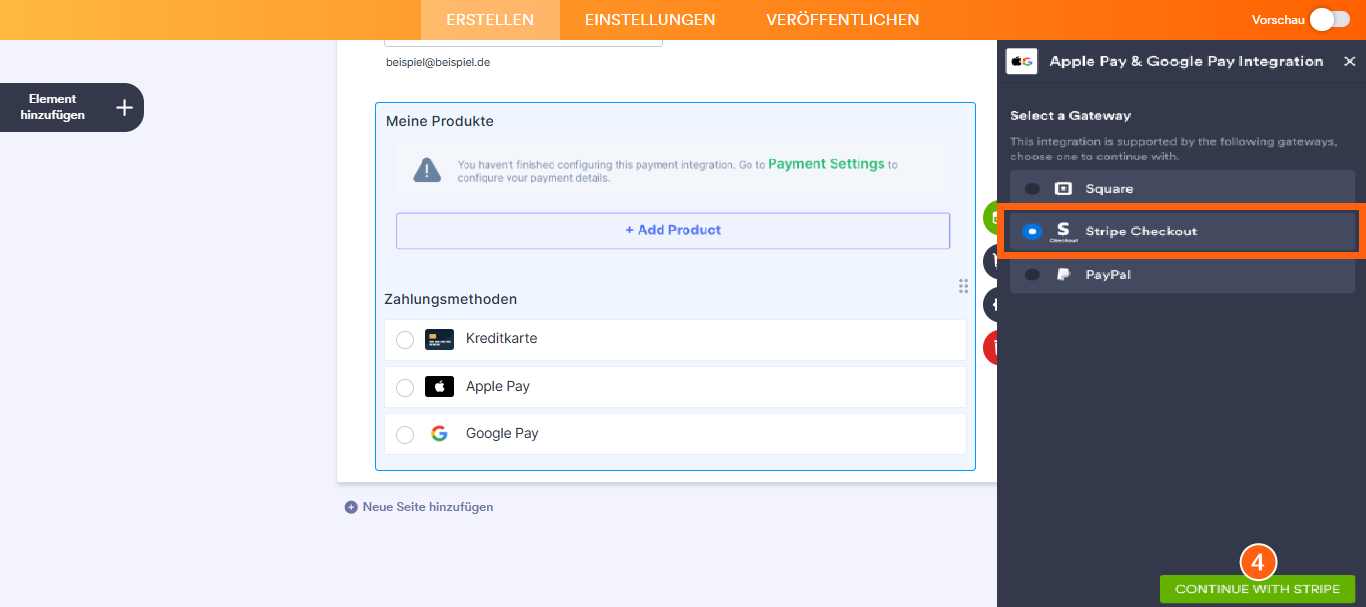
- Nachdem Sie Ihren Zahlungsanbieter ausgewählt haben, zum Beispiel Stripe Checkout, klicken Sie auf Mit Stripe fortfahren.
- Wählen Sie als Nächstes im Apple Pay & Google Pay Integrationsfenster, das sich rechts öffnet, einen dieser Modi aus dem Modus-Dropdown-Menü aus:
- Live-Modus — Akzeptieren Sie echte Zahlungen von Kunden.
- Testmodus — Simulieren Sie Zahlungen zu Testzwecken, ohne echte Karten zu belasten.
- Sobals Sie fertig sind, klicken Sie auf Über Stripe Checkout verbinden und melden Sie sich bei dem damit verknüpften Stripe Checkout-Konto an.
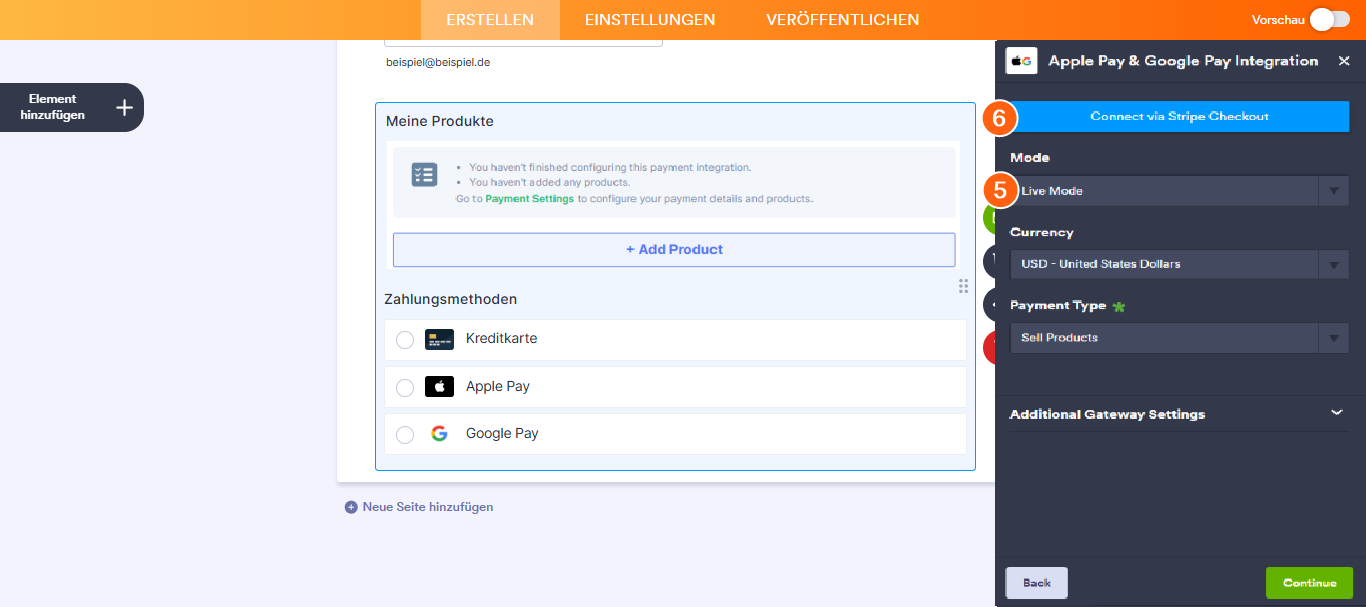
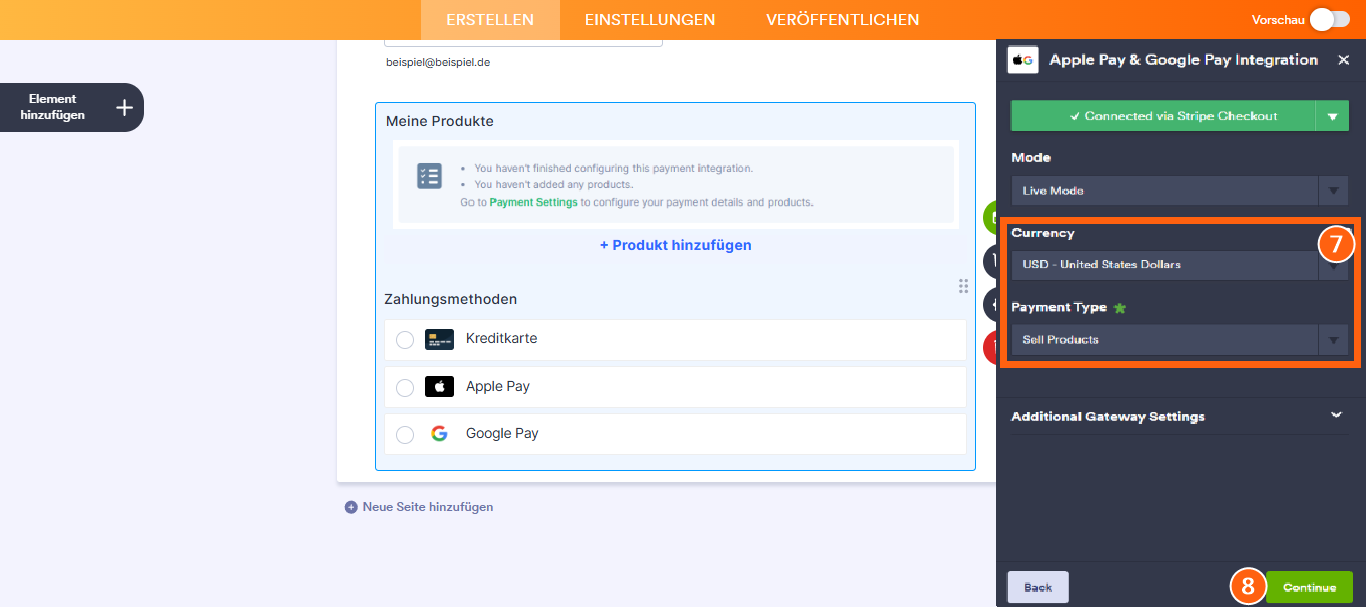
- Sobald Ihr Stripe Checkout-Konto verbunden ist, richten Sie Folgendes ein:
- Währungen — Wählen Sie die Währung, die Sie verwenden möchten. Für Stripe finden Sie eine vollständige Liste der verfügbaren Währungen auf der Stripe-Währungsseite. Wenn Sie Square ausgewählt haben, wird die Währung basierend auf den Einstellungen Ihres Square-Kontos festgelegt.
- Zahlungsart — Wählen Sie die Art der Zahlung, die Sie einziehen möchten: Produkte verkaufen, Abonnements verkaufen, Benutzerdefinierte Beträge oder Spenden sammeln. Wenn Sie Square ausgewählt haben, werden nur der Verkauf von Produkten, Spenden und benutzerdefinierte Beträge unterstützt.
- Sobald alles für die Produktverkauf und Abonnementverkauf-Zahlungstypen eingerichtet ist, klicken Sie auf Weiter, um Produkte und Abonnements für Ihr Zahlungsfeld zu erstellen. Für die Benutzerdefinierter Betrag und Spenden sammeln-Zahlungstypen klicken Sie einfach unten auf Speichern.
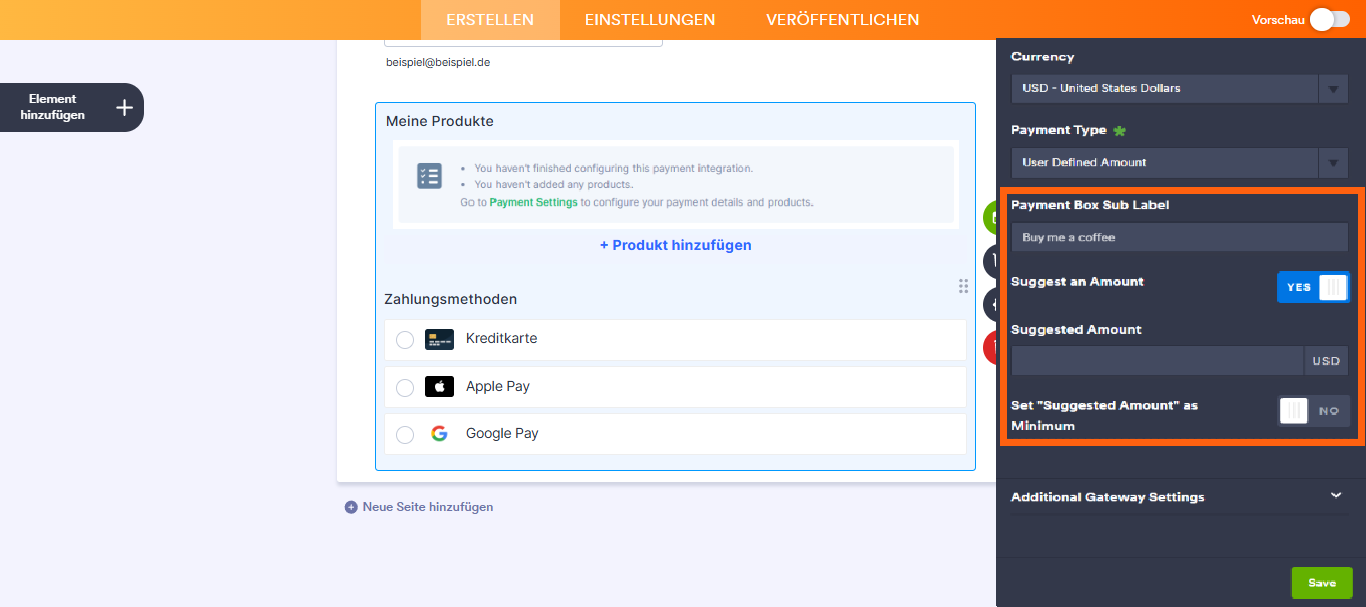
Für die Zahlungstypen Benutzerdefinierter Betrag und Spenden sammeln können Sie eine Beschreibung eingeben, die unter dem Zahlungsfeld in Ihrem Formular angezeigt wird. Sie können auch einen Betrag vorschlagen und diesen als Minimum festlegen oder den Preis von einem Formularberechnungs-Widget übernehmen, was nützlich ist, wenn Sie einen berechneten Betrag an Ihr Zahlungsfeld übergeben möchten, anstatt ihn von den Nutzern zu erhalten. Für eine vollständige Anleitung, wie Sie dies tun können, besuchen Sie unseren Leitfaden zu Wie man eine Berechnung an ein Zahlungsfeld übergibt.
Wenn Sie die zusätzlichen Gateway-Einstellungen im Abschnitt zur Apple Pay- und Google Pay-Integration erweitern, sehen Sie eine Liste mit Optionen, die Sie basierend auf dem gewählten Zahlungstyp anpassen können:
- Kunden-E-Mail-Feld — Wählen Sie das Formularfeld aus, in dem Benutzer ihre E-Mail-Adresse für den Erhalt von Quittungen oder zur Kommunikation eingeben.
- Benutzerdefiniertes Datenfeld — Verwenden Sie dieses Feld, um zusätzliche Daten (wie Benutzer-ID oder Referenznummer) an Ihren Zahlungsanbieter zu senden.
- Gesamtpreis im Formular anzeigen — Aktivieren Sie diese Option, um den Gesamtbetrag direkt in Ihrem Formular anzuzeigen, bevor die Nutzer zur Kassenseite weitergeleitet werden.
- Benutzer können mehrere Produkte auswählen — Diese Option ist nur mit dem Zahlungstyp Produkte verkaufen verfügbar und standardmäßig aktiviert. Sie können diese Option deaktivieren, wenn Sie möchten, dass Kunden pro Einreichung nur ein (1) Produkt auswählen können.
- Kunden Sofort belasten — Aktivieren Sie diese Option, wenn Sie den Kunden sofort belasten möchten.
- Klickbare Bildvorschau — Diese Funktion ist nur bei den Zahlungsarten Produkte verkaufen und Abonnements verkaufen verfügbar und standardmäßig aktiviert. Sie können diese Option deaktivieren, um zu verhindern, dass Kunden Produkt- oder Abonnementbilder vergrößern.
- Dezimalstellen verwenden — Diese Option ist nur bei den Zahlungstypen Produkte verkaufen und Abonnements verkaufen verfügbar und standardmäßig aktiviert. Sie können diese Option deaktivieren, um Dezimalstellen sowohl bei den Artikelpreisen als auch beim Gesamtbetrag auszublenden.
- Dezimaltrennzeichen — Wählen Sie, ob Sie einen Punkt (.) oder ein Komma (,) als Dezimaltrennzeichen entsprechend Ihrer regionalen Formatierung verwenden möchten.
- Quittungs-E-Mail senden — Aktivieren Sie diese Option, um dem Kunden nach einer erfolgreichen Zahlung automatische eine Quittung zu senden.
Notes
- Wenn Sie Stripe Checkout wählen, sehen Sie im Formular-Generator Optionen für Kreditkarte, Apple Pay und Google Pay. Diese Optionen erscheinen jedoch nicht direkt in Ihrem Formular. Stattdessen werden sie auf der Stripe Checkout-Zahlungsseite angezeigt, abhängig von den unten genannten Voraussetzungen.
- Apple Pay und Google Pay werden nicht auf allen Geräten und Browsern unterstützt. Google Pay funktioniert mit Chrome, Firefox, Safari, Edge, Opera und UC. Apple Pay funktioniert nur mit Safari.
- Apple Pay und Google Pay sind automatisch aktiviert, wenn Sie Square verwenden. Bei Stripe müssen Sie sie manuell aktivieren. Weitere Informationen finden Sie in unserem Leitfaden So aktivieren Sie eine neue Zahlungsmethode in Stripe.
- Während Sie (als Formularbesitzer) Apple Pay & Google Pay konfigurieren können, müssen Ihre Nutzer diese ebenfalls in ihren Browsern eingerichtet haben. Das bedeutet, dass sie eine gültige Zahlungsmethode in ihrem Google Pay- oder Apple Pay-Konto gespeichert haben müssen. Andernfalls werden diese Zahlungsoptionen auf dem Zahlungsbildschirm nicht angezeigt.
Apple Pay & Google Pay mit wiederverwendbaren Zahlungsintegrationen verbinden
Mit der Funktion Wiederverwendbare Zahlungsanbindungen von Jotform können Sie Zahlungsintegrationen wie Apple Pay & Google Pay einrichten und dieselbe Konfiguration in Ihren anderen Formularen wiederverwenden, ohne sie erneut konfigurieren zu müssen. So gehen Sie vor:
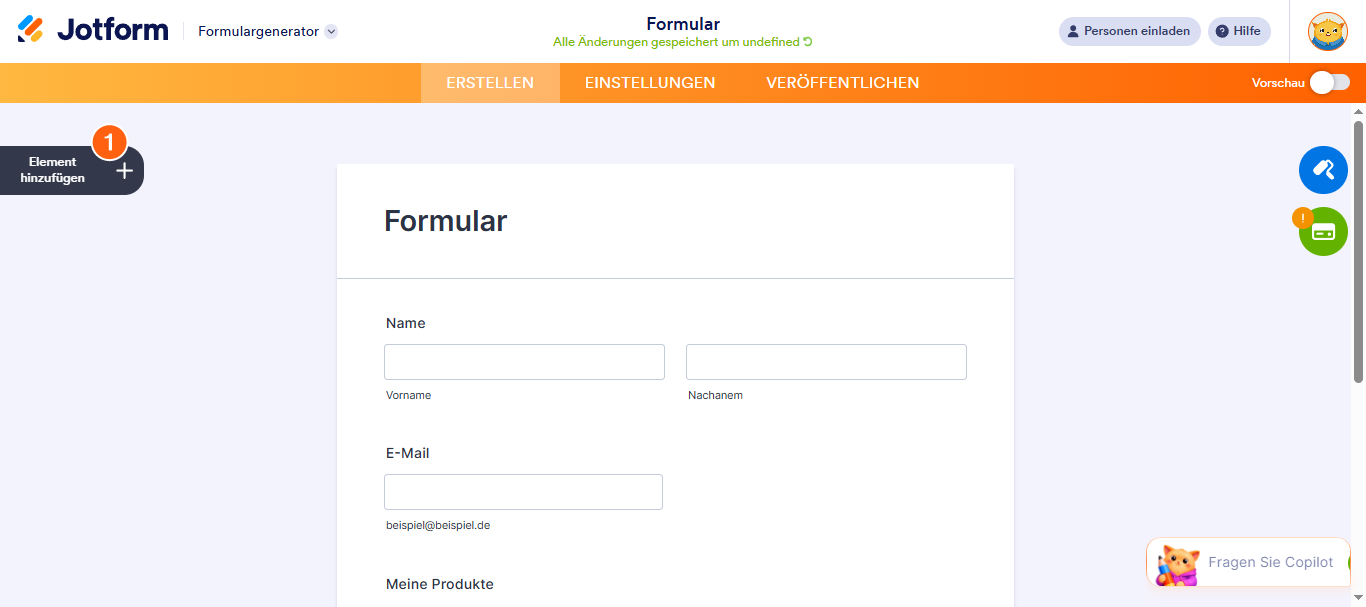
- Klicken Sie im Formular-Generator auf der linken Seite der Seite auf Element hinzufügen.
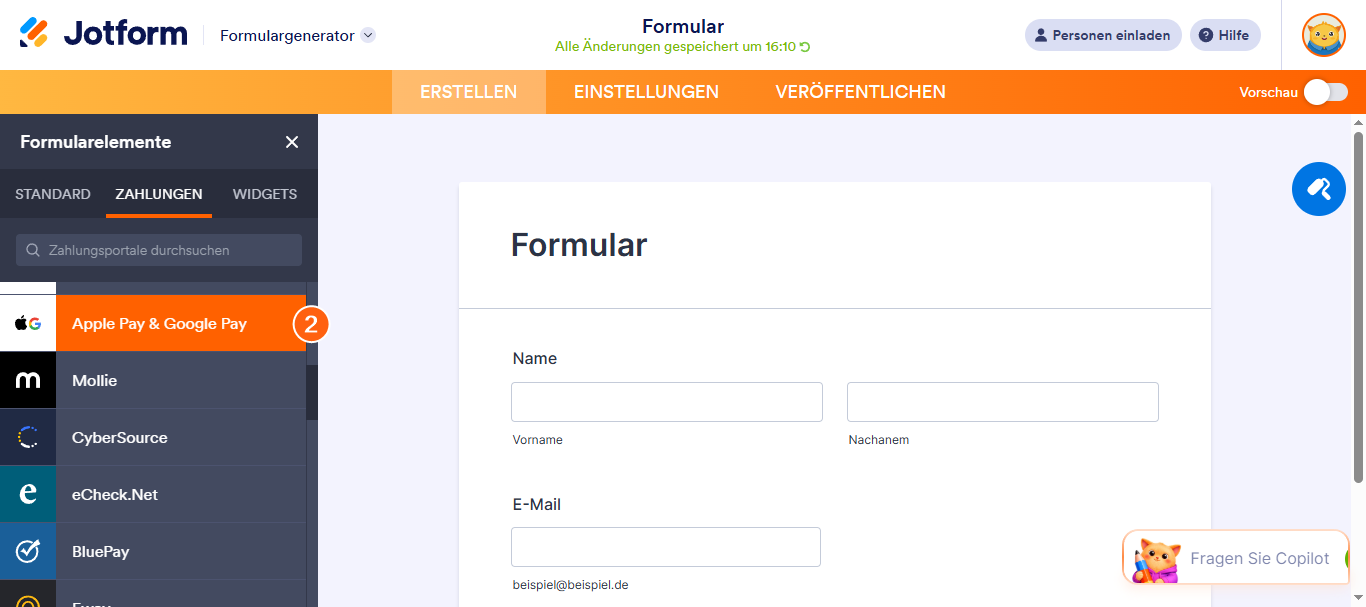
- Gehen Sie nun im Formularelemente-Menü unter dem Zahlungen-Tab auf Apple Pay & Google Pay, um es Ihrem Formular hinzuzufügen.
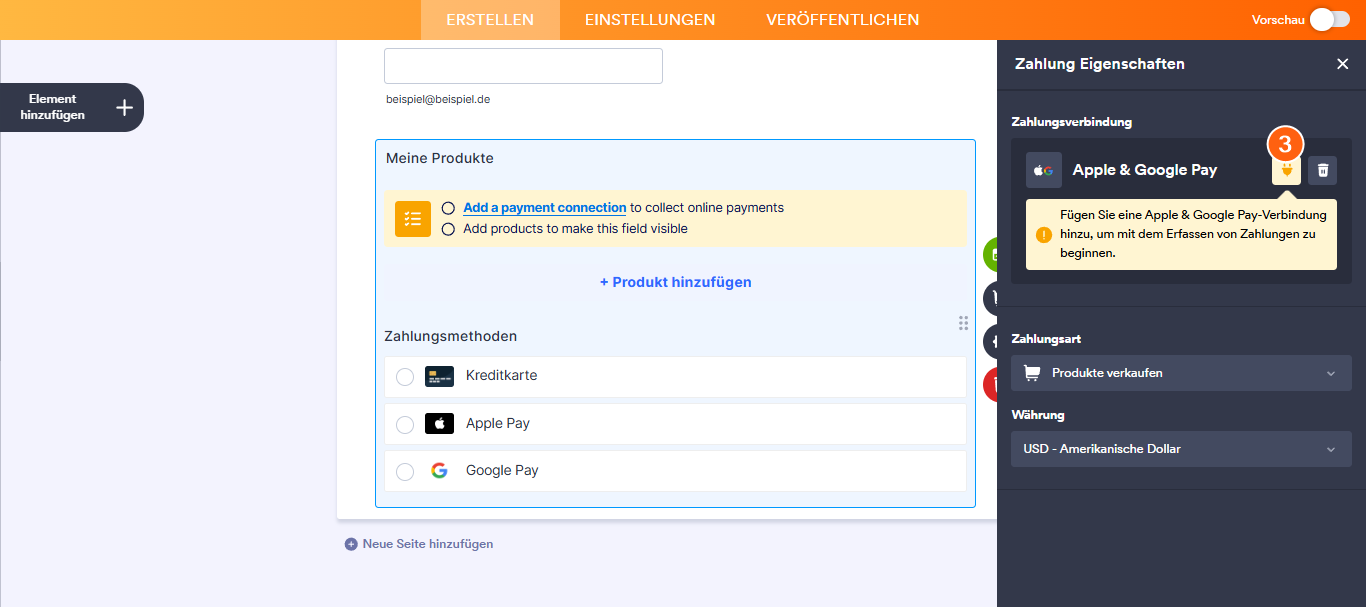
- Klicken Sie dann im Abschnitt Zahlungseigenschaften, der sich auf der linken Seite der Seite öffnet, auf das Stecker-Symbol.
- Als Nächstes wählen Sie im Apple Pay & Google Pay Verbindungsfenster, das sich auf der rechten Seite der Seite öffnet, einen der unterstützten Zahlungsanbieter aus:
- Square — Connect your Square account to accept Apple Pay & Google Pay directly through your form.
- PayPal — Verbinden Sie Ihr PayPal-Konto, um Apple Pay & Google Pay direkt über Ihr Formular zu akzeptieren.
- Stripe Checkout — Verwenden Sie Stripe Checkout, um Apple Pay und Google Pay als Zahlungsmöglichkeiten während des Bezahlvorgangs zu aktivieren.
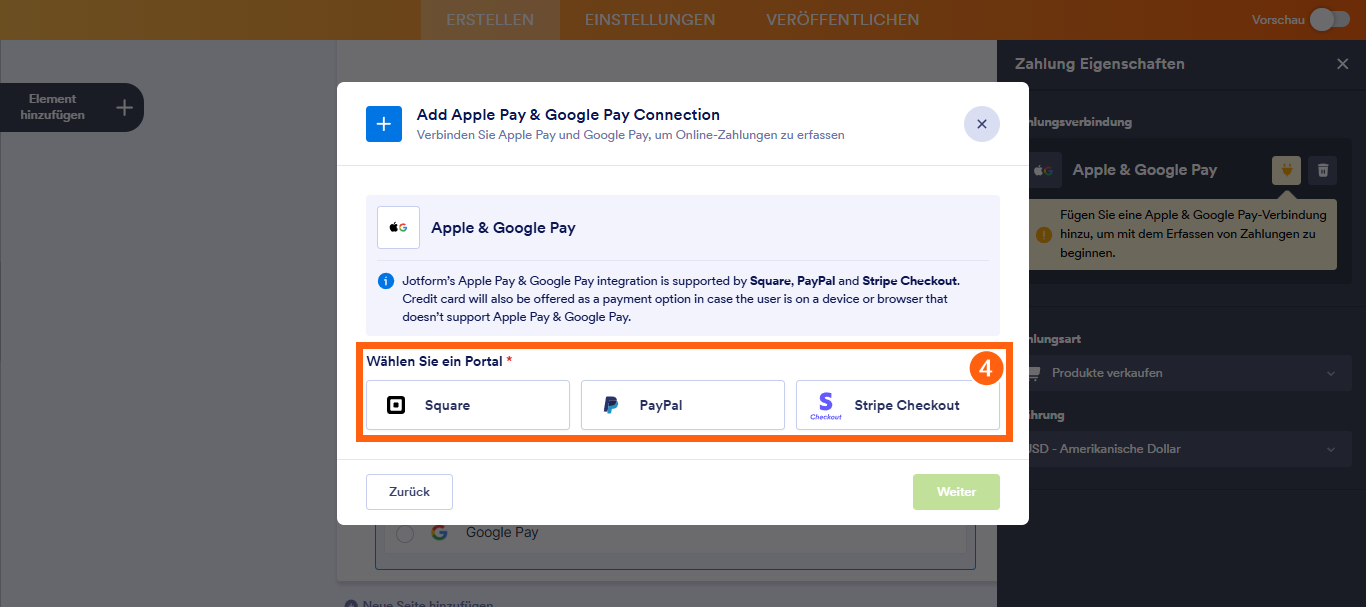
- Nachdem Sie einen Zahlungsanbieter ausgewählt haben, zum Beispiel Stripe Checkout, klicken Sie auf Weiter.
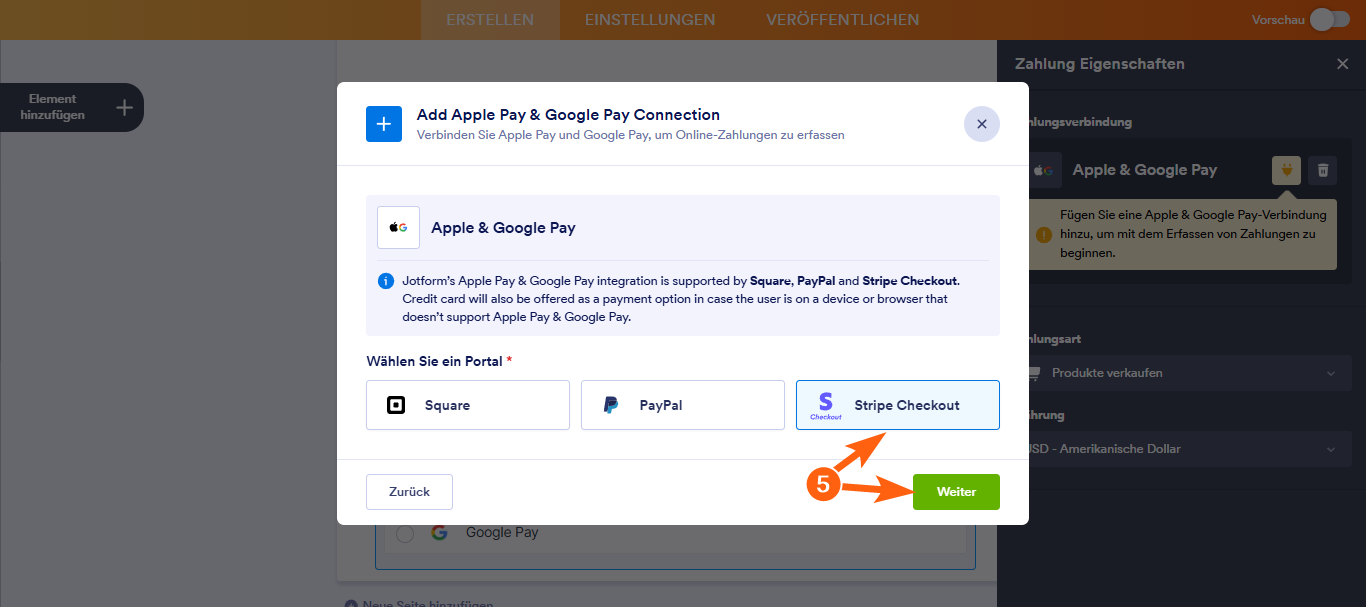
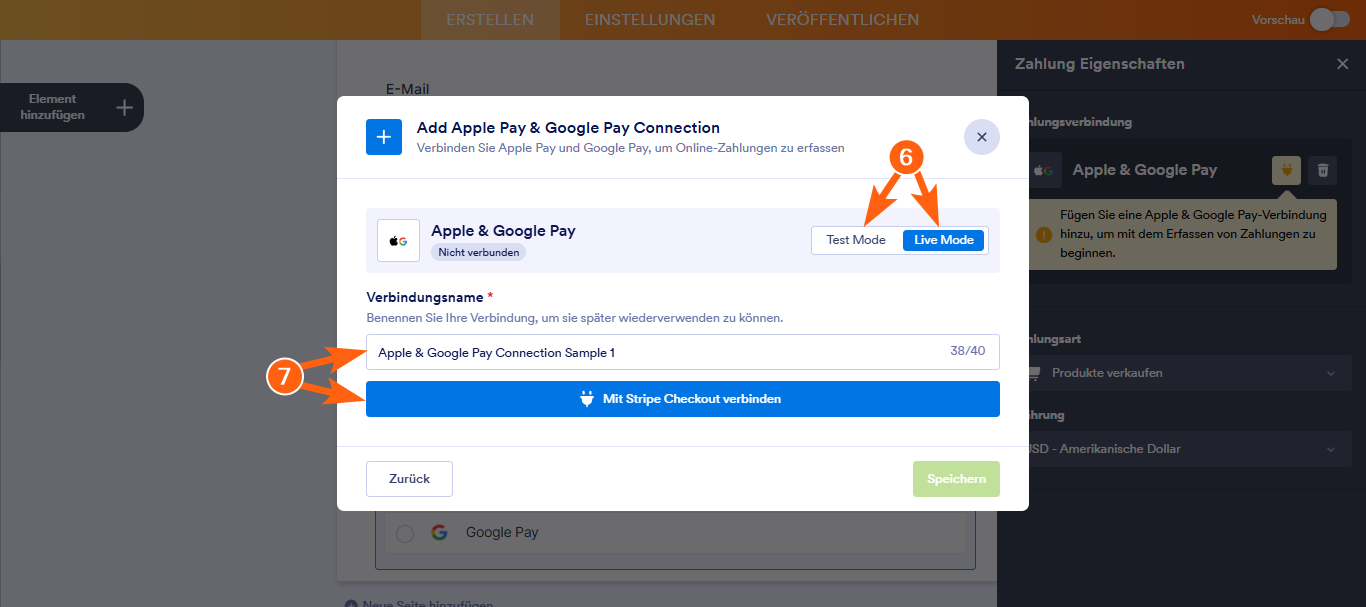
- Nun, im Apple Pay & Google Pay Fenster, klicken Sie oben auf entweder Testmodus oder Live-Modus, um die Umgebung für Ihre Zahlungsanbindung auszuwählen.
- Geben Sie dann im Abschnitt Verbindungsname einen Namen ein, den Sie nicht bereits für andere wiederverwendbare Zahlungsanbindungen in Ihrem Konto verwendet haben, falls vorhanden, und klicken Sie auf Mit Stripe Checkout verbinden.
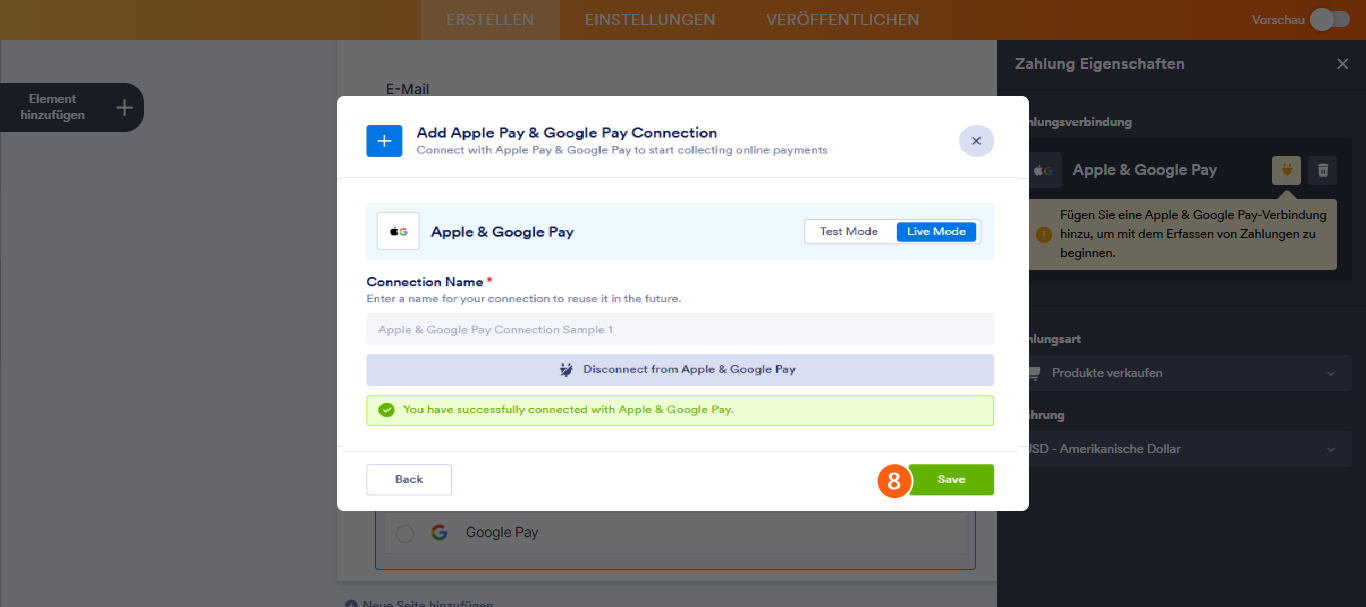
- Sobald die Verbindung hergestellt ist, klicken Sie unten auf Speichern, um die wiederverwendbare Zahlungsanbindung zu Ihrem Konto hinzuzufügen.
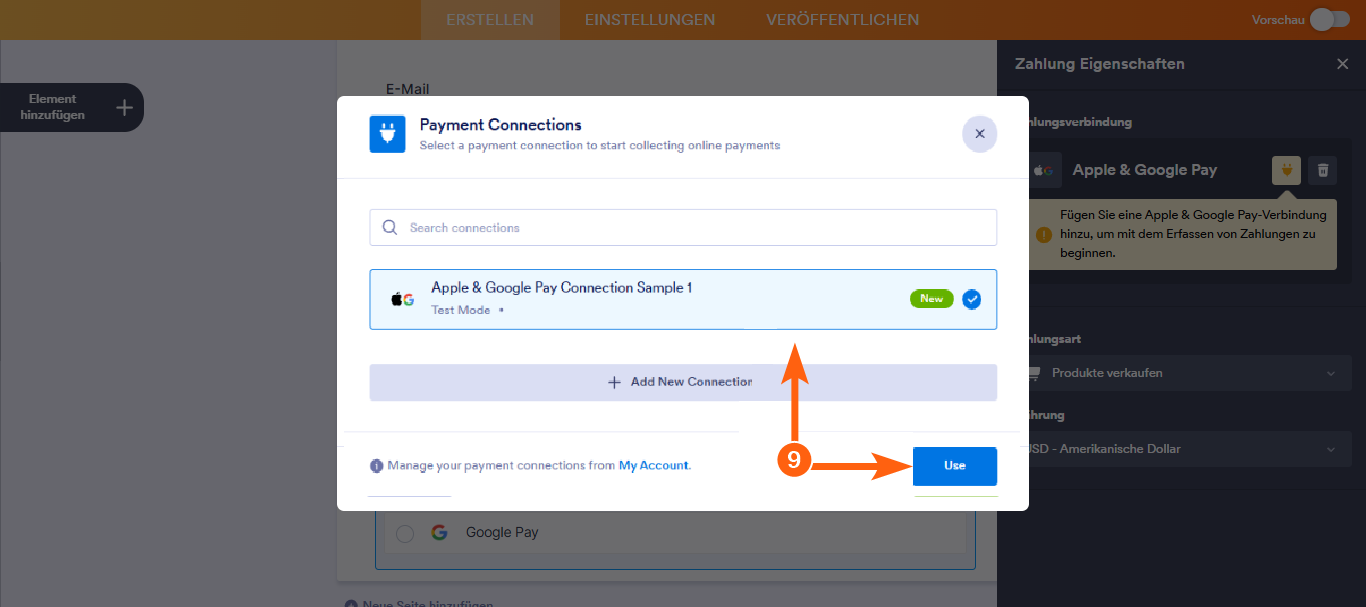
- Jetzt im Zahlungsverbindungen-Fenster klicken Sie auf die Apple & Google Pay Verbindung, die Sie gerade hinzugefügt haben, und dann unten auf Verwenden.
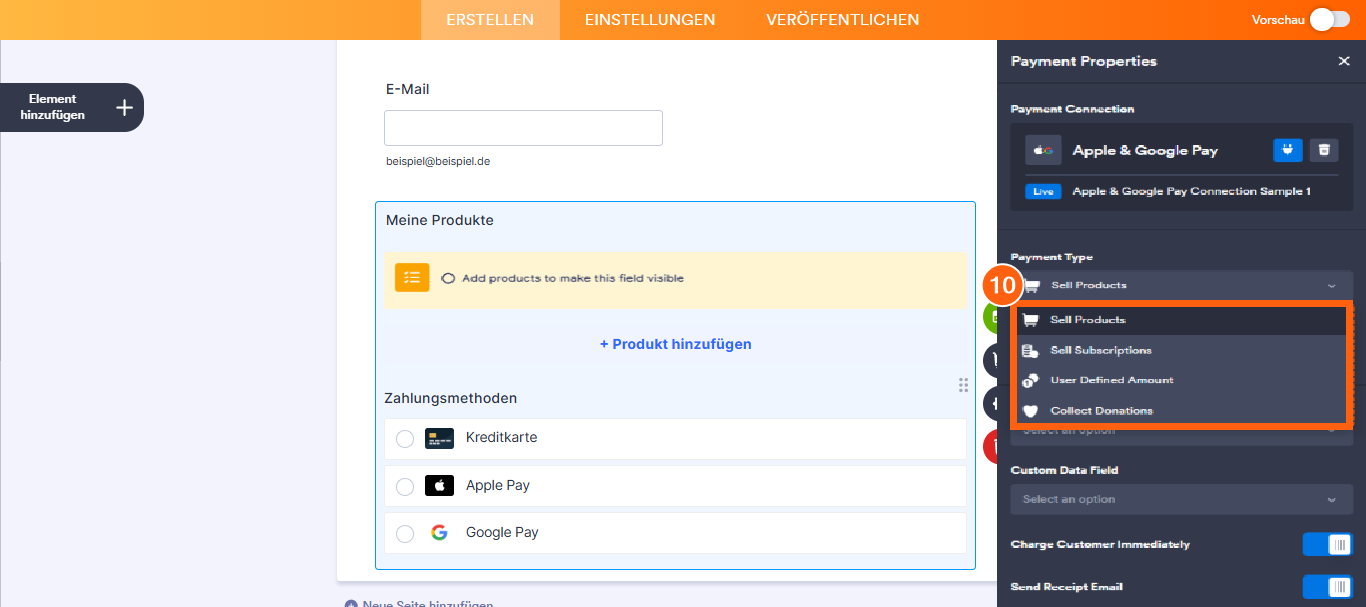
- Danach wählen Sie im Dropdown-Menü Zahlungstyp aus, wofür die Zahlung verarbeitet werden soll:
- Produkte verkaufen — Dies ist standardmäßig ausgewählt. Verwenden Sie diese Option, um physische oder digitale Waren zu einem festen Preis zu verkaufen, sodass Kunden einen einmaligen Kauf tätigen können.
- Abonnements verkaufen — Wählen Sie diese Option, um Kunden regelmäßig für Dienstleistungen, Mitgliedschaften oder andere fortlaufende Zugänge zu belasten.
- Benutzerdefinierter Betrag — Dies ermöglicht es Kunden, den Betrag einzugeben, den sie zahlen möchten. Es ist nützlich für Trinkgelder, individuelle Preisgestaltung oder flexible Zahlungen.
- Spenden sammeln — Wählen Sie diese Option, um freiwillige Beiträge zu akzeptieren. Sie wird häufig für Fundraising, Unterstützung von gemeinnützigen Organisationen oder wohltätige Zwecke genutzt.
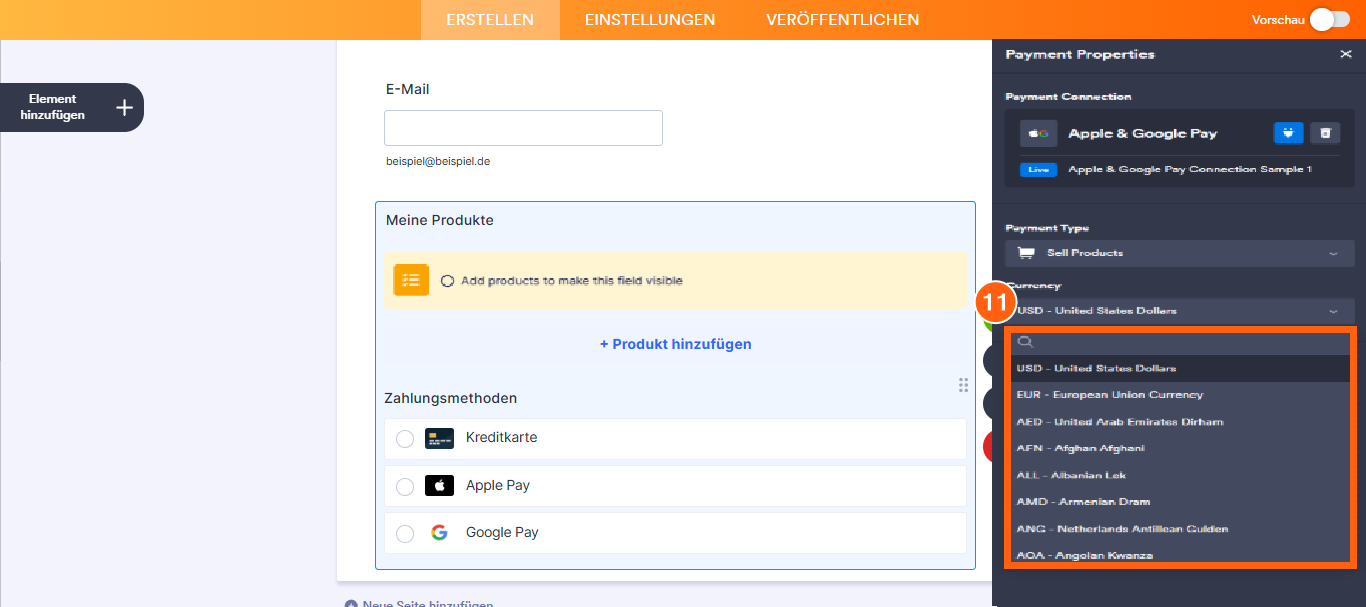
- Wählen Sie dann im Dropdown-Menü für Währungen eine der mit der Integration verfügbaren Währungen aus. Eine vollständige Liste finden Sie auf der Stripe-Währungsseite.
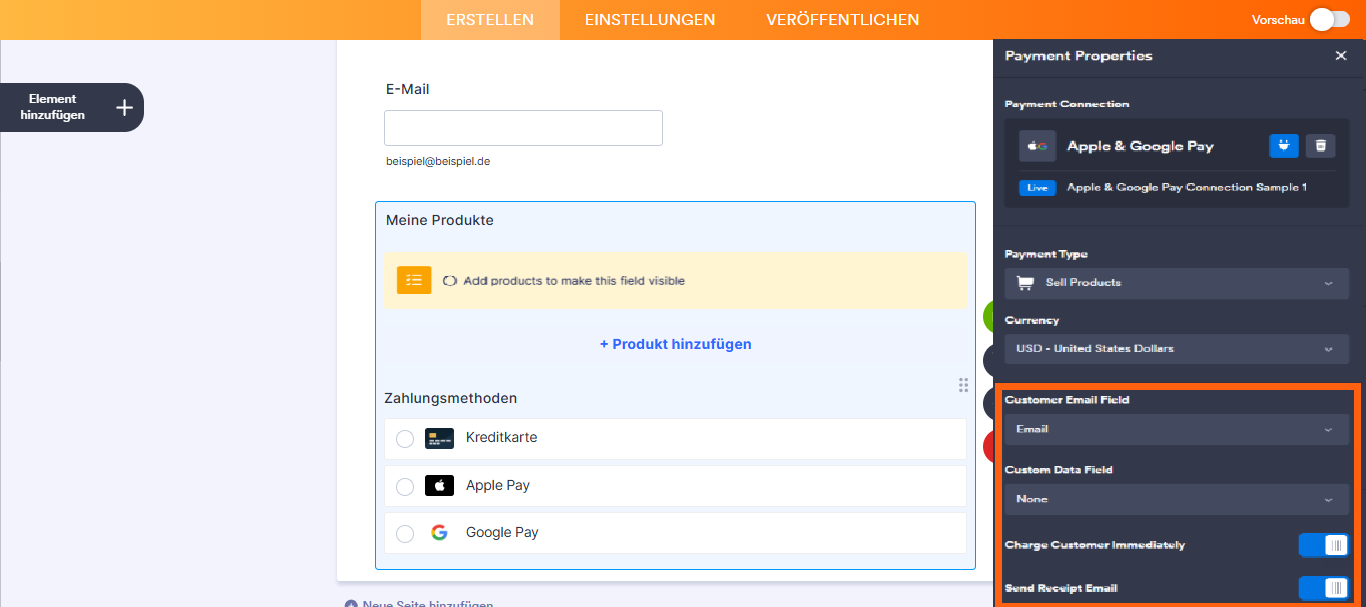
Sie können bei Bedarf auch diese anderen Gateway-Einstellungen anpassen:
- Kunden-E-Mail-Feld — Wählen Sie das Formularfeld aus, in dem Benutzer ihre E-Mail-Adresse für Quittungen oder Kommunikationszwecke eingeben.
- Benutzerdefiniertes Datenfeld — Verwenden Sie dies, um zusätzliche Daten (wie Benutzer-ID oder Referenznummer) an Ihren Zahlungsanbieter zu senden.
- Kunde sofort belasten — Aktivieren Sie diese Option, wenn Sie den Kunden sofort belasten möchten.
- Quittungs-E-Mail senden — Aktivieren Sie diese Option, um dem Kunden nach einer erfolgreichen Zahlung automatisch eine Quittung zu senden.
Und schon sind Sie fertig! Sie haben erfolgreich Ihre wiederverwendbare Zahlungsanbindung für Apple Pay & Google Pay eingerichtet. Jetzt können Sie diese Konfiguration in jedem anderen Formular oder jeder App, die Sie erstellen, verwenden. Entdecken Sie unseren Leitfaden zu Wie Sie wiederverwendbare Zahlungsanbindungen hinzufügen und verwalten, um tiefer einzutauchen.
Wir haben auch einige andere hilfreiche Anleitungen, die Sie sich ansehen sollten:
- Erstellen Sie Ihr erstes Bestellformular
- Wie Sie eine wiederkehrende Zahlungsoption einrichten
- Wie Sie Optionen zu Zahlungsformularen hinzufügen
- So fügen Sie Gutscheincodes zu Zahlungsformularen hinzu
- So fügen Sie Ihrer Zahlungsform Steuer hinzu
- Wie man Versandkosten zu Zahlungsformularen hinzufügt
- So erstellen Sie eine Rechnung für Ihr Zahlungsformular
- So aktivieren und verwalten Sie Produktbestände in Zahlungsfeldern

Kommentar abschicken: