Die Gutscheinfunktion von Jotform ermöglicht es Ihnen, individuelle Rabatte zu erstellen, die Kunden direkt in Ihrem Zahlungsformular anwenden können. Sie können Rabattcodes automatisch generieren oder eigene eingeben, Verfallsdaten festlegen und die Anzahl der Verwendungen begrenzen. Rabatte können auf einzelne Produkte, den Versand oder den Gesamtbetrag angewendet werden – und bei Abonnements können Sie entscheiden, ob sie nur auf die erste Zahlung angewendet werden. Es ist eine einfache Möglichkeit, Aktionen durchzuführen, exklusive Angebote zu machen oder sogar jemandem zu erlauben, eine Bestellung kostenlos aufzugeben.
Hinzufügen und Einrichten eines Gutscheincodes
Egal, ob Sie ein neues Zahlungsformular erstellen oder ein bestehendes aktualisieren, Sie können es ganz einfach so einrichten, dass es Rabattcoupons akzeptiert, sobald Sie Ihre Produkte oder Abonnements hinzugefügt haben. So geht’s:
- Öffnen Sie Ihr Formular im Formular-Generator und klicken Sie auf das Zahlungsfeld.
- Nun, auf der rechten Seite davon, und je nachdem, welche Methode Sie zur Einrichtung verwendet haben:
- Klicken Sie auf das Zauberstab-Symbol, um den Zahlungseinstellungen-Bereich zu öffnen.
- Klicken Sie auf das Einkaufswagen-Symbol, um den Produktlisten-Bereich zu öffnen.
- Klicken Sie dann im Reiter Gutscheine im Zahlungseinstellungen-Bereich oder im Produktlisten-Bereich auf der rechten Seite der Seite auf Gutschein erstellen.
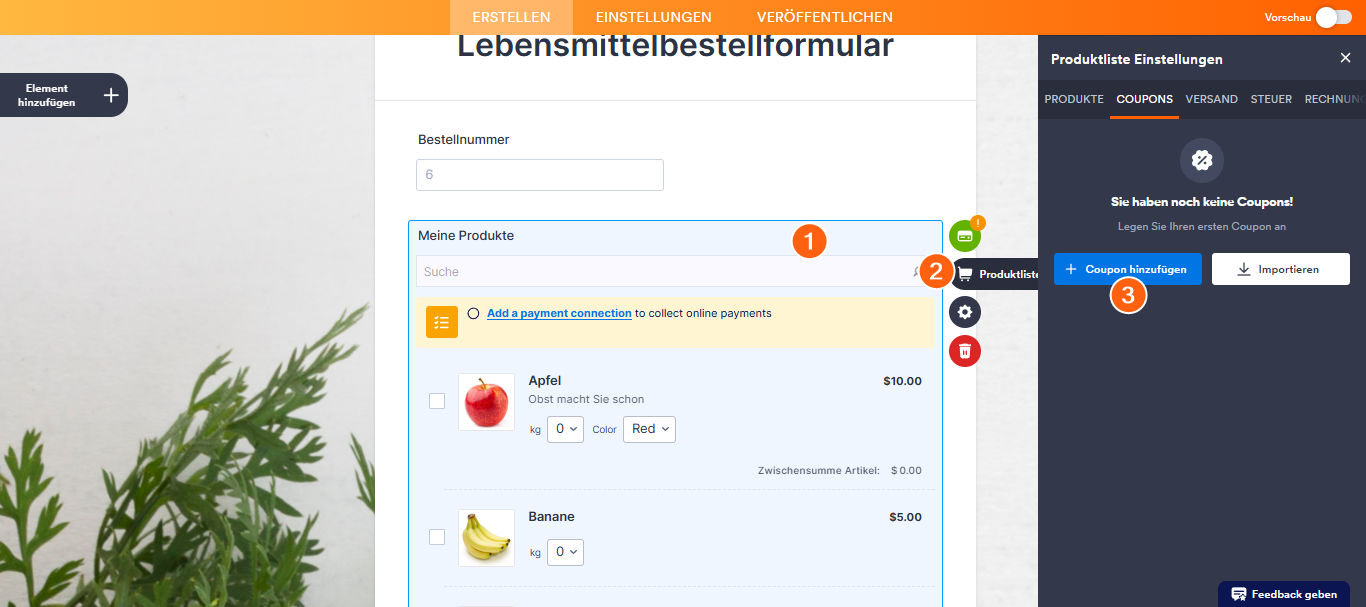
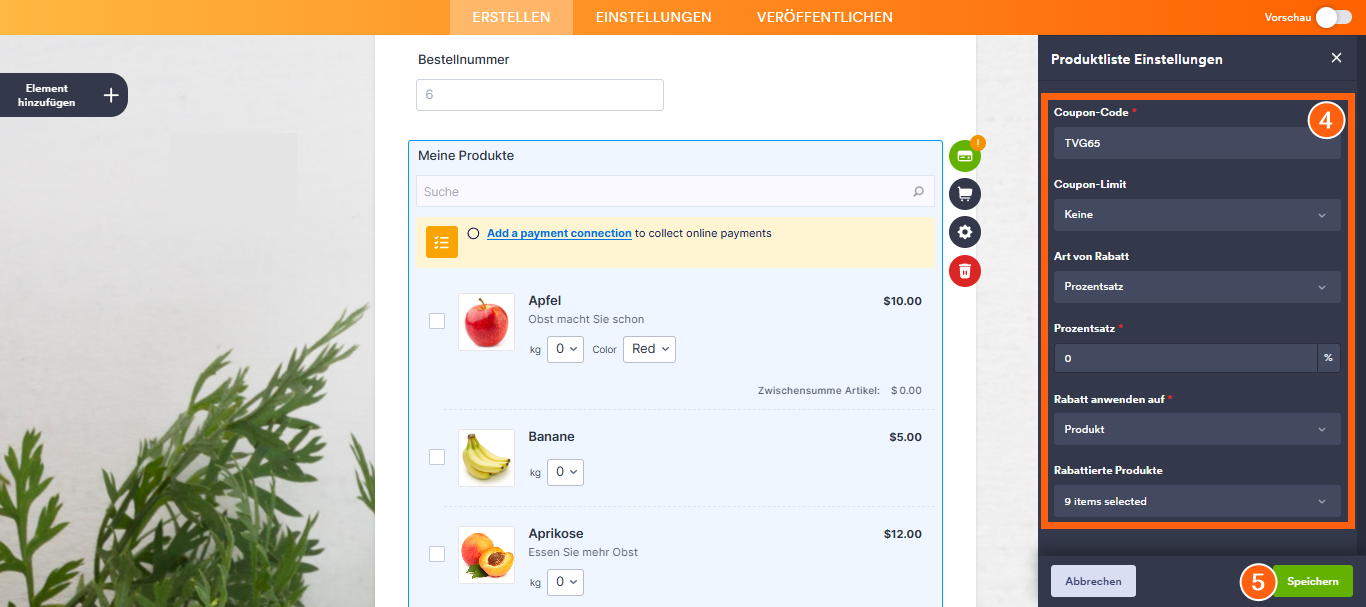
- Konfigurieren Sie anschließend die folgenden Optionen:
- Gutscheincode — Sie können hier den automatisch generierten Rabattcode verwenden oder einen eigenen eingeben, den Kunden im Formular nutzen können.
- Gutscheinlimit — Sie können festlegen, wie der Rabatt eingeschränkt werden soll, idem Sie eine der fogenden Optionen wählen:
- Keine — Diese Standardoption hält Ihren Code ohne Ablaufdatum oder Nutzungslimit aktiv.
- Nach Ablaufdatum — Sie können den Code so einstellen, dass er automatisch nach einem bestimmten Datum abläuft.
- Nach Anzahl der Verwendungen — Sie können den Code auf eine bestimmte Anzahl von Verwendungen beschränken.
- Ablaufdatum — Dies wird nur angezeigt, wenn Sie oben Nach Ablaufdatum auswählen. Sie können das Ablaufdatum mit dem Kalender auswählen, der erscheint, wenn Sie auf das Eingabefeld klicken.
- Gutschein-Nutzungslimit — Dies wird nur angezeigt, wenn Sie oben Nach Anzahl der Verwendungen auswählen. Sie können festlegen, wie oft der Code verwendet werden kann.
- Rabattart — Sie können wählen, wie der Rabatt angewendet werden soll, indem Sie eine der folgenden Optionen nutzen:
- Prozentsatz — Diese Standardoption wendet einen prozentualen Rabatt auf den Betrag an, auf den der Rabatt angewendet werden soll.
- Fester Betrag — Sie können einen bestimmten festen Rabattbetrag auf den Betrag anwenden, auf den der Rabatt angewendet werden soll, basierend auf der Währung, die Sie für Ihr Zahlungsfeld festgelegt haben.
- Rabattsatz — Dies wird nur angezeigt, wenn Sie oben Prozentsatz auswählen. Sie können den Prozentsatz eingeben, der vom Betrag abgezogen werden soll, auf den der Rabatt angewendet wird.
- Rabattbetrag — Dies wird nur angezeigt, wenn Sie oben Festbetrag auswählen. Geben Sie den spezifischen Wert ein, der von Betrag abgezogen werden soll, auf den der Rabatt angewendet wird.
- Rabatt anwenden auf — Sie können wählen, woder Rabatt angewendet werden soll, mit den folgenden Optionen:
- Produkt — Wenn Sie Produkte verkaufen, wird der Rabatt auf den Gesamtbetrag nach Steuern, aber vor den Versandkosten angewendet. Es ist kein Mindestbestellwert erforderlich, und diese Option ist standardmäßig ausgewählt.
- Versand — Wenn Sie Produkte verkaufen, wird der Rabatt auf die Versandkosten angewendet, jedoch nur, wenn der Mindestbestellwert erreicht ist.
- Zwischensumme — Wenn Sie Produkte verkaufen, wird der Rabbatt auf die Zwischensumme vor Steuern oder Versand angewendet, jedoch nur, wenn die minimale Zwischensumme erreicht wird.
- Alle Zahlungen — Wenn Sie Abonnements verkaufen, wird der Rabatt auf jede wiederkehrende Abonnementzahlung angewendet.
- Erste Zahlung — Wenn Sie Abonnements verkaufen, wird der Rabatt nur auf die erste Abonnementzahlung angewendet.
- Rabattierte Produkte — Dies wird nur angezeigt, wenn der Rabatt auf den Produktpreis angewendet wird oder Sie Abonnements verkaufen. Standardmäßig sind alle Produkte oder Abonnements ausgewählt, aber Sie können den Rabatt auf bestimmte Artikel beschränken, indem Sie diese im Menü auswählen.
- Mindestbestellwert — Dies wird nur angezeigt, wenn Sie oben Versand oder Zwischensumme auswählen. Sie können den Mindestbestellwert festlegen, den Ihr Kunde erreichen muss, damit der Gutschein gilt.
- Wenn alles eingerichtet ist, klicken Sie auf Speichern.
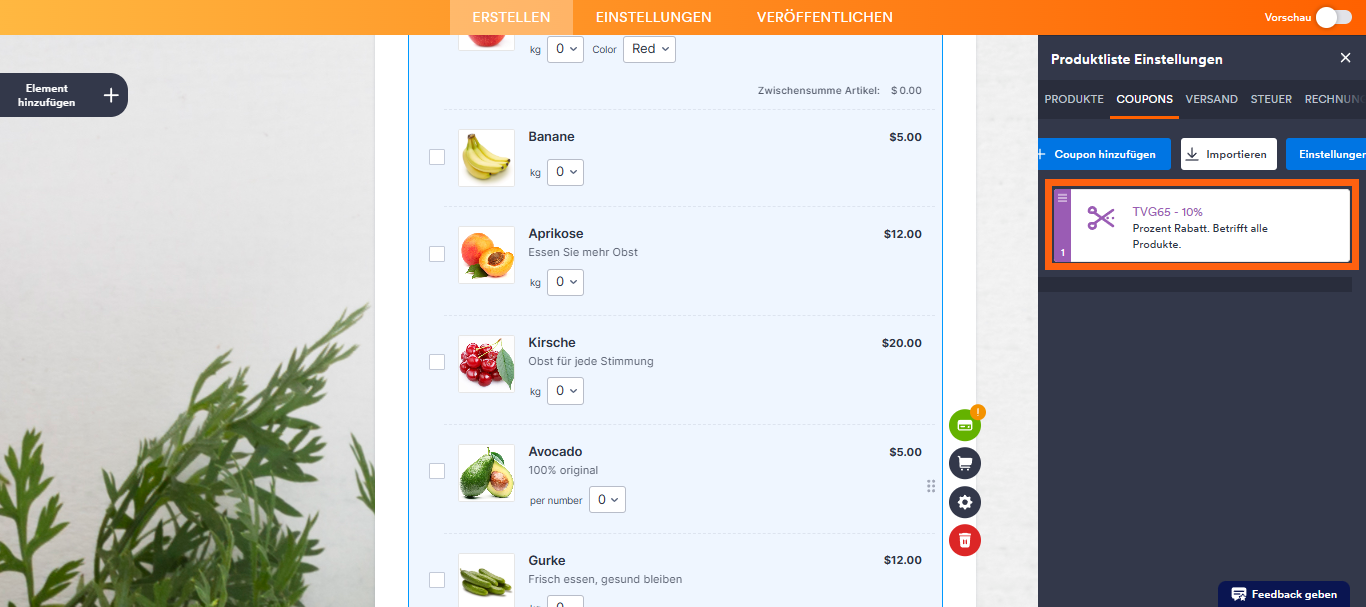
Das war’s. Ihr Gutscheincode ist nun eingerichtet und einsatzbereit in Ihrem Formular. Klicken Sie erneut auf Gutschein erstellen, wenn Sie einen weiteren einrichten möchten.
Notes
- Zusätzliche Leerzeichen in einem Gutscheincode, egal ob am Anfang, in der Mitte oder am Ende, machen ihn ungültig. Achten Sie daher darauf, alle Leerzeichen zu entfernen, bevor Sie den Code speichern oder anwenden.
- Die Funktion für Rabattcodes ist im Produktlistenfeld und in den Zahlungsabwicklungsfeldern, die den Zahlungstyp Produkte verkaufen unterstützen—wie Square, PayPal, Authorize.Net, Stripe und andere, mit Ausnahme von iyzico und dem GoCardless-Zahlungsfeld, das nur den Zahlungstyp Abonnement verkaufen anbietet.
Ändern der Gutscheinbeschriftungen und Warnmeldungen
Sie können die Gutscheinbeschriftungen und Warnmeldungen konfigurieren. Es ist einfach, so geht’s:
- Während Sie sich noch im Abschnitt Zahlungseinstellungen befinden, klicken Sie auf Einstellungen unter dem Reiter Gutscheine.
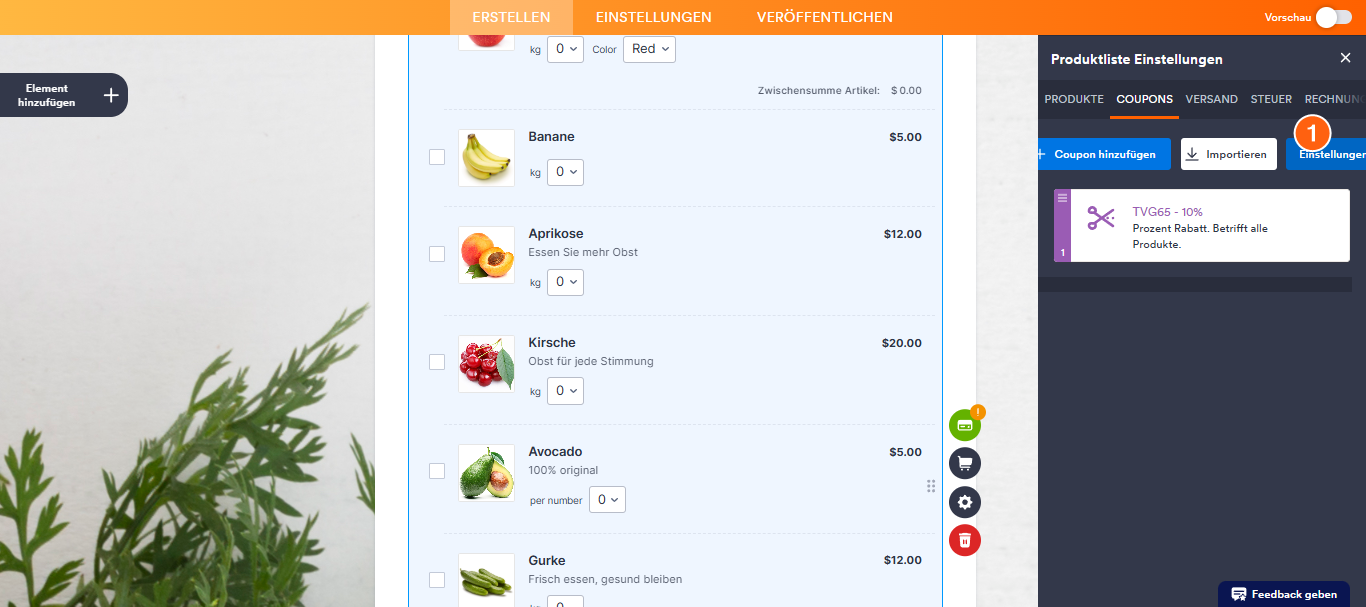
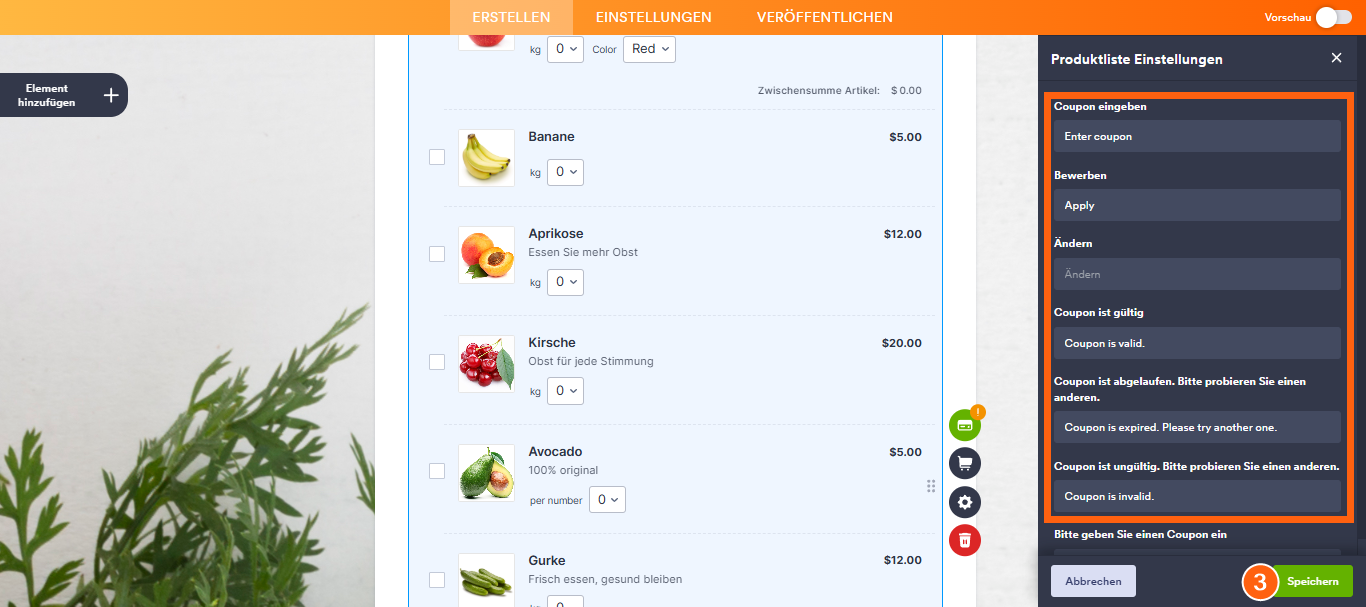
- Konfigurieren Sie jetzt die Beschriftungen für den Gutscheincode und die Warnmeldungen:
- Gutscheincode eingeben — Damit können Sie die Bezeichnung des Gutscheincode-Feldes in Ihrem Formular ändern.
- Anwenden — Damit können Sie die Bezeichnung der Schaltfläche Anwenden ändern, die Kunden verwenden, um einen Gutscheincode zu bestätigen.
- Ändern — Damit können Sie das Label der Ändern-Schaltfläche ändern, die erscheint, nachdem Kunden einen gültigen Gutscheincode eingegeben haben.
- Gutschein ist gültig — Damit können Sie die Nachricht ändern, die erscheint, wenn Kunden einen gültigen Gutscheincode eingeben.
- Gutschein ist abgelaufen — Hier können Sie die Nachricht ändern, die erscheint, wenn Kunden versuchen, einen Gutscheincode anzuwenden, der bereits abgelaufen ist oder sein Nutzungslimit erreicht hat.
- Gutschein ist ungültig — Hier können Sie die Nachricht anpassen, die erscheint, wenn Kunden einen nicht existierenden oder deaktivierten Gutscheincode eingeben.
- Bitte geben Sie einen Gutschein ein — Dies ermöglicht es Ihnen, die Nachricht zu ändern, die erscheint, wenn Kunden auf die Schaltfläche Anwenden klicken, ohne einen Gutscheincode einzugeben.
- Klicken Sie dann unten auf der Seite auf Speichern.
Notiz
- Es gibt keine Begrenzung für die Anzahl der Gutscheincodes, die Sie erstellen können.
- Die Schaltfläche Einstellungen wird erst angezeigt, nachdem Sie mindestens einen Gutschein erstellt haben.
- Gutscheincodes sind nicht case-sensitiv – Kunden können sie in beliebiger Groß- oder Kleinschreibung eingeben.
- Pauschalrabatte werden den Rabattbetrag nicht unter null reduzieren.
Verwaltung Ihres Gutscheincodes
Sobald Sie einen Gutscheincode gespeichert haben, finden Sie ihn im Reiter Gutscheine in den Zahlungs- oder Produktlisteneinstellungen. Dort können Sie nicht mehr benötigte Codes löschen, sie bei Bedarf aktivieren oder deaktivieren, bestehende Codes bearbeiten oder Duplikate erstellen, um ähnliche Gutscheine schnell einzurichten.
Bearbeiten der Gutscheincode-Einstellungen
Sie können einen Gutschein bearbeiten, wenn Sie eine Aktion anpassen, ein exklusives Angebot aktualisieren oder eine kostenlose Bestellkonfiguration ändern müssen. So gehen Sie vor:
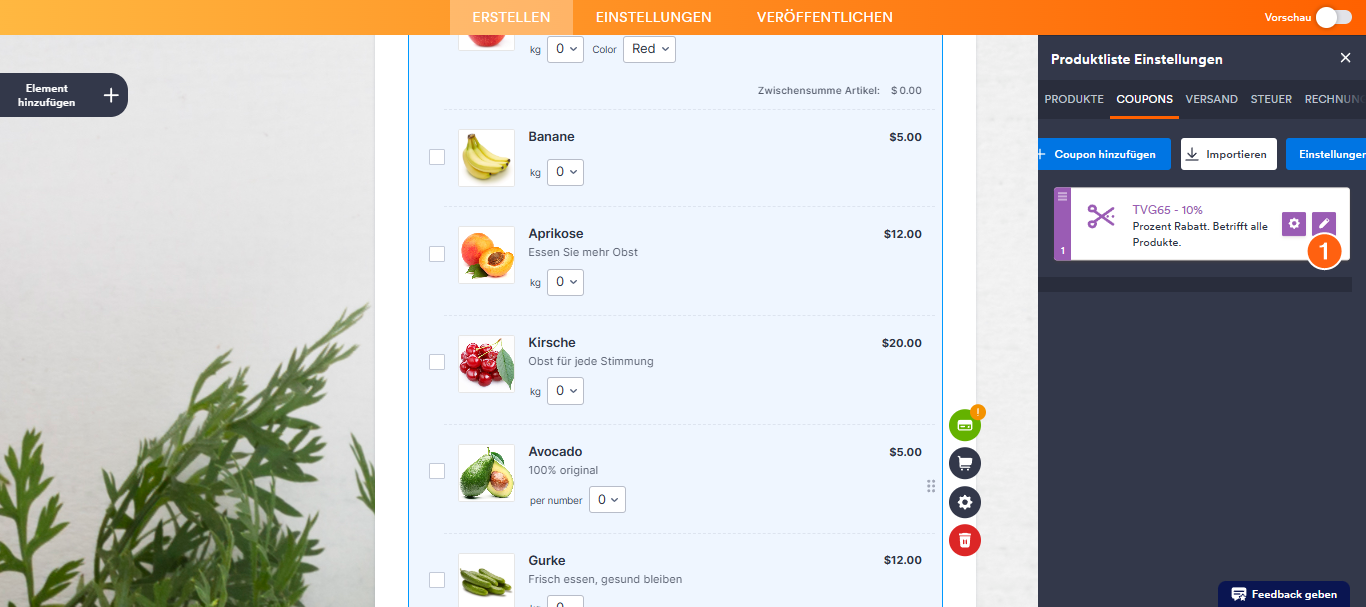
- Gehen Sie im Register Coupons des Bereichs Zahlungseinstellungen oder der Produktliste mit der Maus über einen Gutschein und Klicken Sie dann auf das Stiftsymbol.
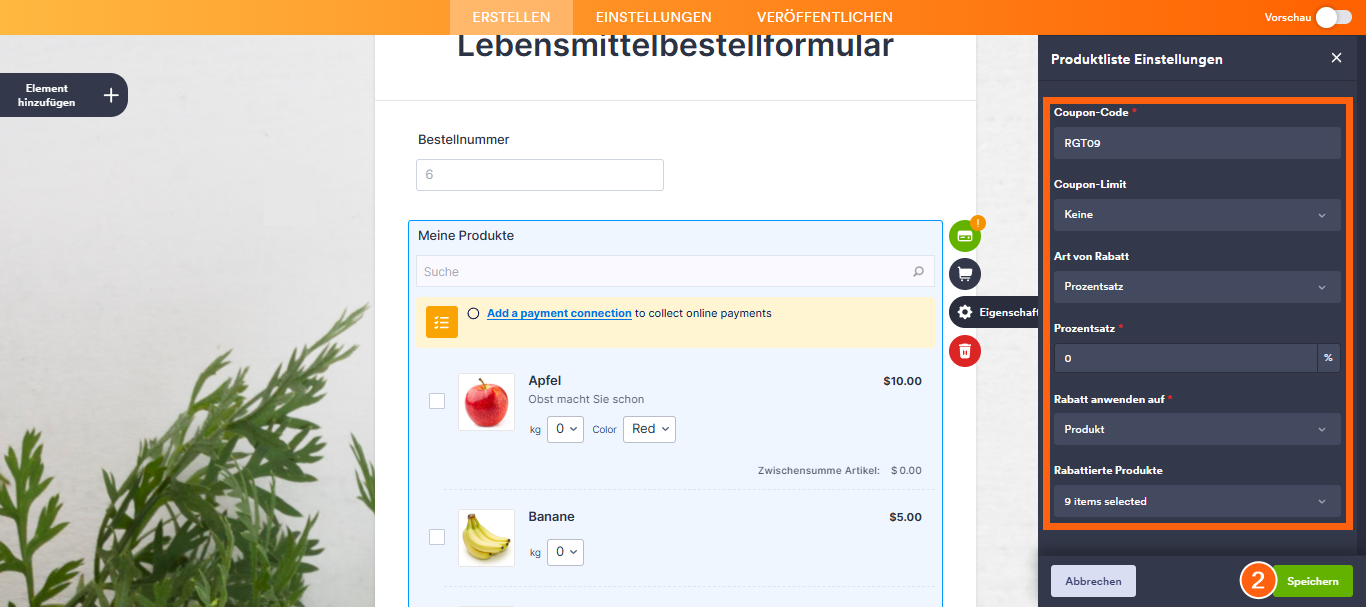
- Anschließend passen Sie die Einstellungen des Gutscheins an und klicken auf Speichern, sobald Sie fertig sind.
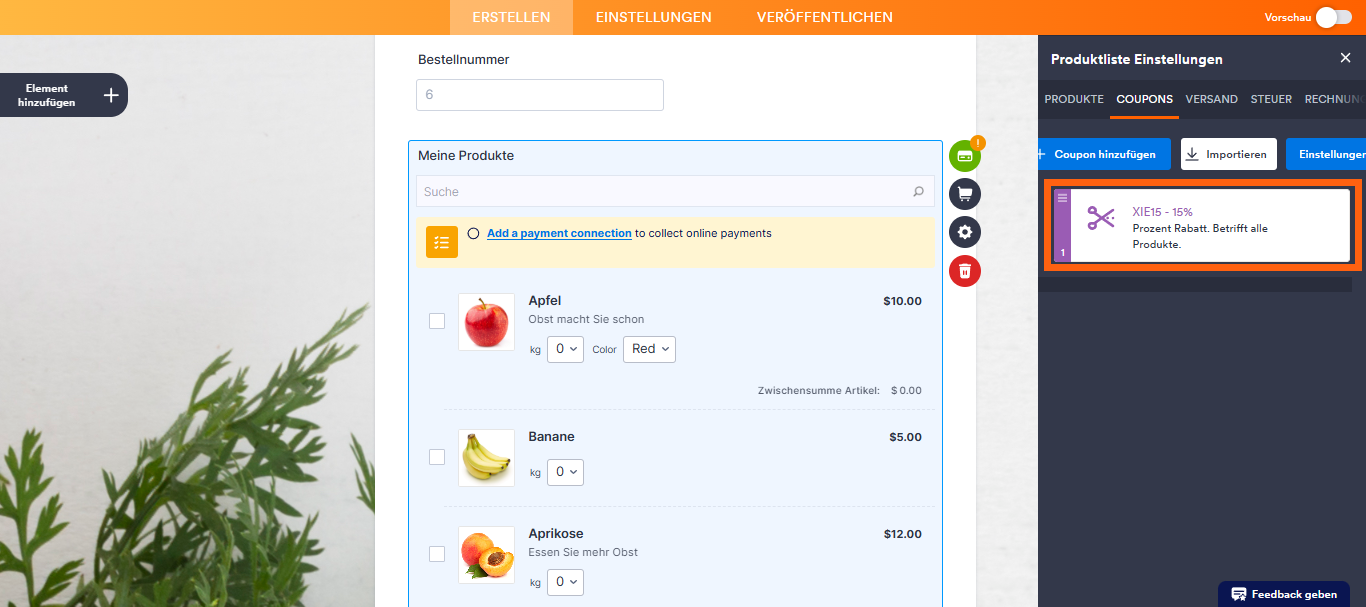
Das war’s. Die Änderungen an Ihrem Gutschein wurden nun übernommen.
Note
Wenn Änderungen an Gutscheinen gespeichert werden, werden diese automatisch auf Ihr Formular angewendet.
Einen Gutschein duplizieren
Das Duplizieren eines Gutscheins erleichtert es, dieselben Einstellungen für ein neues Angebot wiederzuverwenden. So geht’s:
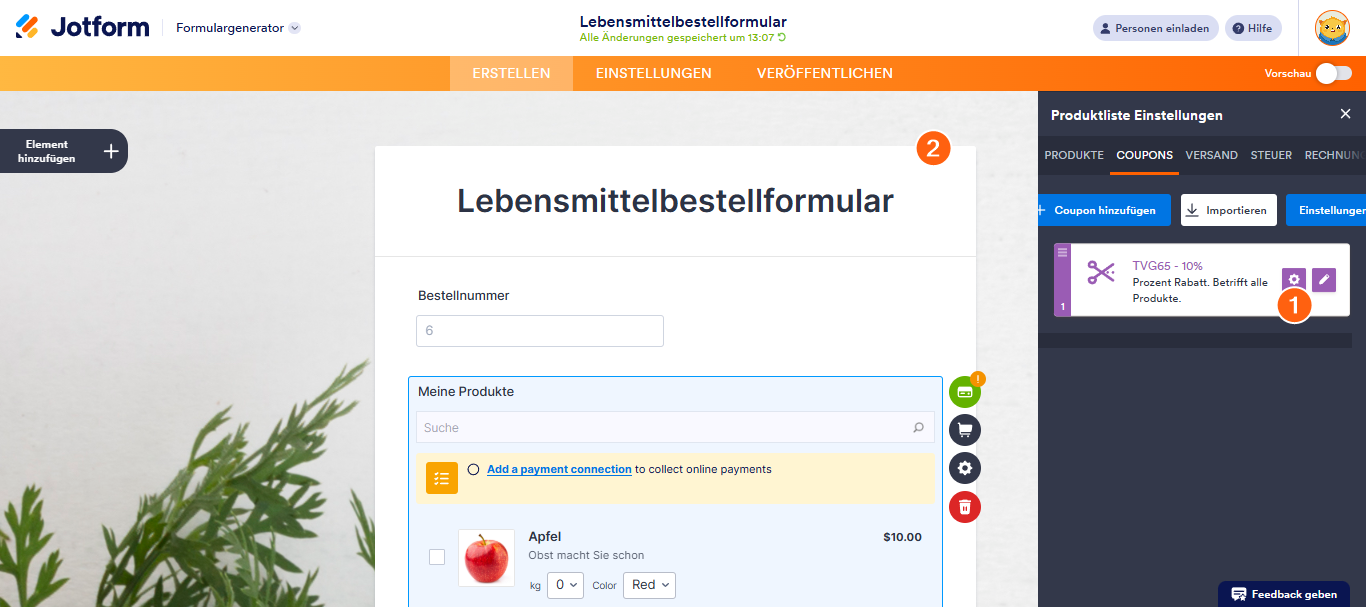
- Gehen Sie im Abschnitt Zahlungseinstellungen oder im Abschnitt Produktliste auf den Reiter Gutscheine, fahren Sie mit der Maus über einen Gutschein und klicken Sie dann auf das Zahnradsymbol.
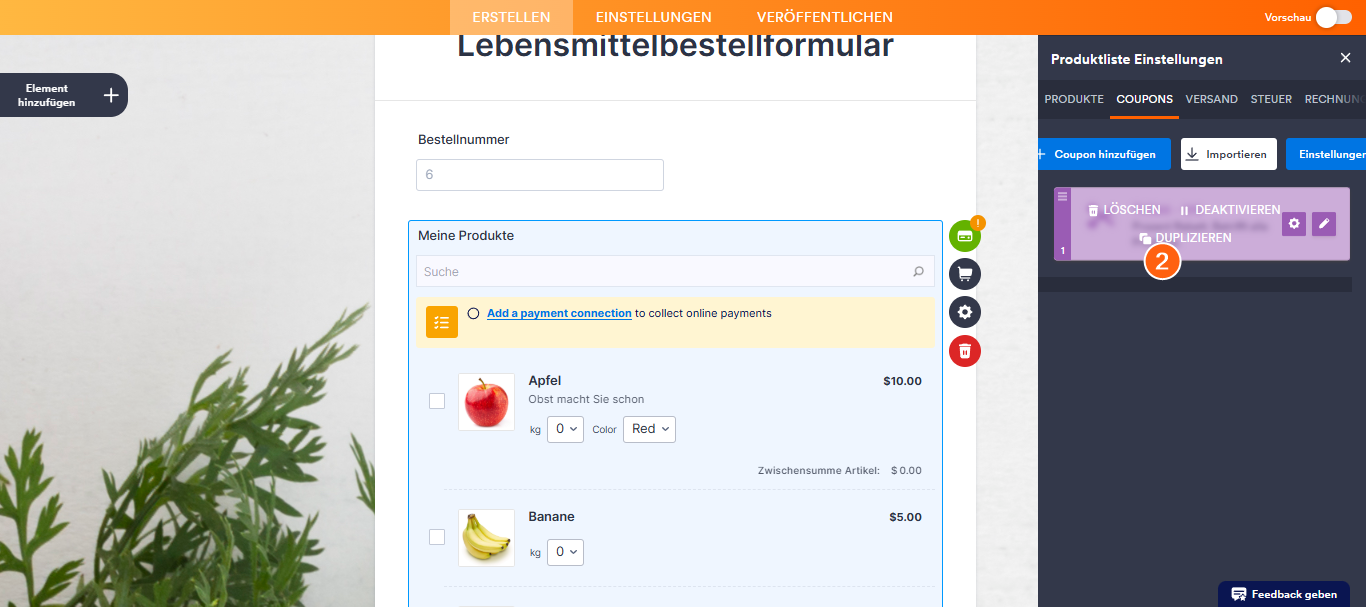
- Klicken Sie im geöffneten Menü auf Duplizieren.
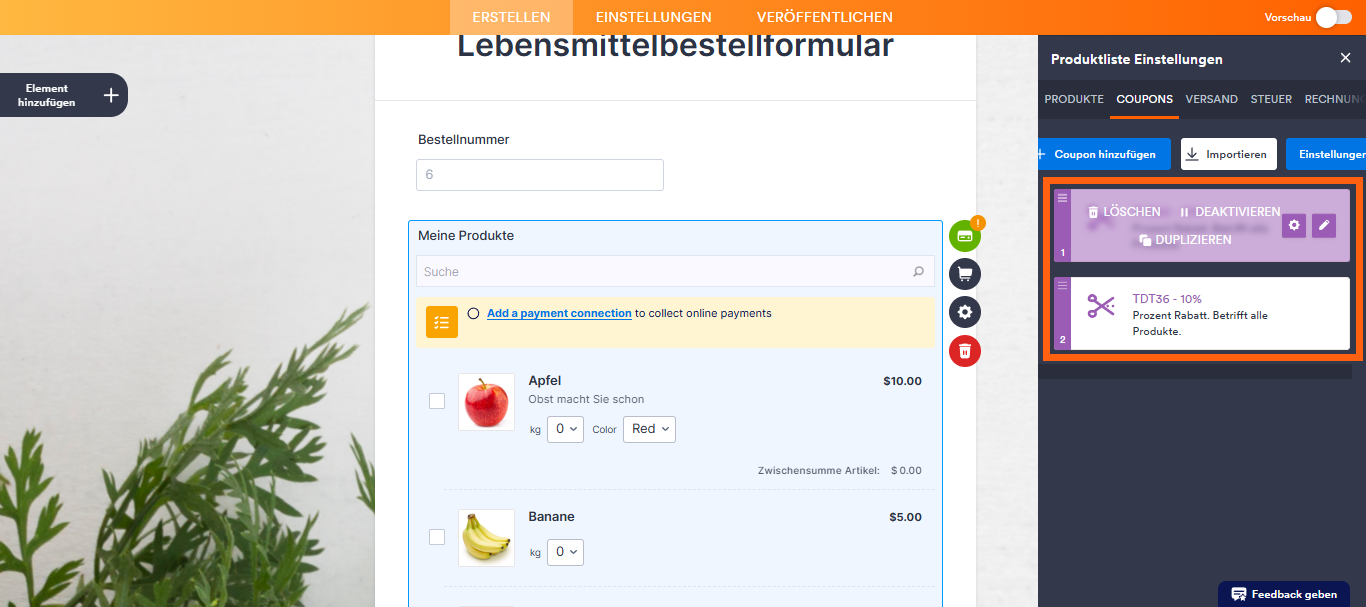
Das war’s. Ein neuer Gutschein wurde erstellt, der einen anderen Code, aber die gleichen Einstellungen hat. Sie können ihn bei Bedarf bearbeiten.
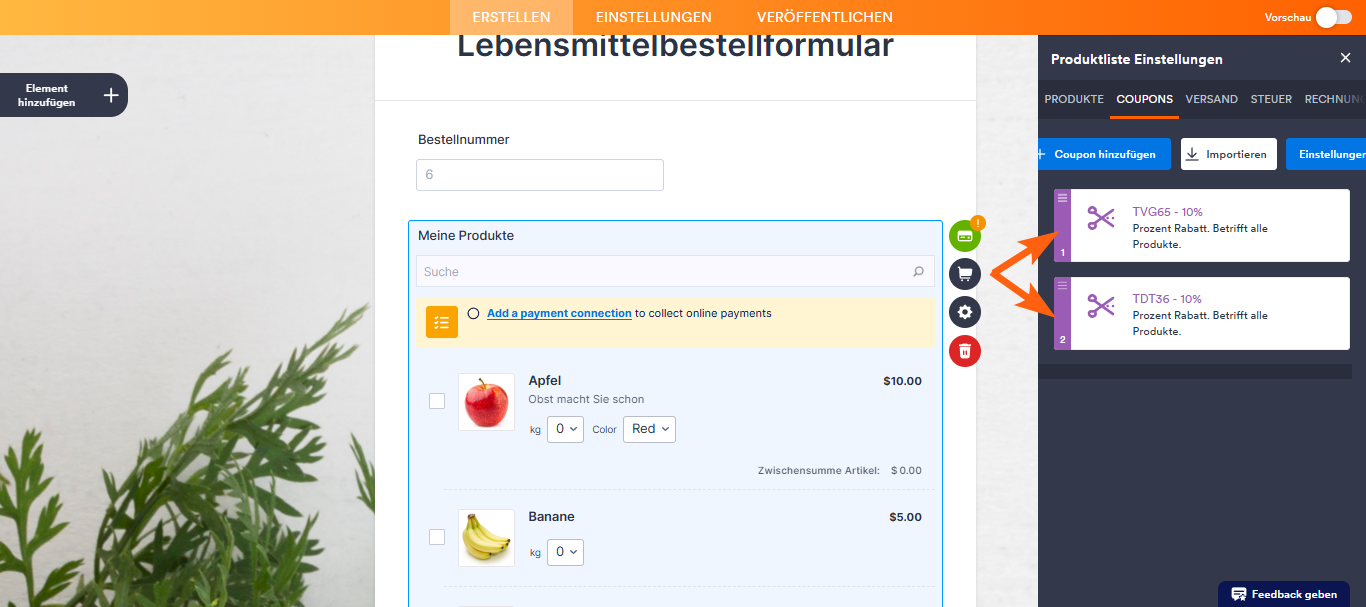
Wenn Sie mehr als einen Gutschein haben, können Sie die Liste neu anordnen, um zu steuern, welche zuerst angezeigt werden. Dies hilft dabei, Ihre wichtigsten oder am häufigsten verwendeten Codes leicht auffindbar zu halten. Während Sie sich im Tab Gutscheine des Zahlungsbereichs oder der Produktliste befinden, klicken und halten Sie den lila Bereich auf der linken Seite eines Gutscheins, um ihn zu greifen. Bewegen Sie ihn dann an die gewünschte Stelle.
Note
Wenn Sie einen Gutschein duplizieren, wird die Einrichtung kopiert, aber ein neuer Code wird generiert – jeder Gutschein muss einen einzigartigen Code haben.
Disabling and Enabling Coupons
Wenn Sie einen Rabatt pausieren möchten, ohne ihn zu löschen, können Sie den Gutschein deaktivieren. Später können Sie ihn bei Bedarf wieder aktivieren. So funktioniert es:
- Gehen Sie im Reiter Gutscheine im Bereich Zahlungseinstellungen oder im Bereich Produktliste mit der Maus über einen Gutschein und klicken Sie dann auf das Zahnradsymbol.
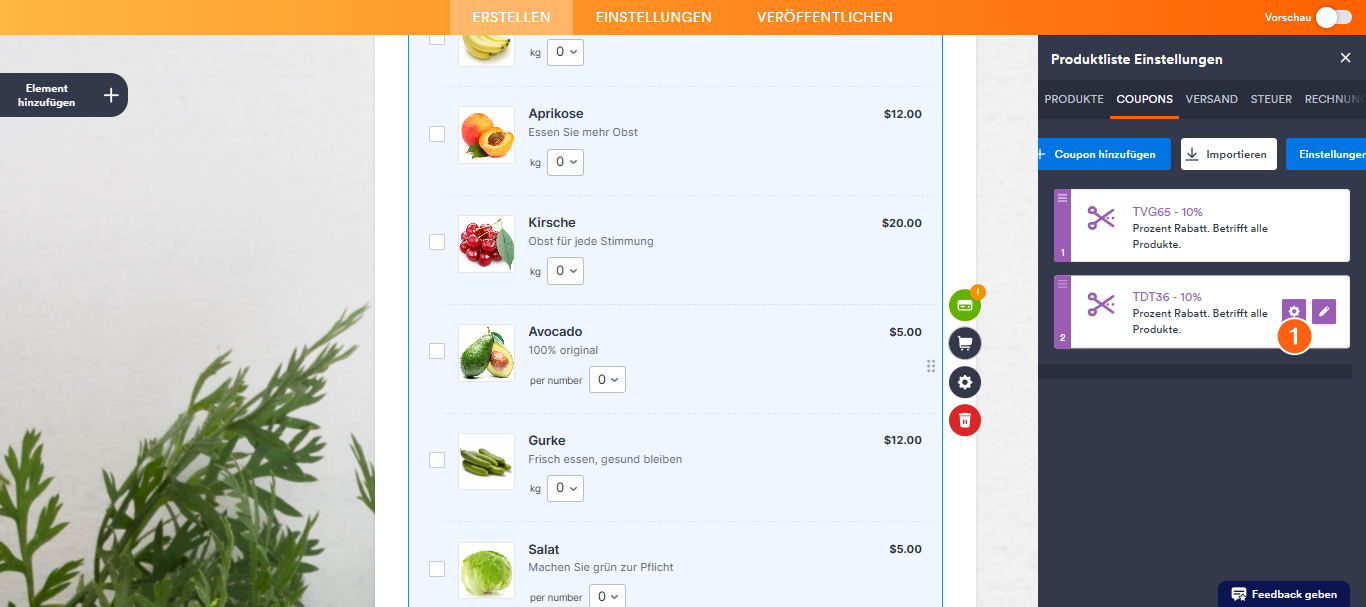
- Im sich öffnenden Menü klicken Sie auf Deaktivieren oder Aktivieren.
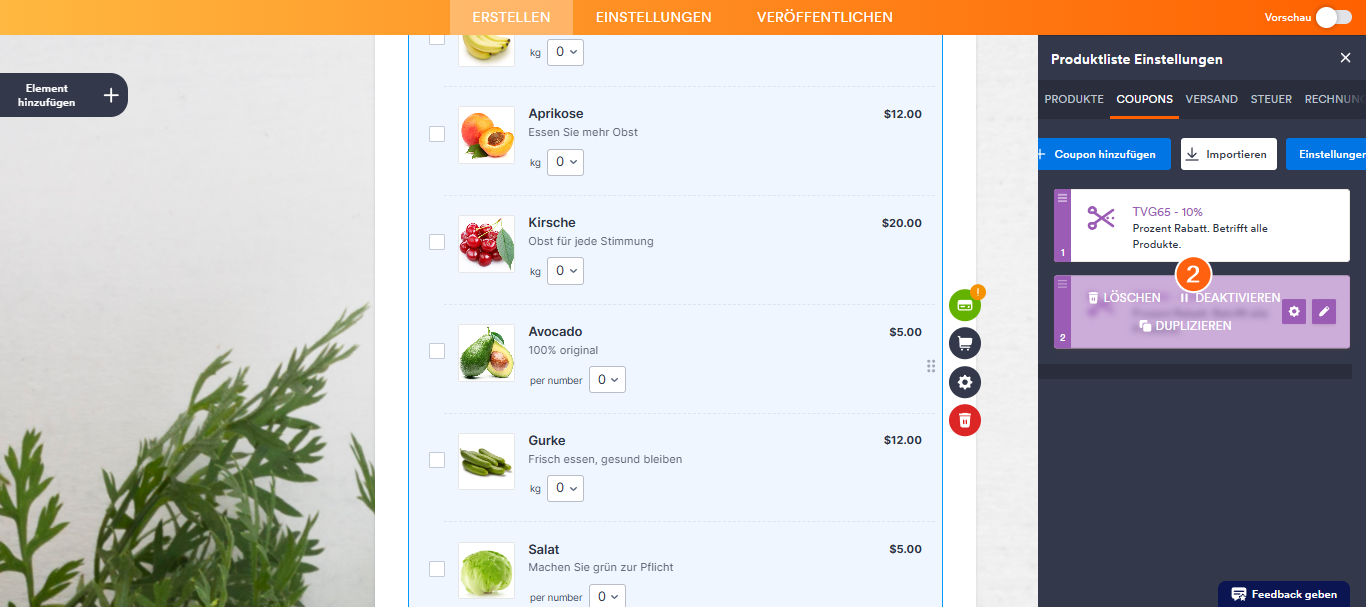
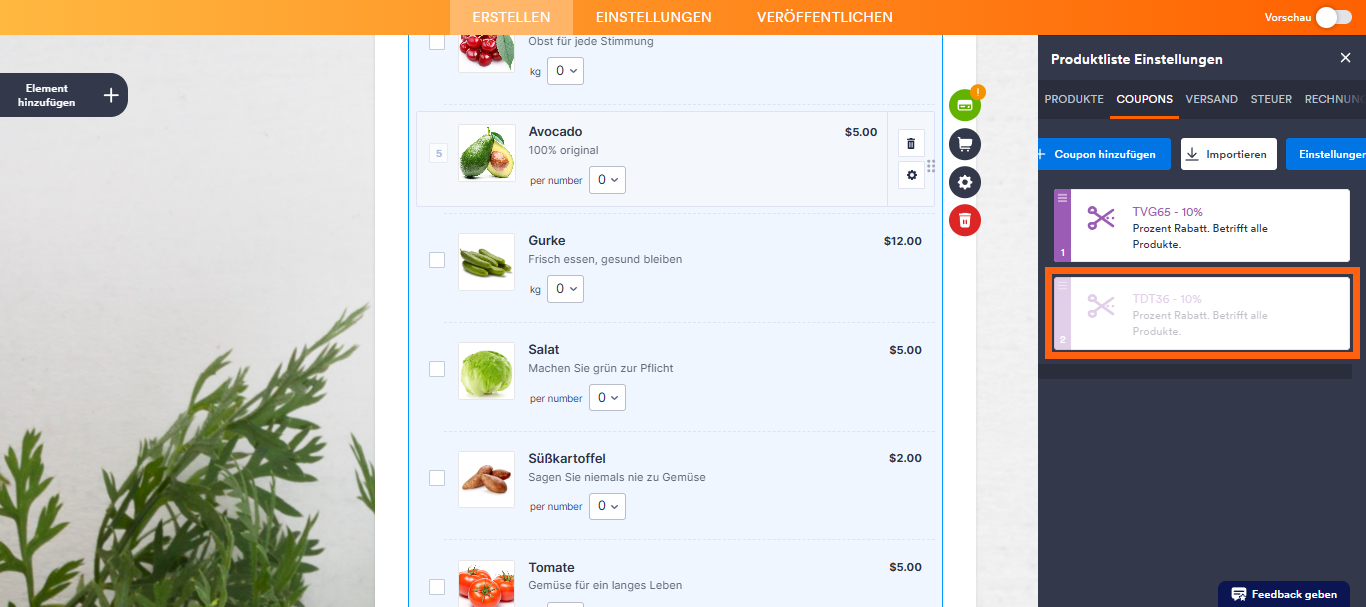
Das war’s! Sie haben Ihren Gutschein erfolgreich deaktiviert oder aktiviert.
Note
Ein Gutschein wird ungültig, wenn Sie ihn deaktivieren oder löschen.
Deleting a Coupon
Vielleicht möchten Sie einen Gutschein entfernen, der nicht mehr benötigt wird oder versehentlich erstellt wurde. So geht’s:
- Gehen Sie im Register Coupons im Bereich Zahlungseinstellungen oder Produktliste mit der Maus über einen Gutschein und klicken Sie dann auf das Zahnradsymbol.
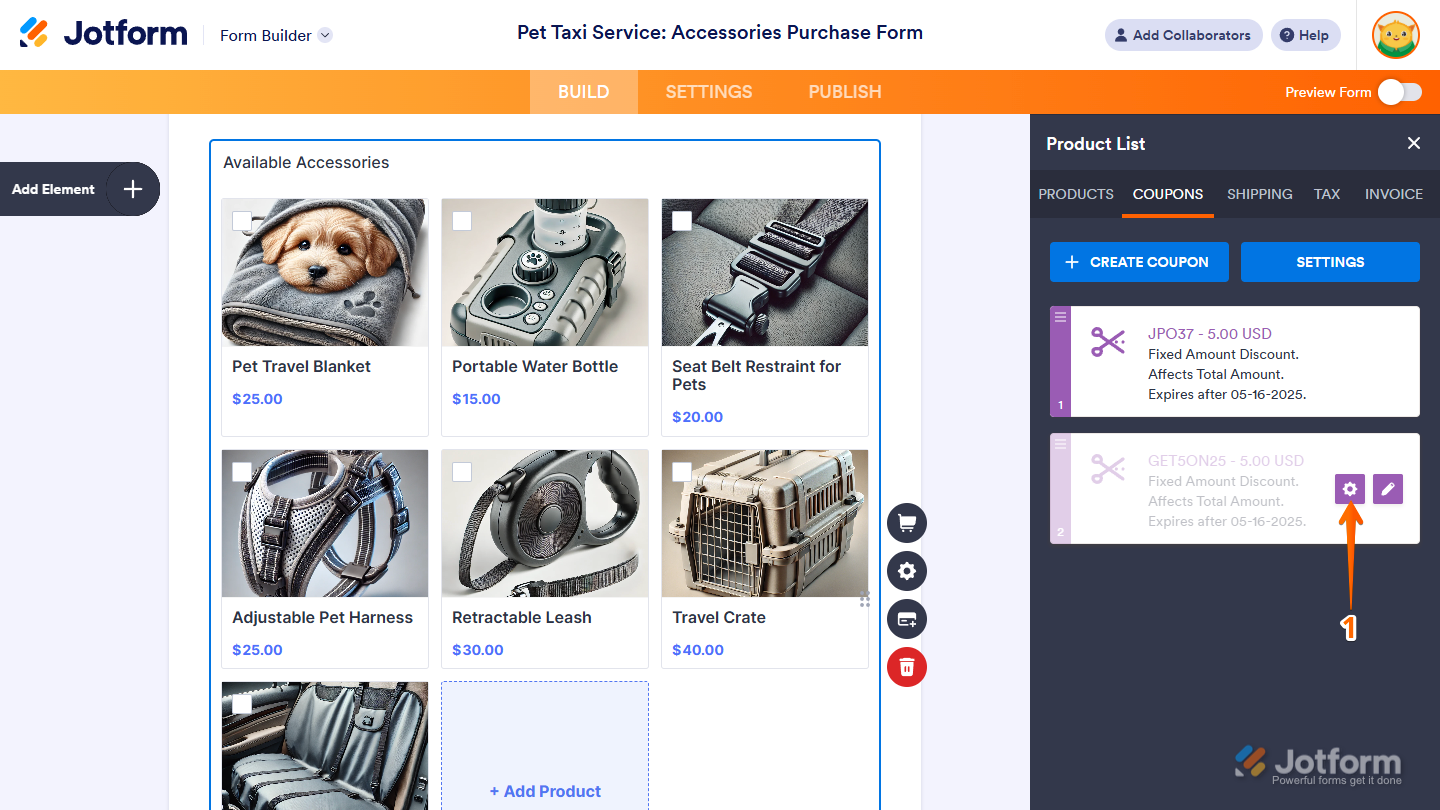
- Klicken Sie im geöffneten Menü auf Löschen.
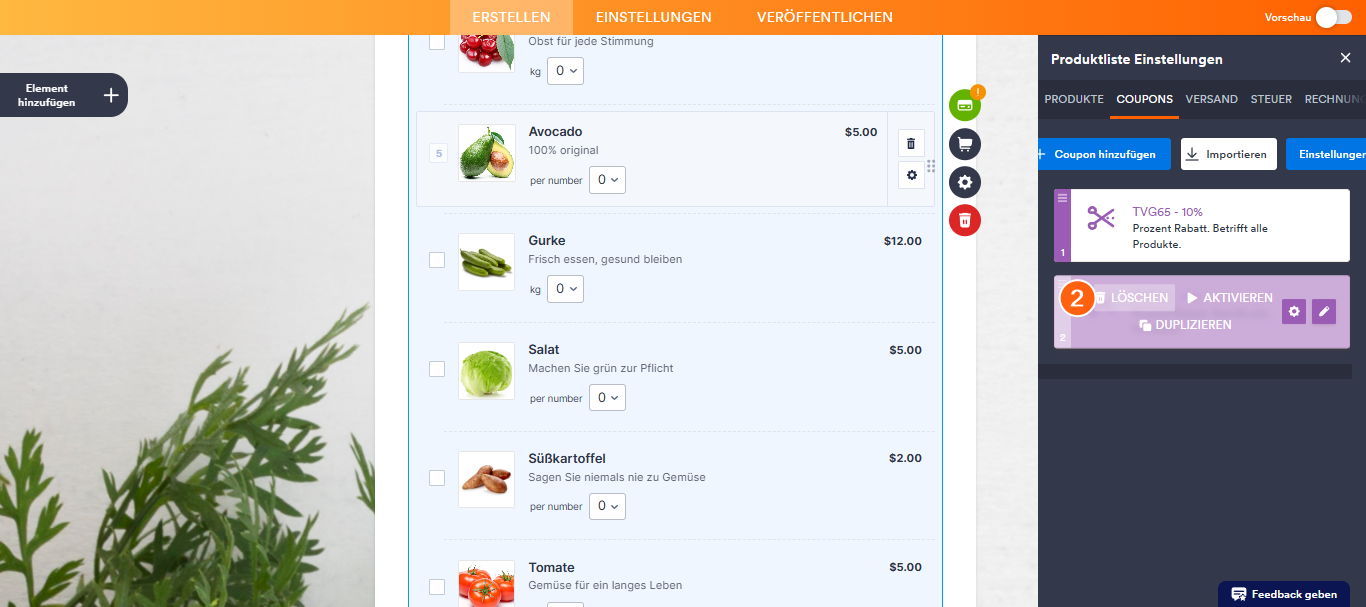
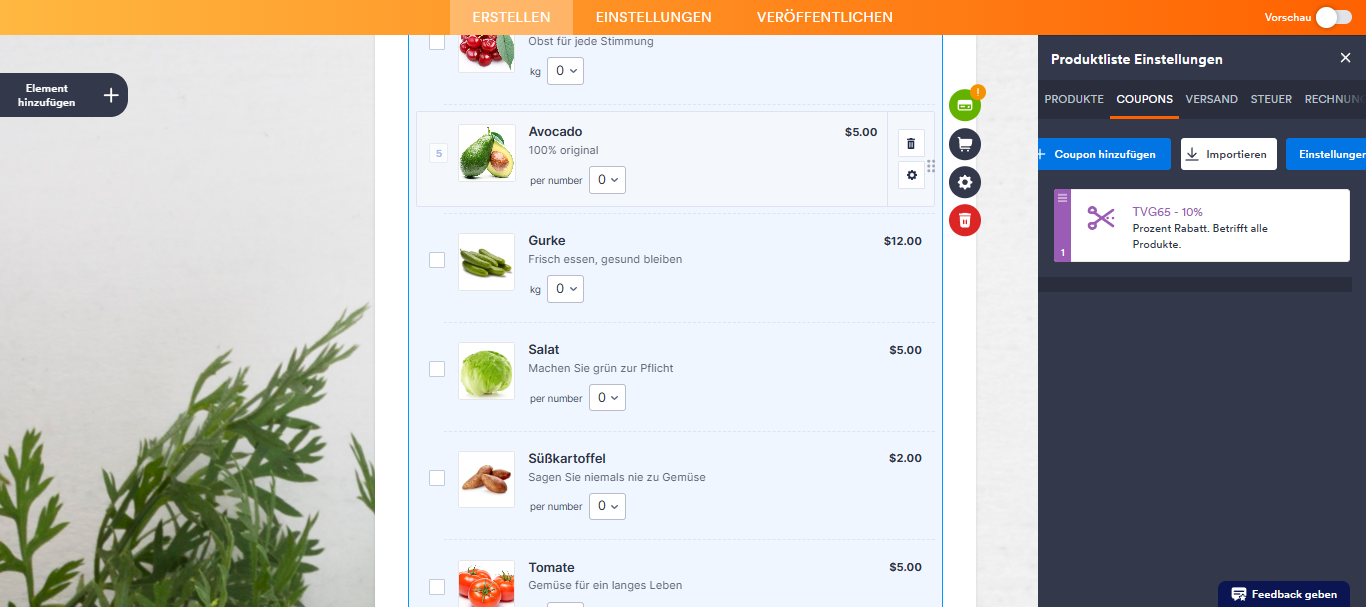
Das war’s. Sie haben Ihren Gutschein nun gelöscht.

Kommentar abschicken: