Die Form Status-Einstellungen in Jotform ermöglichen es Ihnen, Ihr Formular automatisch zu schließen oder zu deaktivieren, basierend auf bestimmten Bedingungen wie einem festgelegten Datum und einer Uhrzeit oder einer maximalen Anzahl von Einsendungen. Dies ist besonders nützlich für Eventregistrierungen, zeitlich begrenzte Aktionen, Terminbuchungen, Bewerbungen oder jedes Formular mit begrenzter Verfügbarkeit.
Dieser Leitfaden konzentriert sich darauf, ein Einreichungslimit oder ein Ablaufdatum für Ihr Formular festzulegen. Wenn Sie die Antworten auf andere Weise einschränken möchten, wie z.B. nur eine Einreichung pro Benutzer zuzulassen oder doppelte Antworten auf bestimmte Fragen zu verhindern, schauen Sie sich die Funktionen Einzigartige Einreichungen und Einzigartige Fragen an.
Bedingtes Deaktivieren eines Formulars
Sie können Ihr Formular automatisch deaktivieren, wenn bestimmte Bedingungen erfüllt sind, wie z.B. das Erreichen eines Übermittlungslimits oder eines bestimmten Datums und einer bestimmten Uhrzeit. Dies hilft Ihnen, die Verfügbarkeit zu verwalten, ohne das Formular manuell schließen zu müssen. Sie müssen lediglich Folgendes tun:
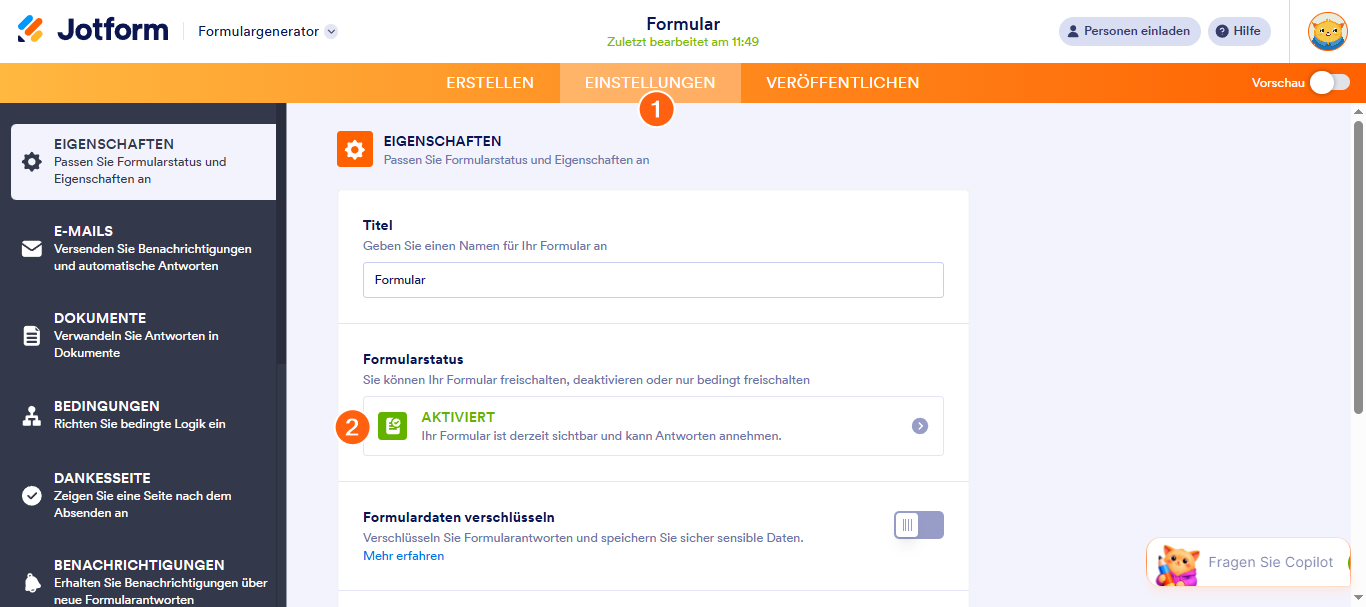
- Klicken Sie im Formular-Generator in der orangefarbenen Navigationsleiste oben auf der Seite auf Einstellungen.
- Klicken Sie dann unter Formularstatus auf Aktiviert.
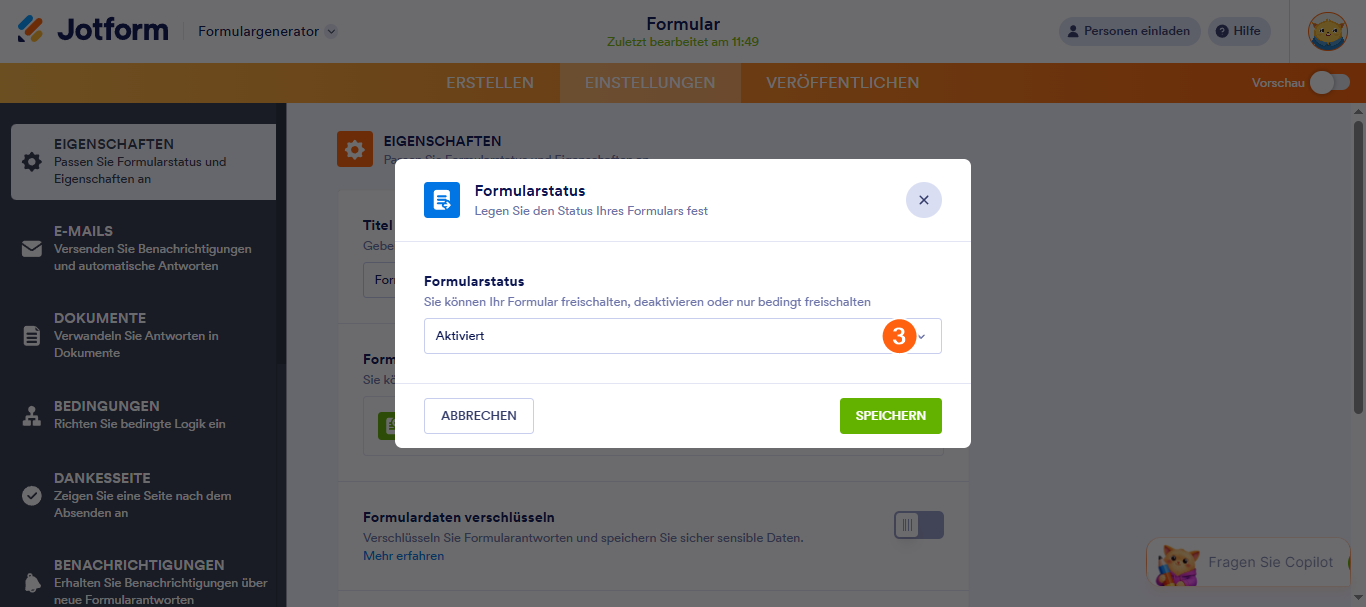
- Öffnen Sie als Nächstes im Fenster Formularstatus, das sich öffnet, das Menü, indem Sie auf das Pfeilsymbol nach unten auf der rechten Seite des Formularstatus-Bereichs klicken.
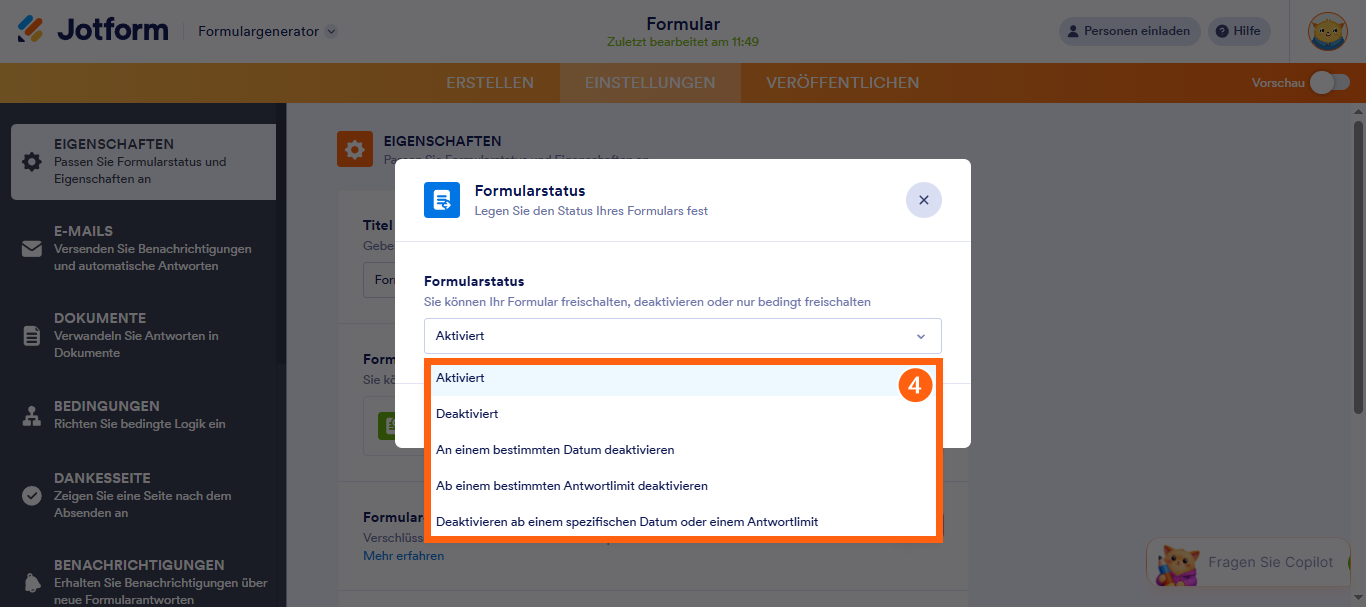
- Wählen Sie nun im Dropdown-Menü, das sich öffnet, eine der folgenden Optionen aus:
- Aktiviert — Hält Ihr Formular offen und verfügbar, damit Benutzer darauf zugreifen und Antworten einreichen können.
- Deaktiviert — Schließt Ihr Formular manuell und verhindert neue Einsendungen, bis Sie es wieder aktivieren.
- Deaktivieren zu einem bestimmten Datum — Schließt Ihr Formular automatisch an einem von Ihnen gewählten Datum und Uhrzeit. Dies ist nützlich für Fristen, zeitlich begrenzte Angebote, Registrierungen und zeitkritische Formulare.
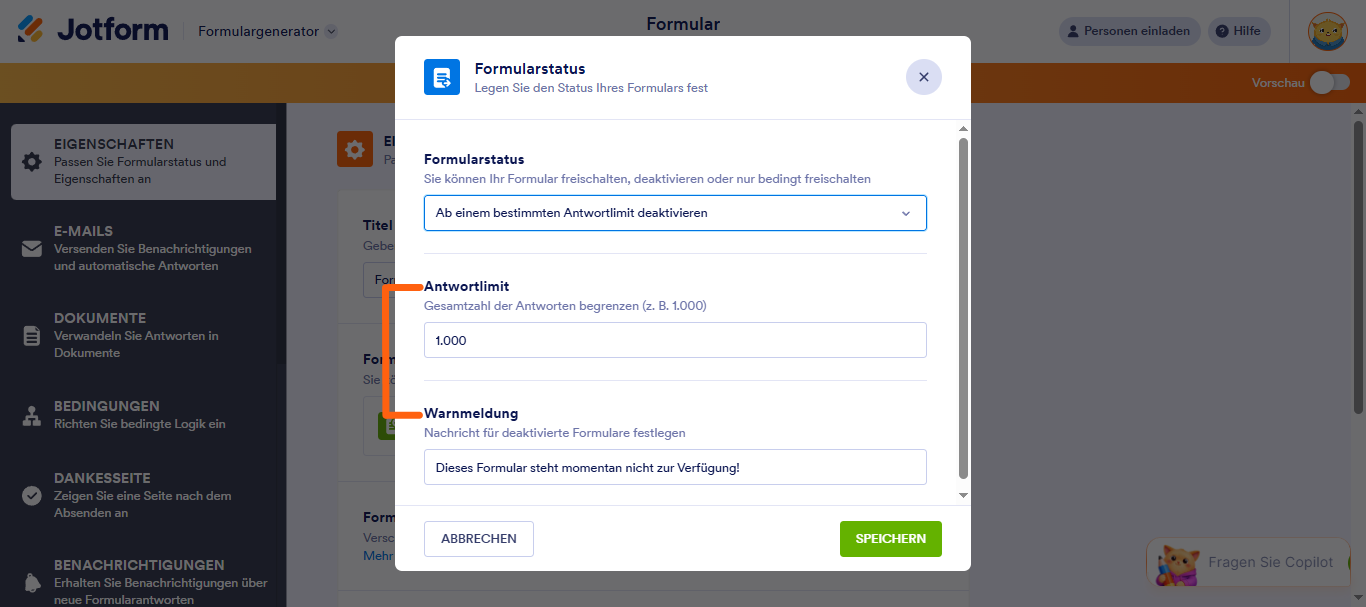
- Deaktivieren bei Übermittlungslimit — Schließt Ihr Formular automatisch, nachdem eine bestimmte Anzahl von Übermittlungen erreicht wurde. Dies ist ideal für Veranstaltungen, Bewerbungen oder Aktionen mit begrenzten Plätzen.
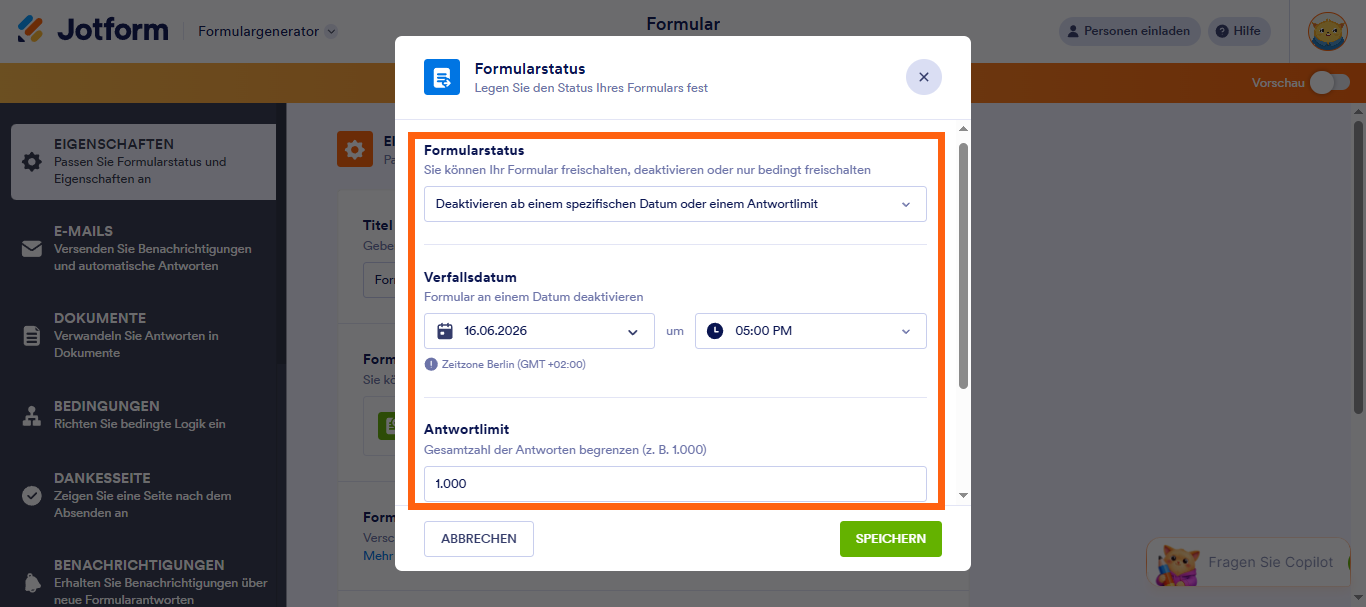
- Deaktivieren zu einem bestimmten Datum oder bei Erreichen des Antwortlimits — Schließt Ihr Formular automatisch, wenn entwender das ausgewählte Datum erreicht ist oder das Anwortlimit erreicht wird, je nachdem, was zuerst eintritt.
Verständnis der Formular-Deaktivierungsoptionen
Jotform bietet mehrere Möglichkeiten, Ihr Formular automatisch zu schließen. Hier ist ein kurzer Überblick über jede Option, damit Sie diejenige auswählen können, die am besten zu Ihren Anforderungen passt.
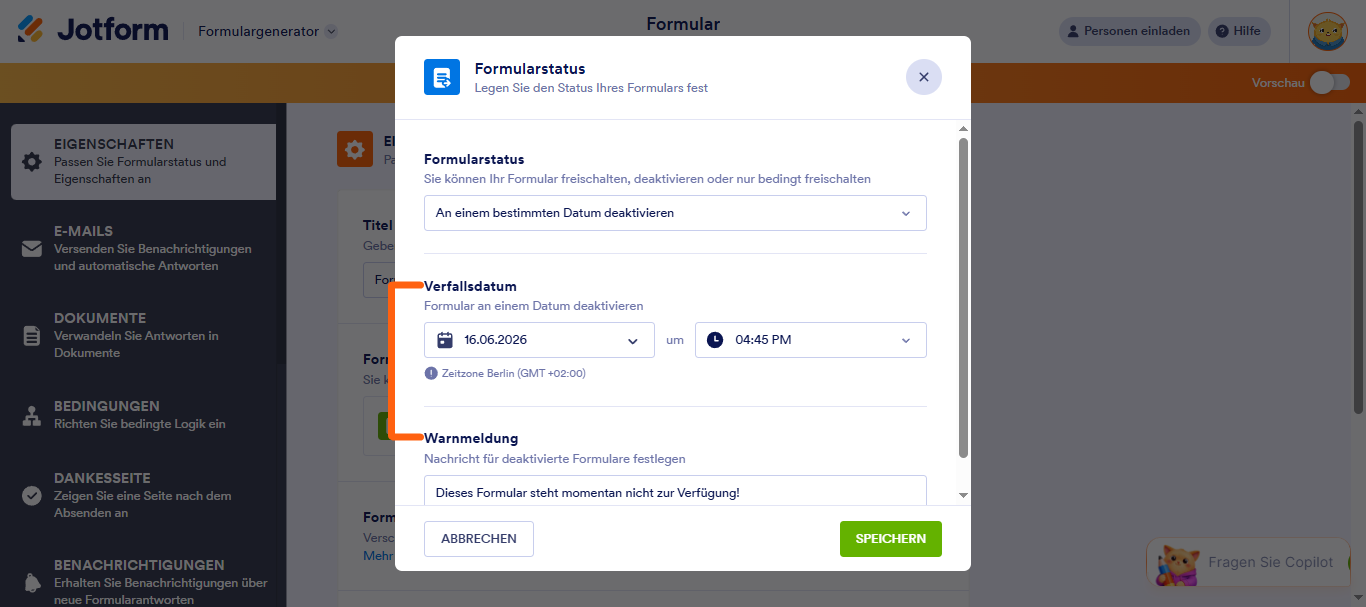
Deaktivieren an einem bestimmten Datum
- Ablaufdatum — Legen Sie fest, dass Ihr Formular automatisch zu einem von Ihnen gewählten Datum und Zeitpunkt geschlossen wird.
- Warnmeldung — Ermöglicht es Ihnen, eine benutzerdefinierte Nachricht anzuzeigen, wenn Ihr Formular deaktiviert ist. Nutzen Sie diese Funktion, um zu erklären, warum das Formular keine Einsendungen mehr annimmt, oder um zusätzliche Anweisungen zu geben.
Note
Wenn Sie ein Ablaufdatum festlegen, ist es ratsam, mindestens einen fünfstündigen Puffer einzuplanen, bevor das Formular tatsächlich geschlossen werden soll. Wenn beispielsweise die Übermittlungen um 17:00 Uhr enden sollen, sollten Sie das Ablaufdatum auf 12:00 Uhr setzen, um mögliche Verzögerungen zu berücksichtigen.
Deaktivieren bei Erreichen des Antwortlimits
- Übermittlungslimit — Geben Sie die maximale Anzahl von Übermittlungen ein, nach der Ihr Formular automatisch deaktiviert wird, sobald es diese Anzahl erreicht hat.
- Warnmeldung — Ermöglicht es Ihnen, eine benutzerdefinierte Nachricht anzuzeigen, wenn Ihr Formular deaktiviert ist. Nutzen Sie diese, um zu erklären, warum das Formular keine Antworten mehr annimmt, oder um zusätzliche Anweisungen zu geben.
Deaktivierung an einem bestimmten Datum oder bei Erreichen eines Antwortlimits
- Ablaufdatum — Legen Sie fest, dass Ihr Formular automatisch zu einem von Ihnen gewählten Datum und Zeitpunkt geschlossen wird.
- Einsendungsbegrenzung — Geben Sie die maximale Anzahl von Einsendungen ein, nach der Ihr Formular automatisch deaktiviert wird, sobald es die festgelegte Anzahl erreicht hat.
- Warnmeldung — Damit können Sie Besuchern eine benutzerdefinierte Nachricht anzeigen, wenn Ihr Formular deaktiviert ist. Nutzen Sie diese Möglichkeit, um zu erklären, warum das Formular keine Einreichungen mehr annimmt, oder um zusätzliche Anweisungen zu geben.
Pro Tip
Wenn Sie eine der Deaktivierungsoptionen wählen, können Sie auch eine benutzerdefinierte Nachricht hinzufügen, die Besucher sehen, wenn das Formular keine Übermittlungen mehr akzeptiert. Dies ist eine großartige Möglichkeit, Nutzer darüber zu informieren, warum das Formular nicht verfügbar ist oder welche nächsten Schritte unternommen werden sollten.

Kommentar abschicken: