-
 info_info843_info992
Estimados, buenos dias, hicimos un cambio de tienda on line, desde Empretienda a Tienda nube, tuvimos que configurar mails de nuevo, y nos dimos cuentas que las notificaciones de Jottform, no nos llegan como nos llegaban
Hablamos con tienda nube y con Wiroos y nos dicen que el error no es de ellos, acudo para que me puedan ayudar por favor
Gracias! -
 Podo: Support Specialist
Hola infoneonflexcomar,
Gracias por contactar con el soporte de Jotform. Soy un asistente de IA y estoy aquí para ayudarte.
Cuando las notificaciones por correo dejan de llegar, suele deberse a la configuración del email de destino o a filtros/bloqueos del proveedor de correo. Aunque hayas cambiado de tienda online, las notificaciones de Jotform dependen principalmente de cómo esté configurado el correo dentro de tu formulario y de cómo tu servidor/proveedor reciba esos mensajes.
Déjame ayudarte con eso:
1. Verificar a qué correo se están enviando las notificaciones
- Ve a tu formulario en Jotform y ábrelo en Form Builder.
- Haz clic en Settings en la parte superior.
- Selecciona Emails en el menú de la izquierda.
- Pasa el mouse sobre tu Notification Email y haz clic en el icono de lápiz para editar.
- Entra en la pestaña Recipients y revisa el campo Recipient Email: confirma que la dirección configurada es exactamente la que ahora necesitan usar (sin errores de escritura).
- Si cambias el correo, elimina el anterior con la X, escribe el nuevo y luego haz clic en Save.
Importante: el botón Test Email siempre envía el correo de prueba a la dirección de la cuenta de Jotform, no al correo que pongas en Recipient Email. Para comprobar que la notificación llega al nuevo destinatario, haz un envío real del formulario (como si fueras un cliente) y revisa ese buzón.
2. Revisar spam, rebotes y bloqueos
- Revisa la carpeta de Spam/Junk del correo donde deberían llegar las notificaciones y, si encuentras correos de Jotform, márcalos como "no es spam".
- Entra en tus Account Settings de Jotform y comprueba que tu correo no esté en la bounce list (lista de rebote). Si lo está, elimínalo de la lista para que vuelvan a enviarse notificaciones.
- Pide a tu proveedor de correo/hosting (por ejemplo Wiroos, si gestiona el correo) que añadan a la lista blanca las direcciones de envío de Jotform, como:
- noreply@jotform.com
- noreply@formresponse.com
- noreply@jotmail.com
- returns@jotform.com
3. Confirmar que la notificación está correctamente creada
- En Settings > Emails, verifica que exista al menos una Notification Email activa.
- Si es necesario, crea una nueva haciendo clic en Add an email y luego en Notification Email, y vuelve a configurar el destinatario en la pestaña Recipients.
- Realiza un envío real del formulario desde tu tienda (Tienda Nube) y comprueba si ahora llega la notificación al correo configurado.
Si después de estos pasos sigues sin recibir las notificaciones, indícanos por favor:
- La dirección de correo a la que deberían llegar.
- Si algún correo de Jotform llega a spam o si directamente no llega nada.
- Si ves el envío registrado en el historial de emails de tu cuenta de Jotform (en tu página de cuenta).
Después de que tengamos esos datos, tendremos una mejor idea de qué está pasando y cómo ayudarte.
Inténtalo y cuéntanos cómo te va.
-
info_info843_info992
no salen como spam, y el test tampoco llega, esta todo como estaba antes configurado
-
Podo: Support Specialist
Perfecto, gracias por aclarar; para revisar más a fondo desde nuestro lado necesito primero un dato.
Por favor dime: ¿a qué dirección de correo (exactamente) deberían estar llegando ahora las notificaciones de Jotform?
-
info_info843_info992
todo el dia, es cuando un cliente completa un formulario deberia llegar al instante
-
Podo: Support Specialist
Hola infoneonflexcomar,
Entiendo, quieres que el correo llegue inmediatamente cada vez que un cliente envía el formulario y ahora no llega nada, ni siquiera el test.
Déjame ayudarte con eso:
1. Asegurarte de que la notificación está creada y activa
- Abre tu formulario en Form Builder.
- Ve a Settings en la parte superior.
- Haz clic en Emails y comprueba que haya al menos una Notification Email listada (que no esté borrada o desactivada).
- Si no hay ninguna, crea una nueva con Add an email → Notification Email y guárdala.
2. Revisar destinatarios y datos básicos del correo
- Pasa el mouse sobre la Notification Email y haz clic en el icono de lápiz para editar.
- Entra en la pestaña Recipients.
- Verifica que:
- Recipient Email tenga el correo correcto (sin espacios ni errores).
- Sender Name y Reply-to Email estén rellenados con datos válidos.
- Si cambias algo, guarda y luego haz un envío real del formulario (no uses el botón Test Email).
Importante: el botón Test Email solo envía al correo principal de tu cuenta de Jotform. Para comprobar que funciona hacia otro destinatario, siempre hay que hacer un envío real del formulario.
3. Comprobar rebotes y bloqueos en tu correo
- Entra en tu página de Account Settings de Jotform y revisa que tu correo no esté en la bounce list (lista de rebote). Si aparece, elimínalo.
- Revisa de nuevo todas las carpetas de tu correo (incluyendo spam/junk y promociones) por si algún mensaje de Jotform se está filtrando.
- Pide a tu proveedor de correo que añada a la lista blanca estas direcciones y dominios de Jotform para evitar bloqueos:
- noreply@jotform.com, noreply@formresponse.com, noreply@jotmail.com, returns@jotform.com
- Dominios como jotform.com, formresponse.com, jotform.net, etc.
Si después de hacer un envío real del formulario sigues sin recibir nada, coméntanos por favor si ves ese envío en el historial de emails de tu cuenta de Jotform y qué dirección de correo estás usando como destinatario, para poder seguir afinando el origen del inconveniente.
Inténtalo y cuéntanos cómo te va.
-
info_info843_info992
- donde encuentro Abre tu formulario en Form Builder.
?
-
Podo: Support Specialist
Hola infoneonflexcomar,
Te entiendo, te explico dónde encontrar eso paso a paso.
Para abrir tu formulario en Form Builder:
- Ve a tu Workspace (la página donde ves todos tus formularios) entrando en tu cuenta de Jotform.
- Asegúrate de que en la parte superior solo estén filtrados los Forms (formularios), para que se muestren en la lista.
- Pasa el mouse por encima del formulario que quieres revisar y haz clic en Edit Form en el lado derecho.
Cuando haces clic en Edit Form, se abre el formulario en Form Builder, que es la pantalla donde puedes editar preguntas, ir a Settings, Emails, etc.
Si al seguir estos pasos ves algo distinto o no encuentras el botón Edit Form, coméntanos qué ves en pantalla (o envía una captura) y te guiamos con más precisión.
Inténtalo y cuéntanos cómo te va.
-
info_info843_info992
bien envio el test mail, la direccion de correo esta bien escrita pero no llega el mail a la bandeja ni a spam
-
Podo: Support Specialist
Hola infoneonflexcomar,
Gracias por el detalle, esto aclara bastante lo que está pasando.
Cuando se usa el botón de prueba o se hace un envío de prueba, las notificaciones no se envían al correo que pusiste en Recipient Email, sino al correo de la cuenta con la que iniciaste sesión en Jotform
Para comprobar si todo está funcionando bien, haz lo siguiente:
Abre tu formulario en Form Builder.Haz clic en Preview (vista previa) o abre el formulario con su URL pública.Rellena el formulario como si fueras un cliente (con datos de prueba) y envíalo.Revisa el buzón del correo que pusiste en Recipient Email para ver si llega la notificación de ese envío real.Si después de hacer este envío real tampoco llega nada al correo configurado (ni a spam), coméntanos por favor:
Qué correo exacto tienes puesto en Recipient Email.Si el correo de tu cuenta de Jotform recibe algo o tampoco recibe nada.Después de que tengamos esos datos, tendremos una mejor idea de qué está pasando y cómo ayudarte.
Inténtalo y cuéntanos cómo te va.
-
info_info843_info992
aguardo
-
Podo: Support Specialist
Hola infoneonflexcomar,
Entiendo, estás esperando a ver qué más revisar porque el test no llega y tampoco ves nada en spam.
Déjame ayudarte con los siguientes pasos clave para confirmar si los correos realmente se están enviando y si hay algún bloqueo:
1. Asegurarte de probar con un envío real del formulario
- Abre el formulario (en vista previa o con su enlace público).
- Rellena todos los campos necesarios como si fueras un cliente y envía el formulario.
- Revisa el buzón del correo configurado como destinatario de la notificación (y también spam/promociones) para ese envío real.
Recuerda que el botón Test Email solo usa el correo principal de tu cuenta de Jotform; para comprobar otros destinatarios siempre hay que hacer un envío real.
2. Verificar si tu correo está en la bounce list y si el envío salió
- Ve a tu página de Account Settings en Jotform.
- Comprueba que tu dirección de correo no esté en la bounce list (lista de rebote); si aparece, elimínala.
- En el mismo apartado, entra al historial de actividad de tu cuenta y filtra por historial de emails para ver si Jotform registra que se envió la notificación para tu prueba.
3. Asegurar que tu servidor de correo no esté bloqueando Jotform
- Pide a quien administre tu correo (por ejemplo, tu hosting) que añada a la lista blanca estas direcciones:
- noreply@jotform.com
- noreply@formresponse.com
- noreply@jotmail.com
- returns@jotform.com
- Solicita también que permitan los dominios de envío de Jotform, como jotform.com, formresponse.com, jotform.net, etc.
- Después de que hagan esto, haz otro envío real del formulario y revisa si ahora sí llega.
Cuando puedas, coméntanos dos cosas para seguir afinando:
- Si ves tu envío real registrado en el historial de emails de tu cuenta de Jotform.
- A qué dirección exacta deberían llegar las notificaciones.
Después de que tengamos esos datos, tendremos una mejor idea de qué está pasando y cómo ayudarte.
Inténtalo y cuéntanos cómo te va.
-
info_info843_info992
este mensaje de ayuda por ej si me llego a mi mail de info, anoche a ultima hora un cliente cargo el form y no llego
nada esta en lista negra -
NNestor Thome
como se puede resolver??
-
 Kevin Jotform Support
Hola info_info843_info992,
He revisado algunas de tus direcciones de correo usadas en tus formularios, y parece que se encuentran en nuestra lista de rebote. Acá te dejo la lista de direcciones con la razón por la cual fueron agregadas a la lista de rebote y por la cual no se enviaban las notificaciones:
- emersonmendez+bxainez2nvwkcevihm54@boards.trello.com is IN the bounce list
PlainBashC++C#CSSDiffHTML/XMLJavaJavaScriptMarkdownPHPPythonRubySQL
Reason(s) : bounced (host inbound-smtp.us-east-1.amazonaws.com[54.197.5.236] said: 550 5.7.1 IP address blacklisted by recipient (in reply to RCPT TO command))
- envios@neonflex.com.ar is IN the bounce list
PlainBashC++C#CSSDiffHTML/XMLJavaJavaScriptMarkdownPHPPythonRubySQL
Reason(s) : bounced (Host or domain name not found. Name service error for name=mail.neonflex.com.ar type=A: Host not found)
- cobranzas@neonflex.com.ar is IN the bounce list
PlainBashC++C#CSSDiffHTML/XMLJavaJavaScriptMarkdownPHPPythonRubySQL
Reason(s) : bounced (Host or domain name not found. Name service error for name=mail.neonflex.com.ar type=A: Host not found)
Las direcciones fueron agregadas a nuestra lista de rebote por las siguientes razones:
- El proveedor de correo del destinatario está bloqueando el servidor de envío (IP de AWS) porque lo considera sospechoso o previamente asociado con spam.
- El dominio del destinatario está mal configurado y no tiene los registros necesarios para recibir correos, por lo que el envío falla; es un problema del lado del destinatario.
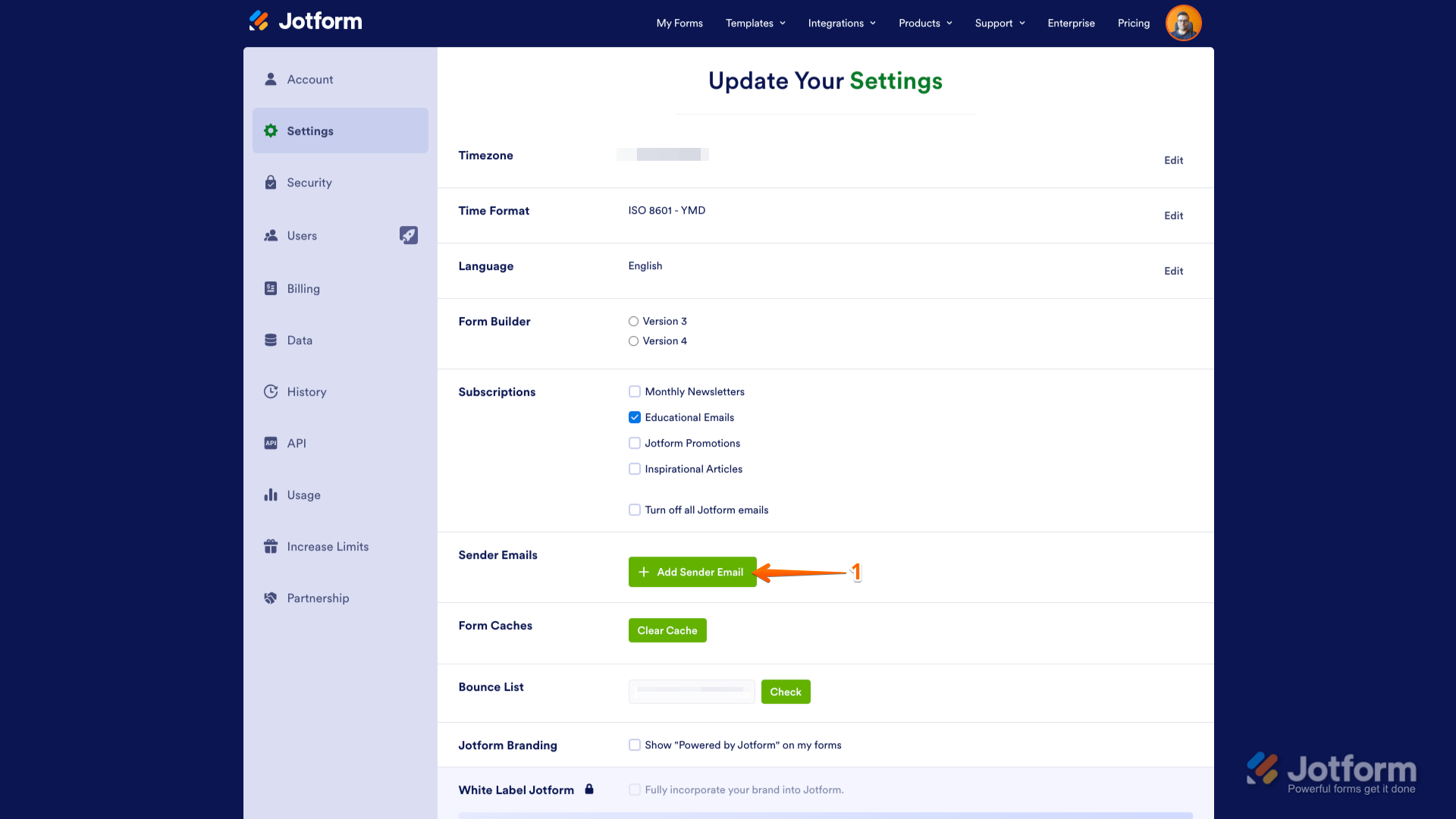
He removido tus direcciones de correo de nuestra lista de rebote, también te recomiendo configurar tu propia dirección de correo emisor para evitar inconvenientes. Puedes configurar fácilmente un SMTP personalizado para usar tu propio proveedor de correo como remitente. Déjame guiarte paso a paso:
1. Ve a la página de Settings mientras estás conectado a tu cuenta de Jotform y haz clic en Add Sender Email en la sección de Sender Emails.

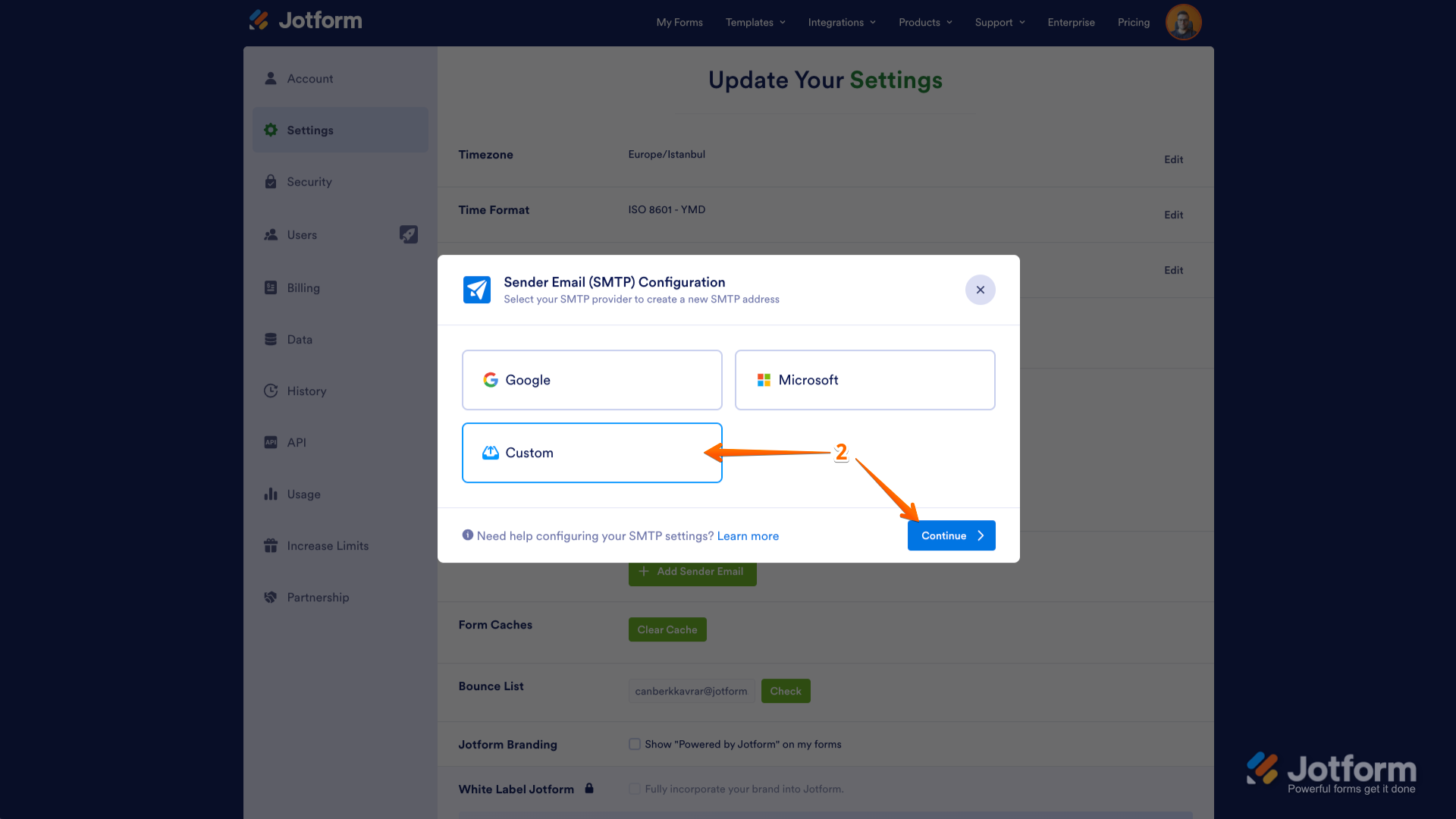
2. En la ventana que se abre, selecciona Custom y haz clic en el botón Continue.
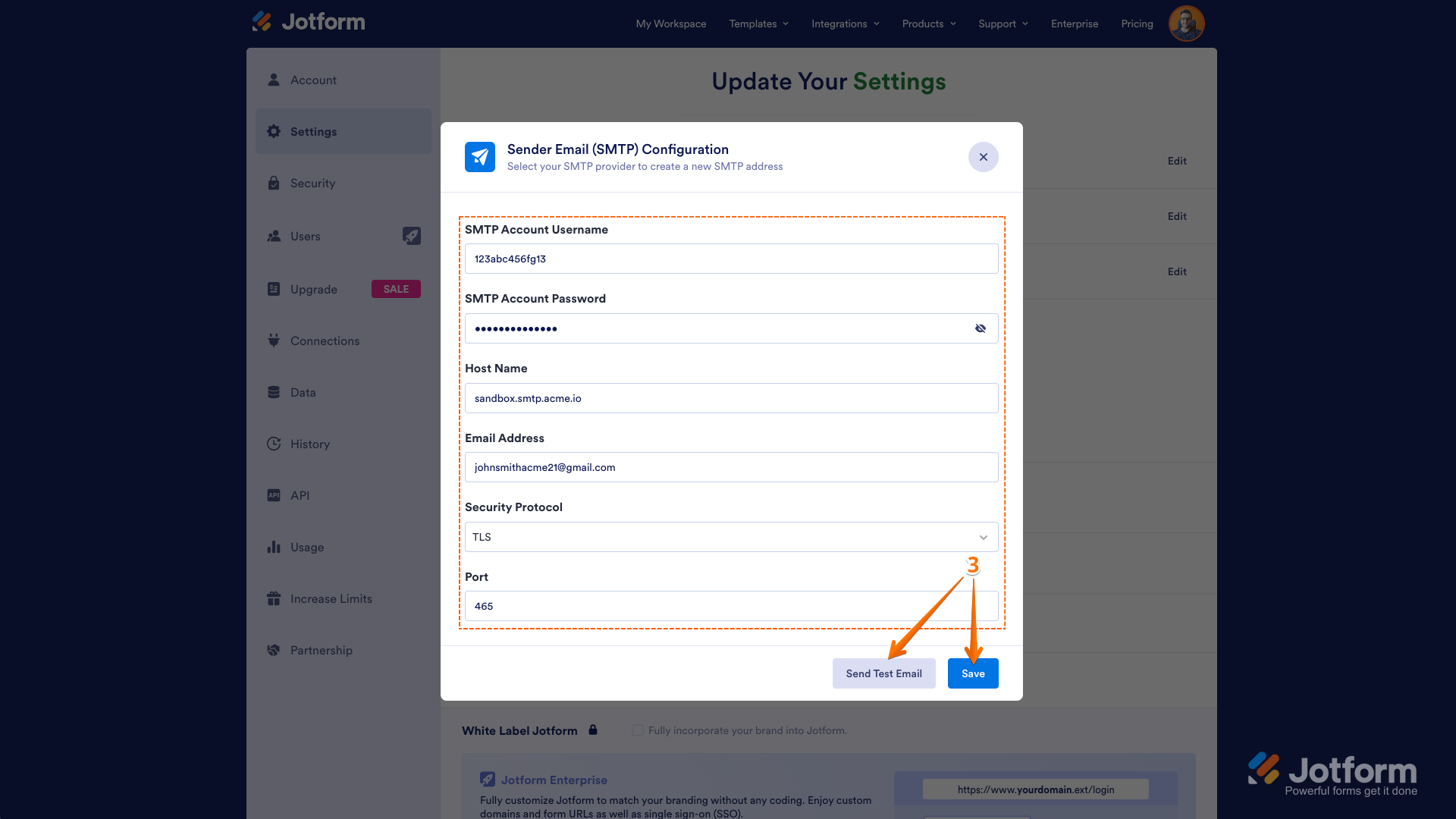
3. Ingresa los datos de tu proveedor de correo, haz clic en Send Test Email para verificar que esté configurado correctamente y luego haz clic en Save.
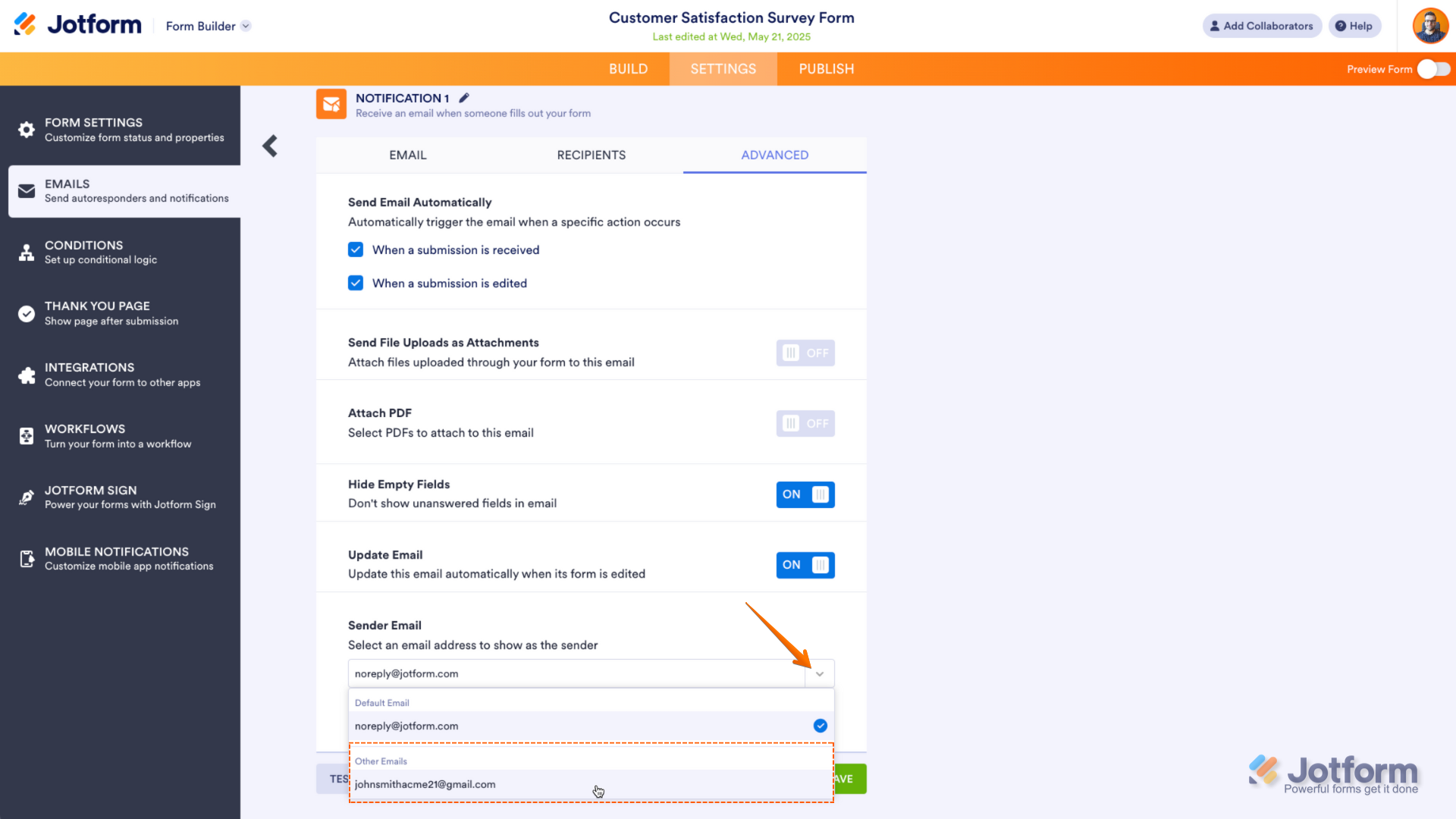
Ahora debes seleccionar tu SMTP personalizado en las propiedades de correo dentro de la configuración de email en el Form Builder.
Prueba estos pasos y avísanos si necesitas ayuda.
-
Kevin Jotform Support
Hola info_info843_info992,
Hemos revisado tus direcciones de correo y encontré esta dirección en nuestra lista de rebote envios@neonflex.com.ar. La razón de ser agregada sigue siendo la misma proporcionada anteriormente, por lo que te recomiendo realizar las acciones sugeridas, ya que si tu servidor de correo sigue rechazando las notificaciones de Jotform, tu dirección de correo seguirá agregándose a nuestra lista de rebote.
Déjanos saber si tienes dudas adicionales.
Your Reply
Something Went Wrong
An error occurred while generating the AI response. Please try again!