
Usar Google Forms es fácil, pero elegir entre los 12 tipos de preguntas disponibles puede ralentizar el proceso. Comprender los diferentes tipos de preguntas en Google Forms le ayudará a seleccionar la opción adecuada para cada caso y a crear formularios más fáciles de responder.
1. Opción múltiple
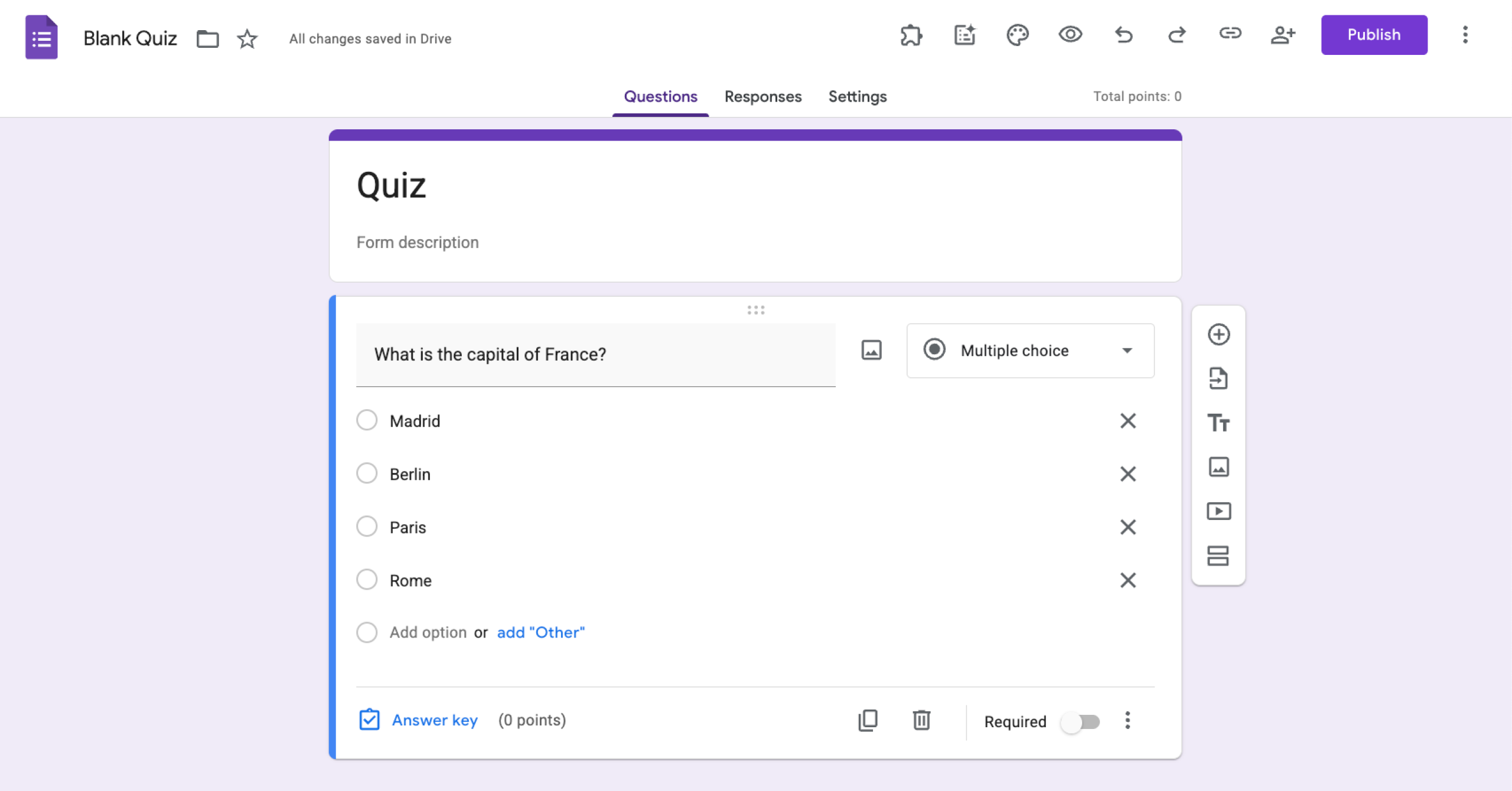
Úsela cuando: quiera que los encuestados elijan una opción de una lista.
Las preguntas de opción múltiple permiten a los encuestados seleccionar una única respuesta de un conjunto de opciones predefinidas. También puede agregar una opción “Otro”, donde los encuestados pueden escribir una respuesta breve si ninguna de las otras opciones aplica. Este formato funciona bien para encuestas, cuestionarios y formularios de comentarios donde solo debe seleccionarse una respuesta.
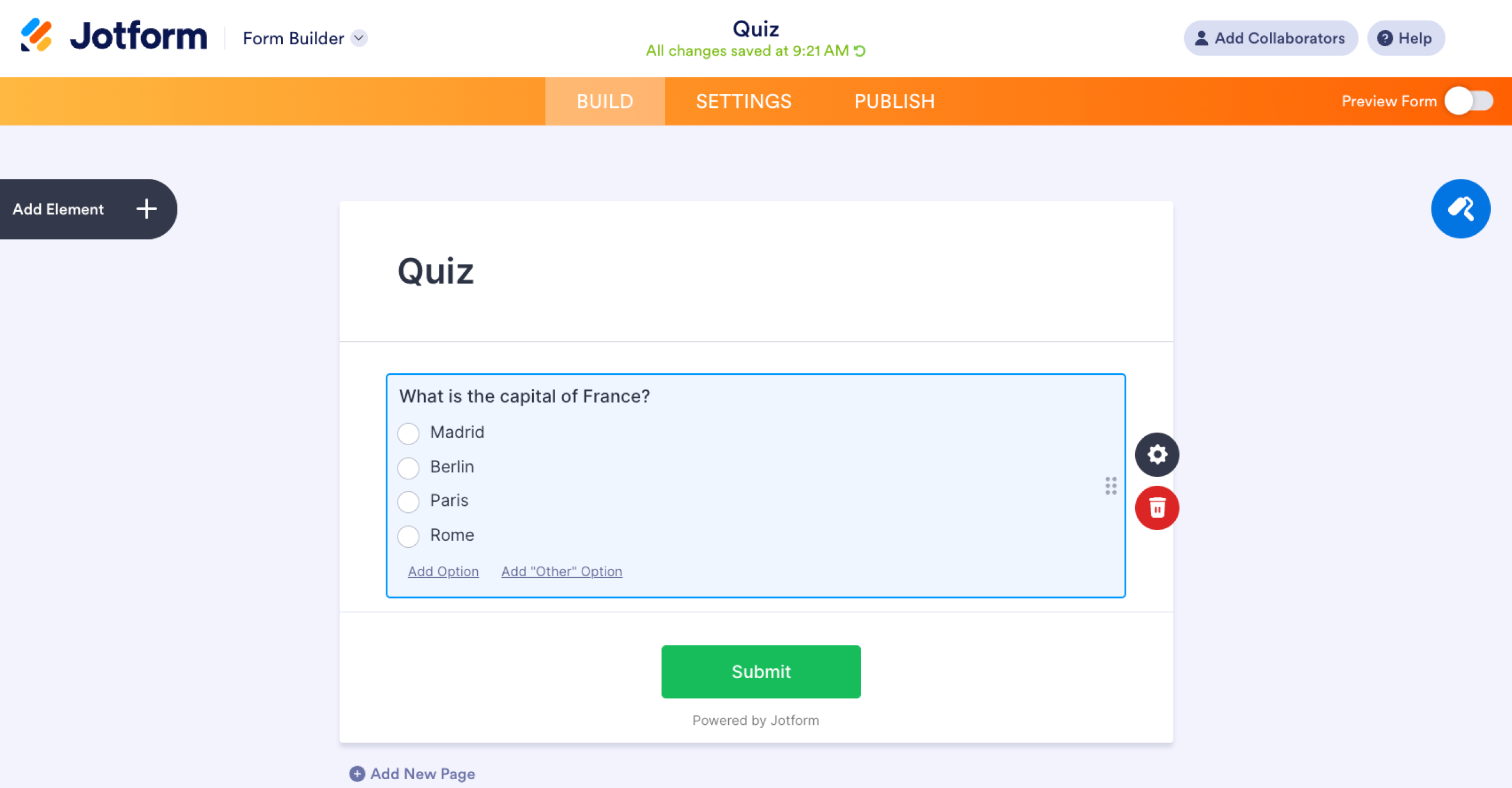
El mismo tipo de pregunta de opción múltiple también está disponible en Jotform, donde puede personalizar las opciones, el diseño y la lógica con mayor flexibilidad.
2. Casillas de verificación
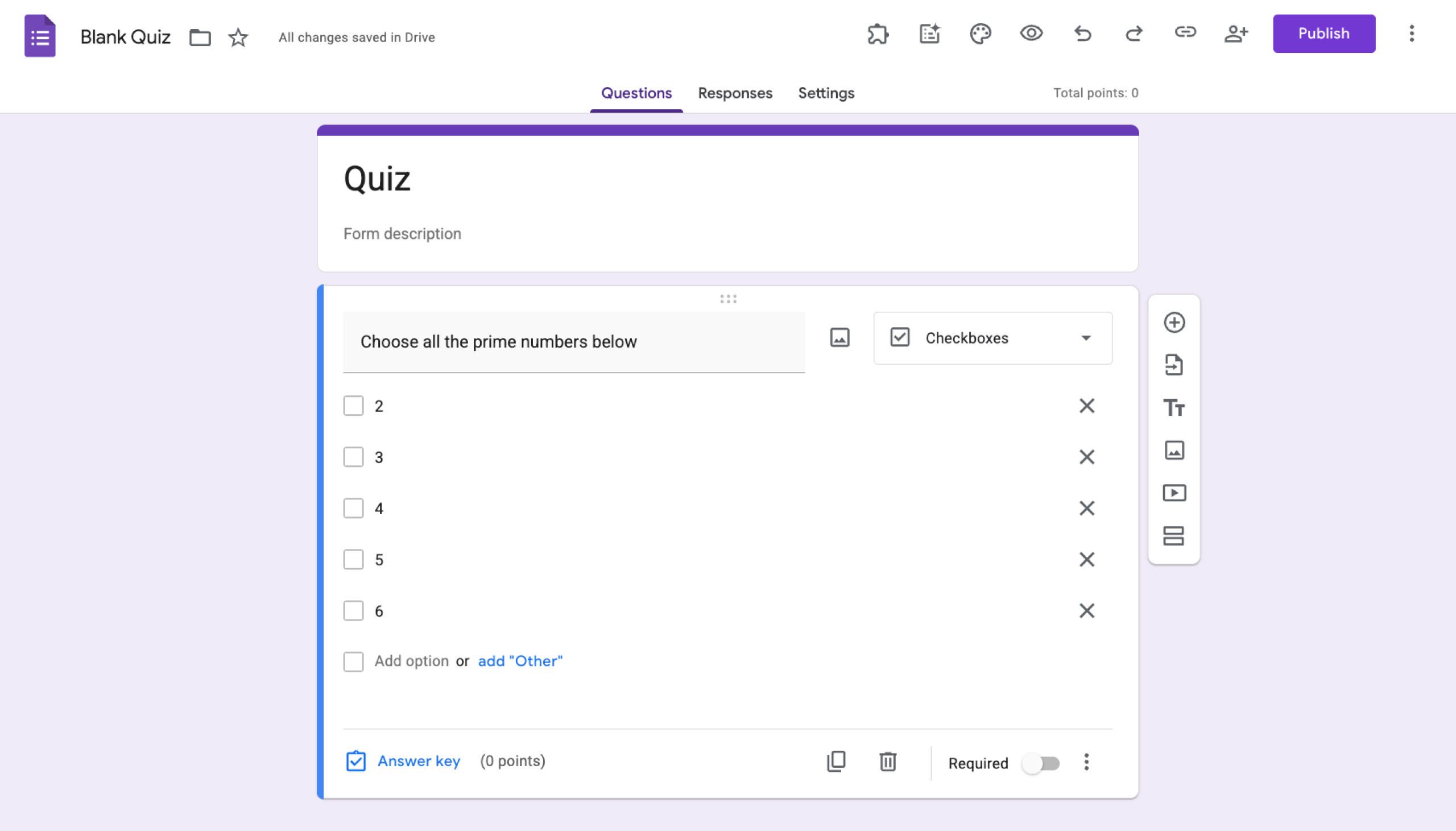
Úselas cuando: los encuestados necesiten seleccionar más de una opción.
Las preguntas con casillas de verificación permiten a los encuestados elegir múltiples respuestas de una lista. Esto las hace útiles para preguntas donde varias opciones pueden aplicarse, como seleccionar intereses, funcionalidades utilizadas o métodos de contacto preferidos. También puede agregar una opción “Otro”.
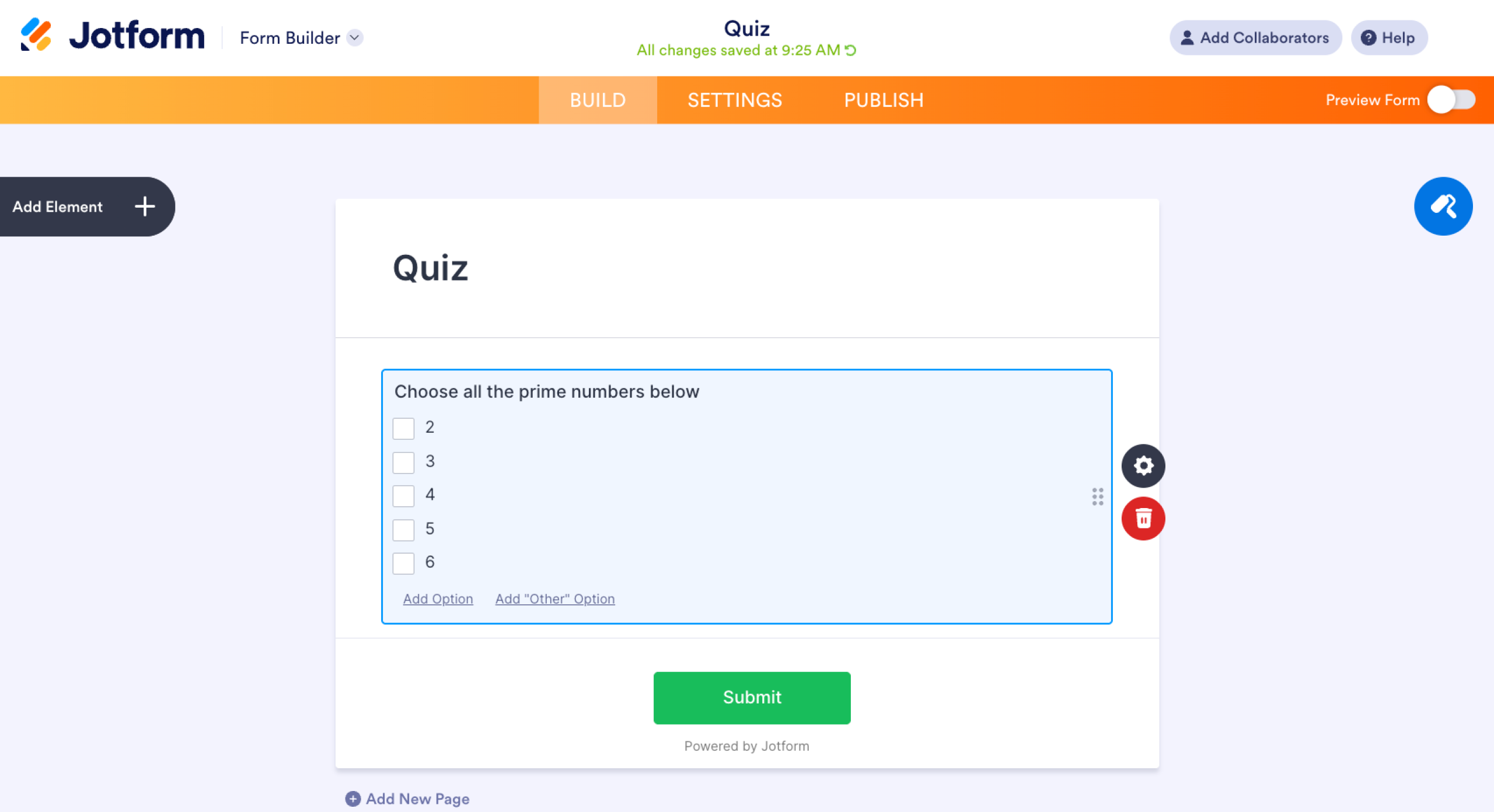
La diferencia clave entre las preguntas de opción múltiple y las casillas de verificación es que las primeras permiten seleccionar una sola respuesta, mientras que las segundas permiten seleccionar varias. El mismo tipo de pregunta con casillas de verificación también está disponible en Jotform para crear formularios con mayor flexibilidad.
3. Cuadrícula de opción múltiple
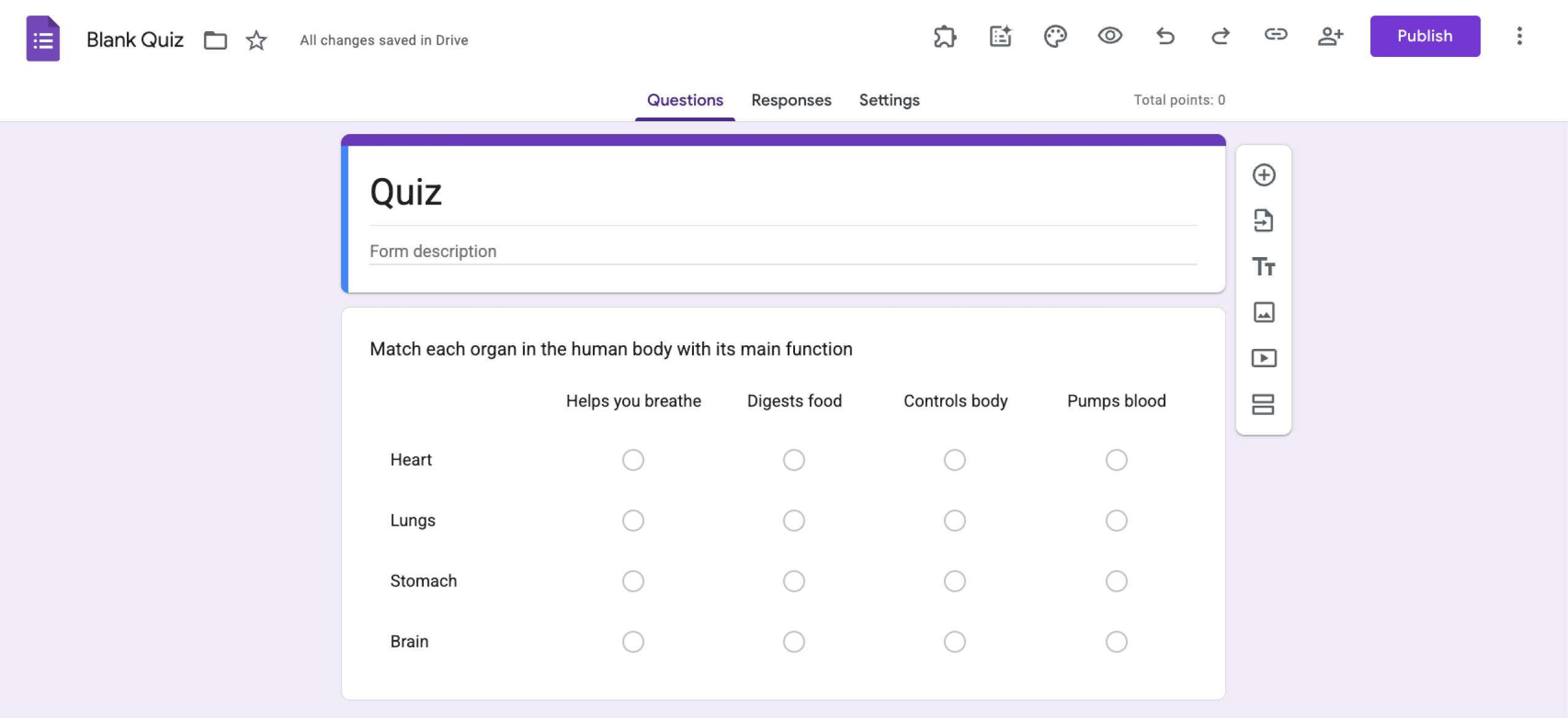
Úsela cuando: quiera que los encuestados seleccionen una o más opciones en cada fila.
Una cuadrícula de opción múltiple le permite formular preguntas mediante una lista compartida de respuestas organizadas en filas y columnas. Los encuestados pueden seleccionar una o más respuestas en cada fila, pero, si es necesario, Google Forms puede limitar las respuestas a una por columna. Este formato resulta útil para realizar calificaciones, comparaciones o recopilar comentarios sobre varios elementos.
También puede encontrar el mismo formato de cuadrícula de opción múltiple en Jotform, que cuenta con un creador de formularios con IA para crear encuestas estructuradas y formularios de evaluación.
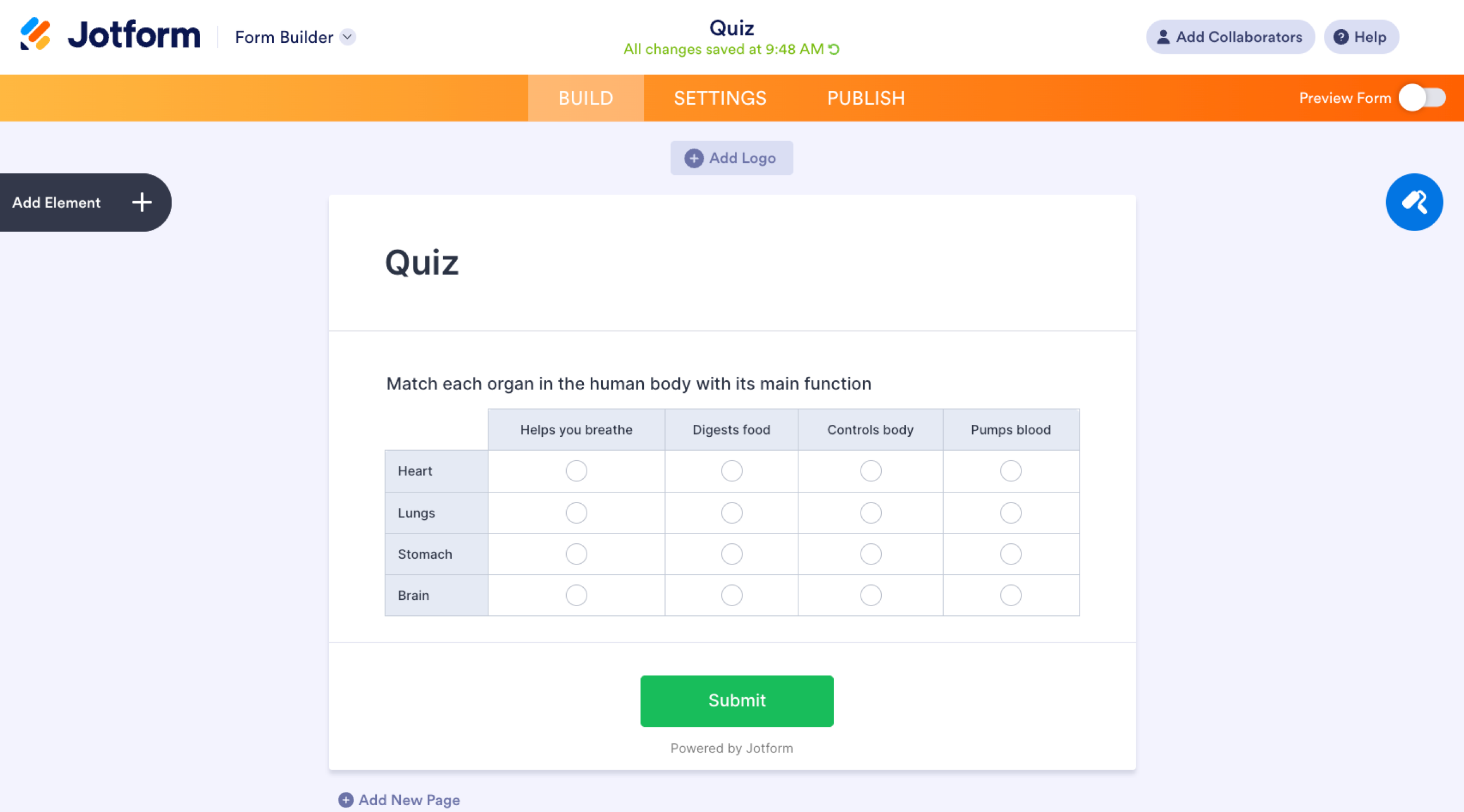
Consejo profesional
Puede obtener más información en nuestra guía sobre la cuadrícula de opción múltiple en Google Forms.
4. Cuadrícula de casillas de verificación
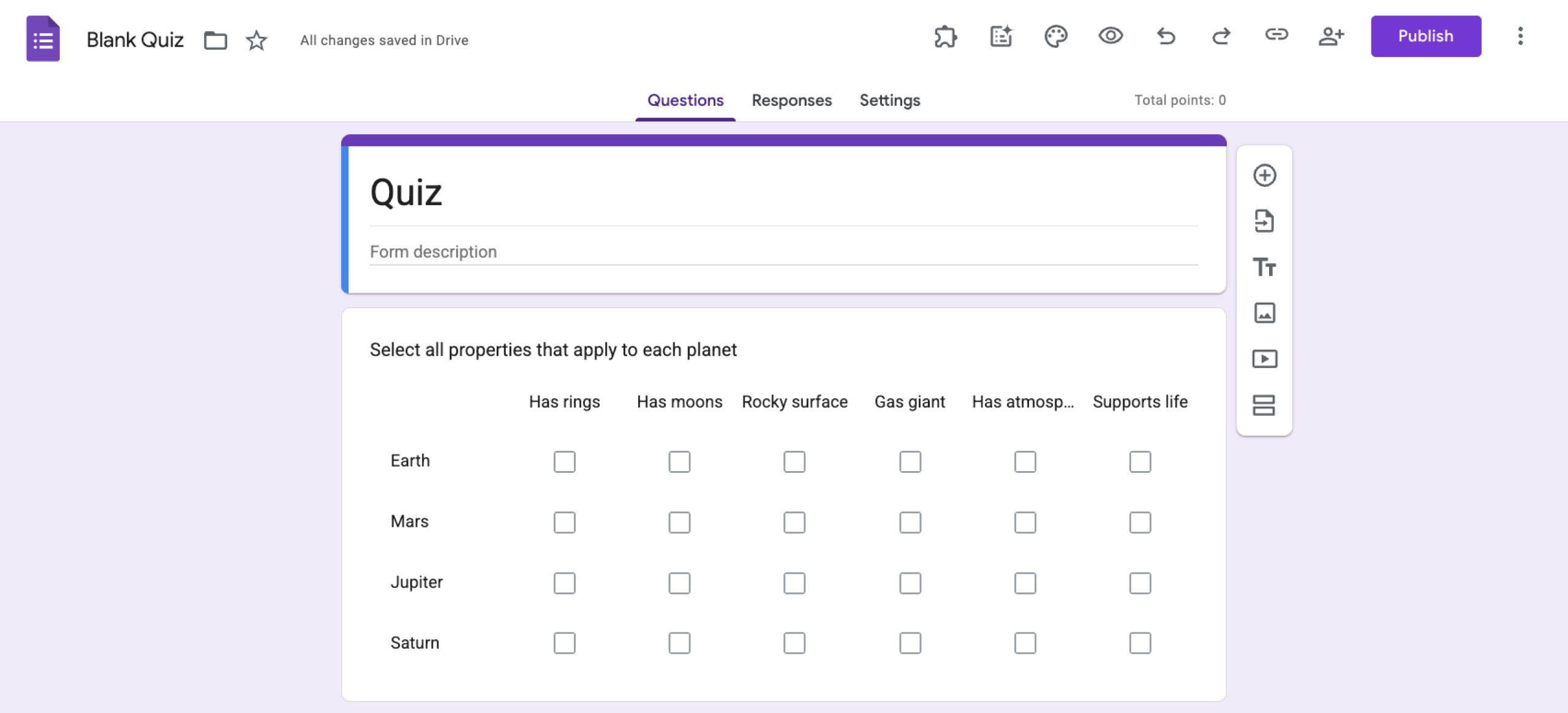
Úsela cuando: los encuestados necesiten seleccionar una o más respuestas dentro de cada fila.
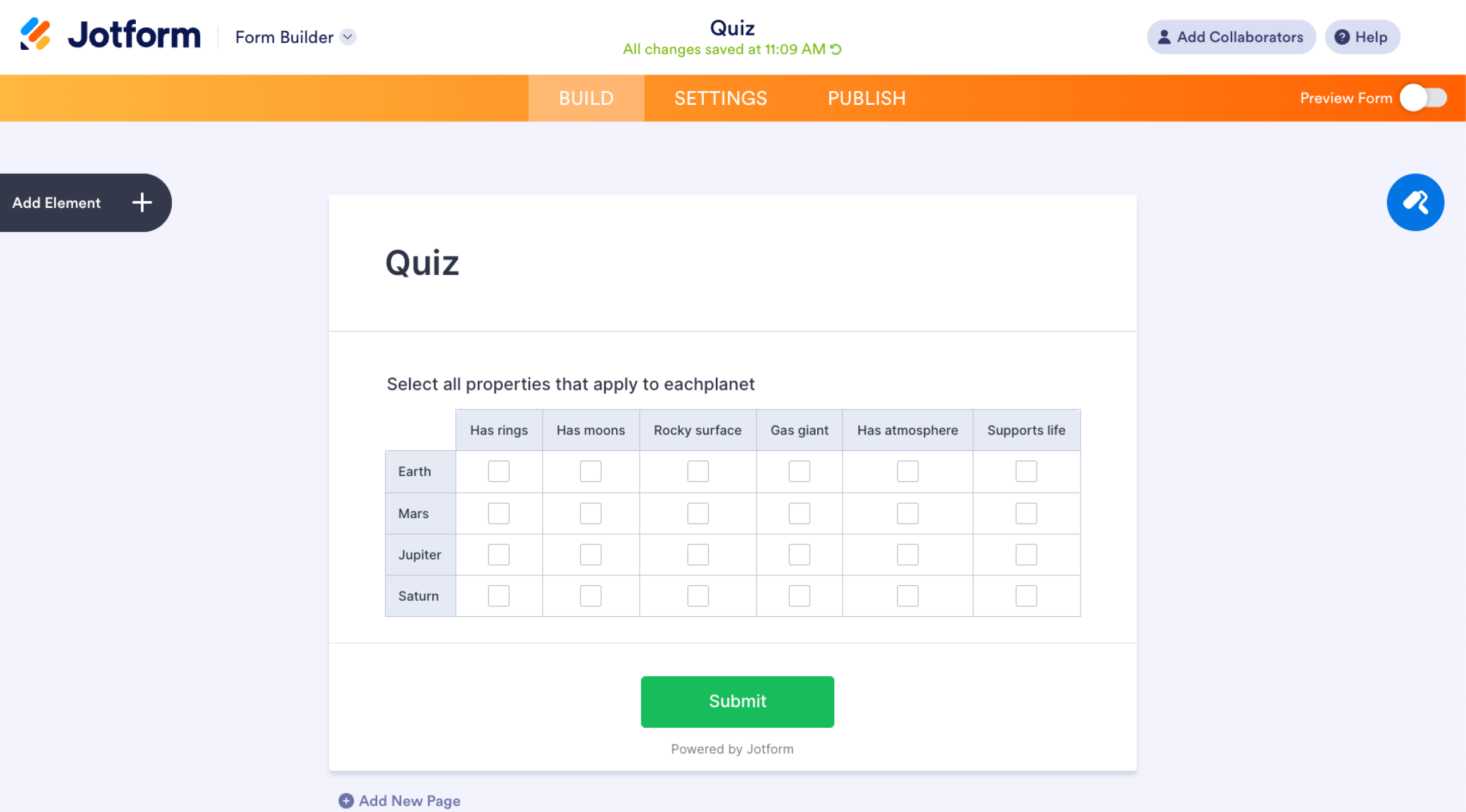
Una cuadrícula de casillas de verificación es similar a una cuadrícula de opción múltiple: los encuestados pueden seleccionar una o más opciones por fila. Puede limitar el número de respuestas a una si es necesario. Al comparar la cuadrícula de opción múltiple con la cuadrícula de casillas de verificación, la principal diferencia radica en la forma en que se presentan las opciones. La cuadrícula de opción múltiple permite seleccionar una sola respuesta, mientras que la cuadrícula de casillas de verificación permite seleccionar varias.
Jotform admite el mismo formato, además de la automatización mediante Flujos de Trabajo de Jotform, que le ayuda a conectar múltiples formularios, activar acciones mediante lógica condicional y crear flujos de trabajo avanzados.
5. Menú desplegable
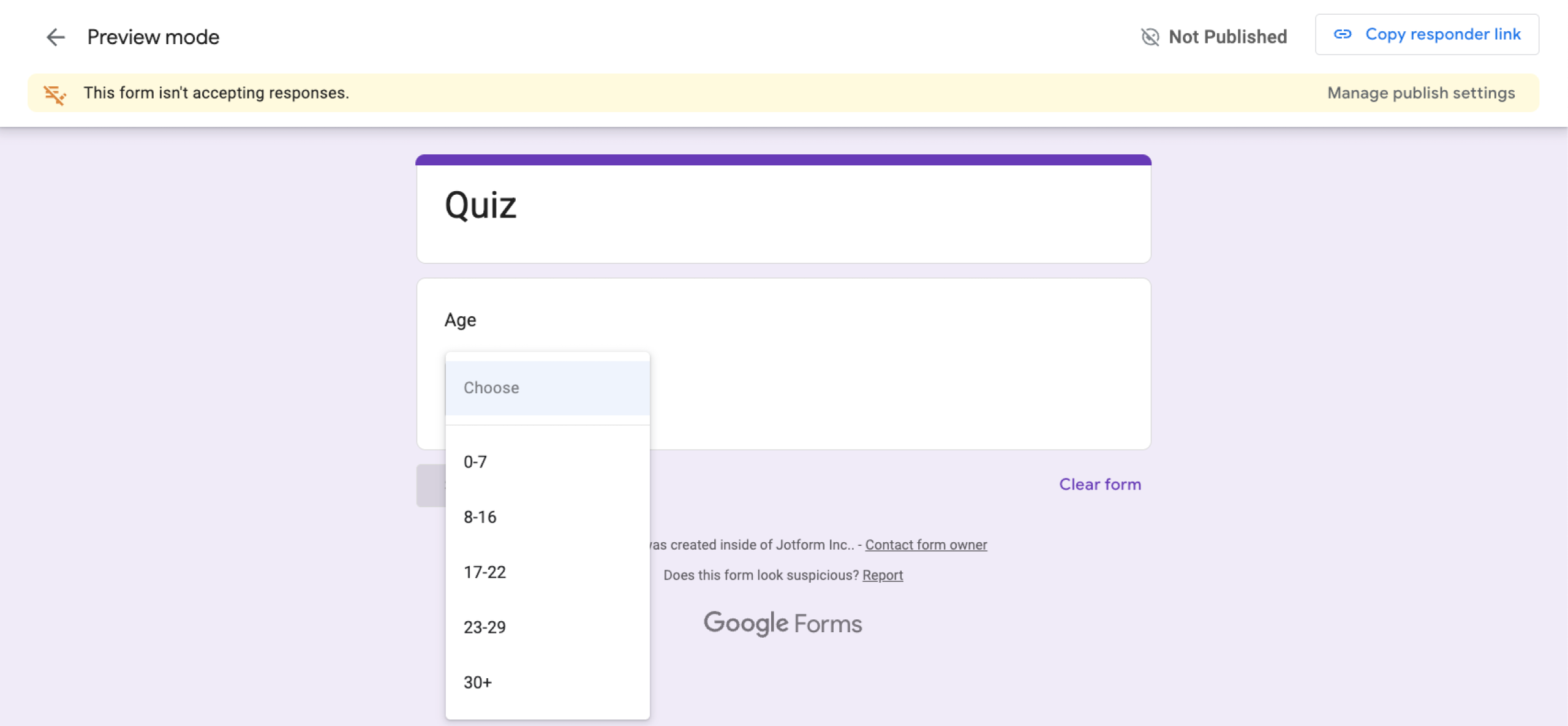
Úselo cuando: tenga muchas opciones de respuesta y quiera mantener el formulario compacto.
Una pregunta de menú desplegable permite a los encuestados elegir una opción de una lista desplegable. Mantiene los formularios ordenados cuando hay muchas opciones, como seleccionar un país, departamento o zona horaria. Usar menús desplegables en Google Forms es sencillo: solo agregue el tipo de pregunta e ingrese las opciones. Incluso puede dirigir a los encuestados a una sección específica según sus respuestas.
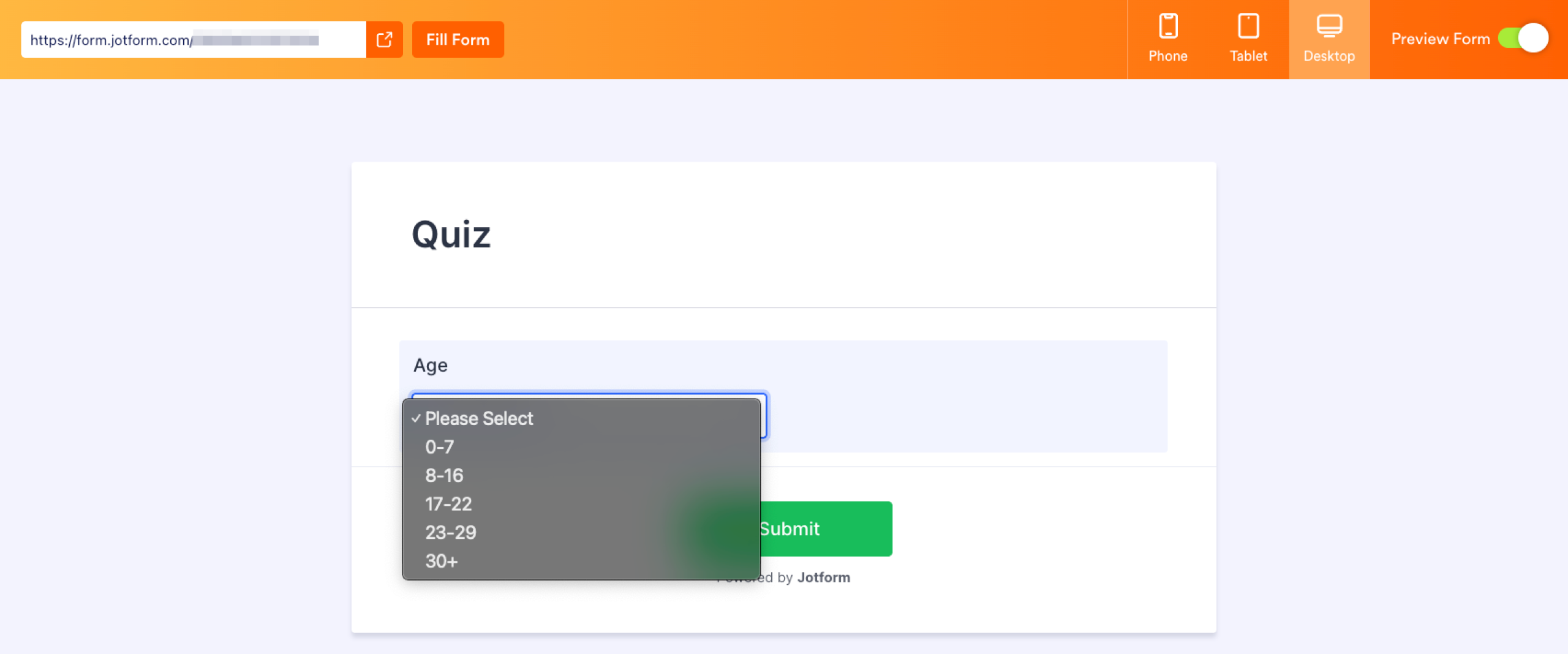
El mismo formato está disponible en Jotform, donde funciones adicionales, como los formularios con códigos QR y las integraciones con CRM, permiten una personalización más profunda y una gestión de formularios más sencilla.
6. Escala lineal
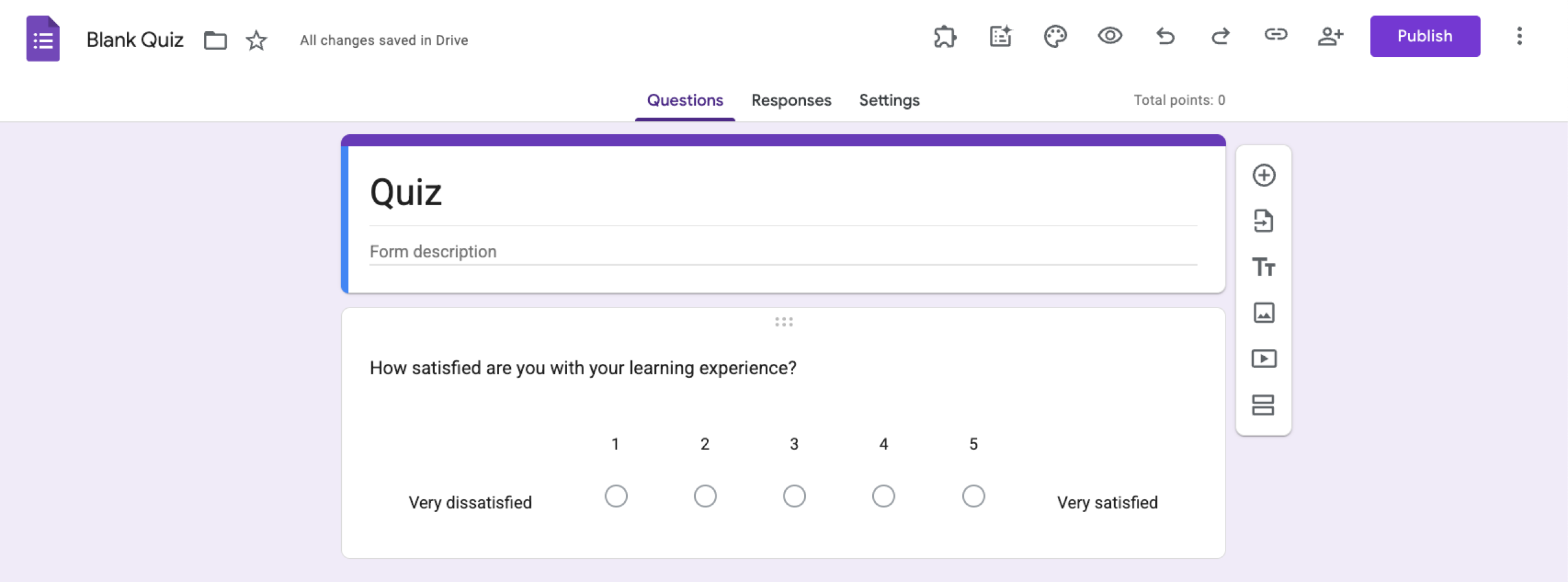
Úsela cuando: quiera que los encuestados califiquen algo en una escala numérica.
Las preguntas de escala lineal en Google Forms son fáciles de configurar y útiles para calificaciones rápidas. Permiten a los encuestados calificar un elemento en una escala, que generalmente va de 0 a 10. Este formato se usa comúnmente para medir satisfacción, acuerdo o probabilidad.
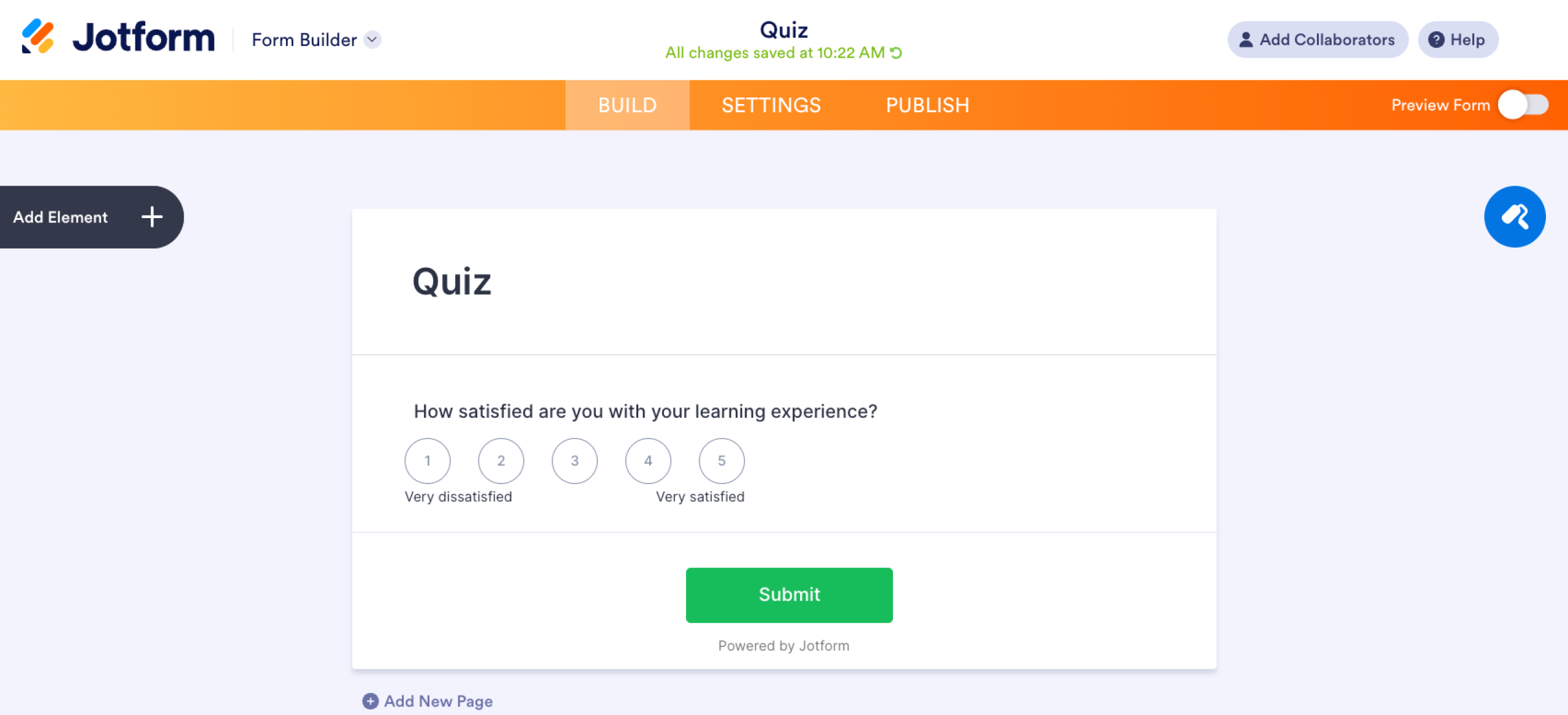
También puede encontrar el mismo tipo de pregunta en Jotform, donde puede crear preguntas de calificación similares y empezar más rápido con acceso a más de 20,000 plantillas de formularios prediseñadas.
7. Respuesta corta
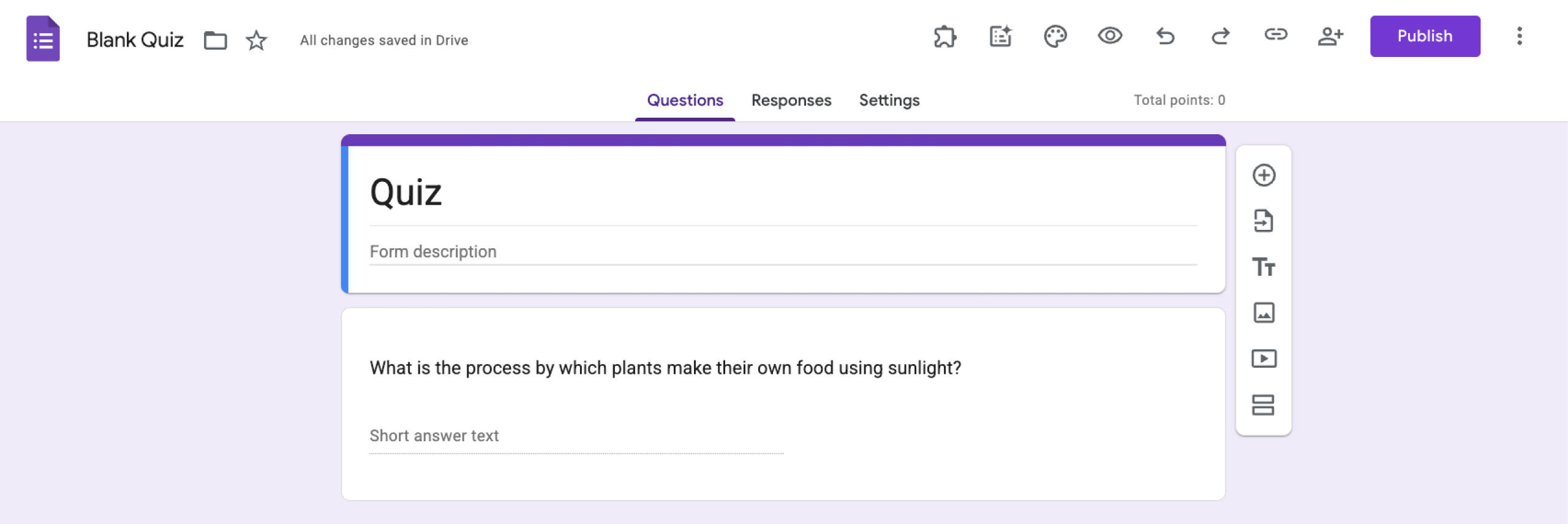
Úsela cuando: espere una respuesta breve en formato de texto, como un nombre, una dirección de correo electrónico o un comentario corto.
Las preguntas de respuesta corta permiten a los encuestados ingresar una sola línea de texto, e incluso puede establecer un límite para el número máximo de caracteres. Funcionan bien para recopilar detalles rápidos como nombres, puestos de trabajo o comentarios breves.
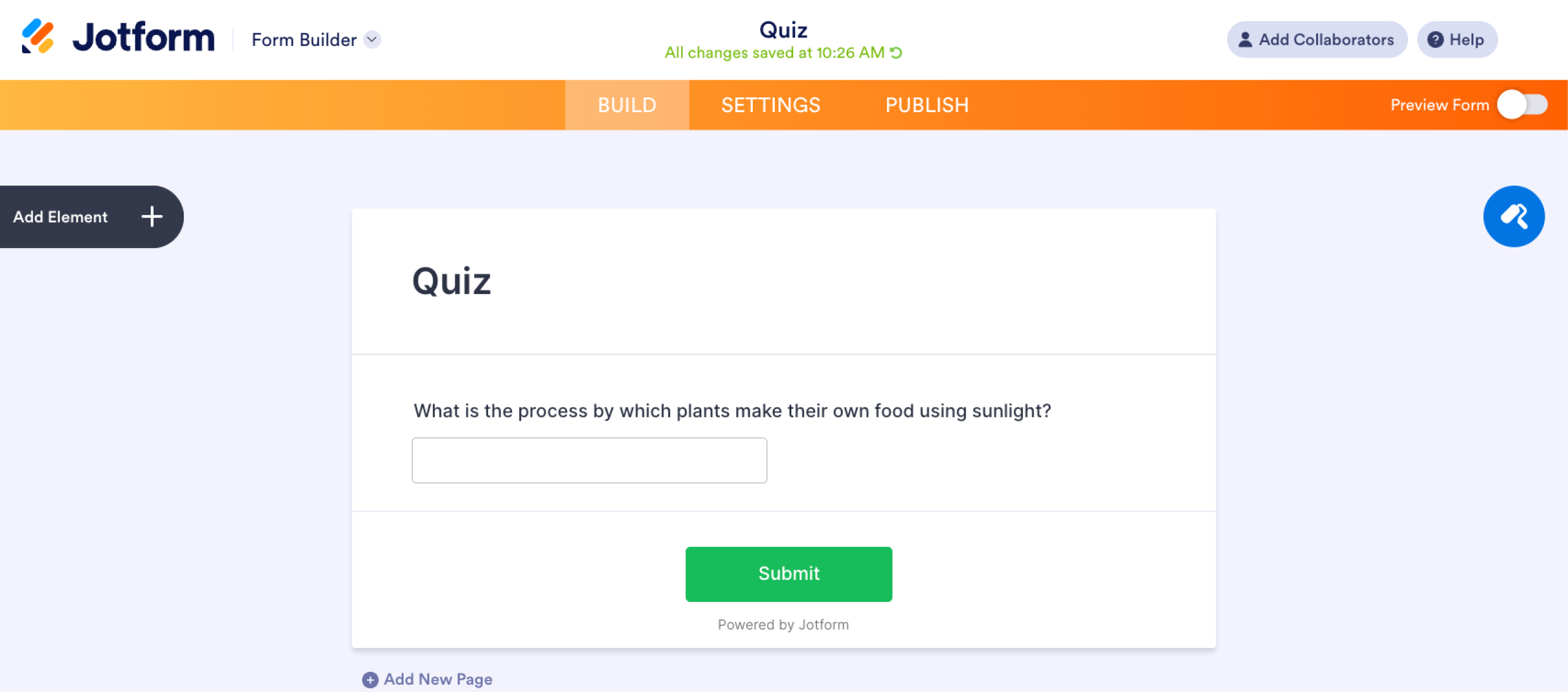
El mismo tipo de pregunta también está disponible en Jotform, donde puede mejorar sus formularios con widgets personalizables que añaden funciones, integraciones y opciones de diseño adicionales.
8. Párrafo
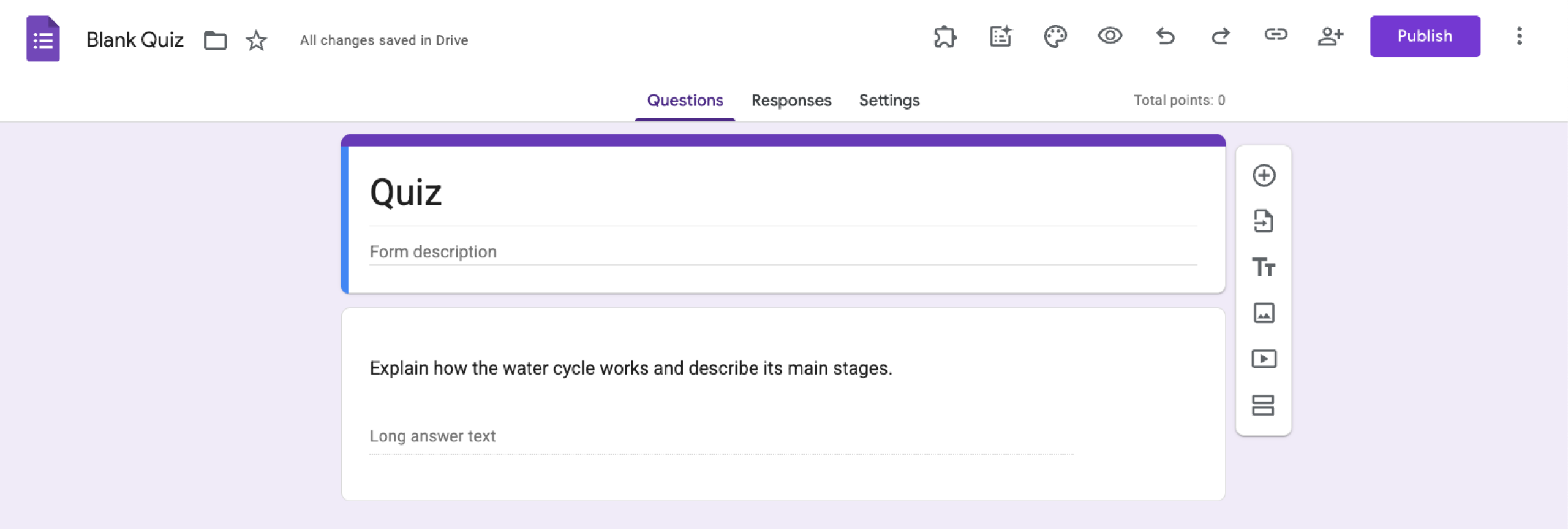
Úsela cuando: quiera que los encuestados proporcionen respuestas más largas y detalladas.
Las preguntas de párrafo permiten a los encuestados escribir respuestas de texto más largas, lo que las hace útiles para comentarios completos, explicaciones u opiniones abiertas. Al comparar las preguntas de respuesta corta y de párrafo, la diferencia principal radica en la longitud de la respuesta. Los campos de respuesta corta están destinados a respuestas breves, mientras que los campos de párrafo permiten respuestas más detalladas.
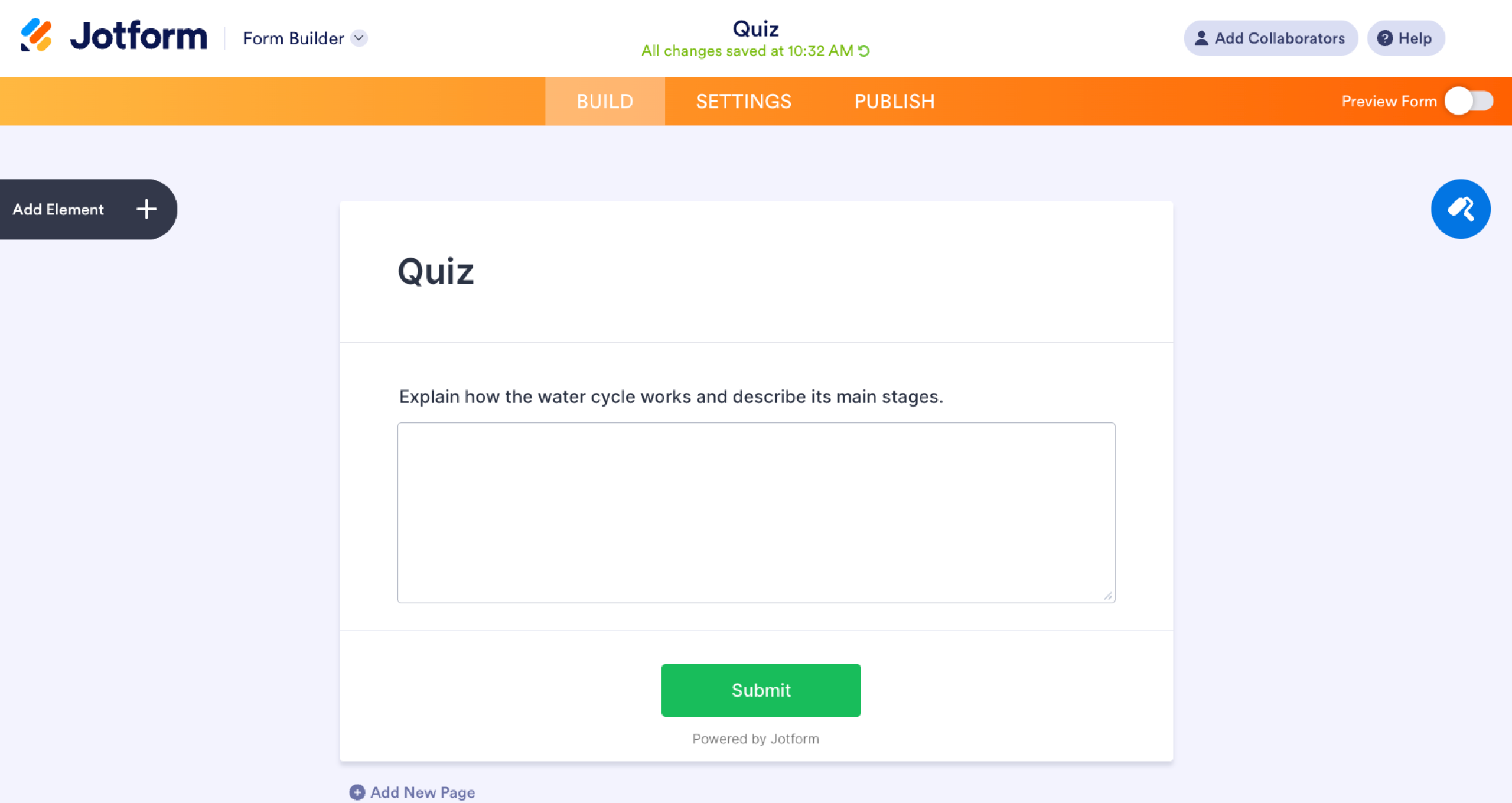
Puede encontrar el tipo de pregunta de párrafo en Jotform, que se considera una de las mejores alternativas a Google Forms para la personalización avanzada de formularios y las funciones.
9. Fecha
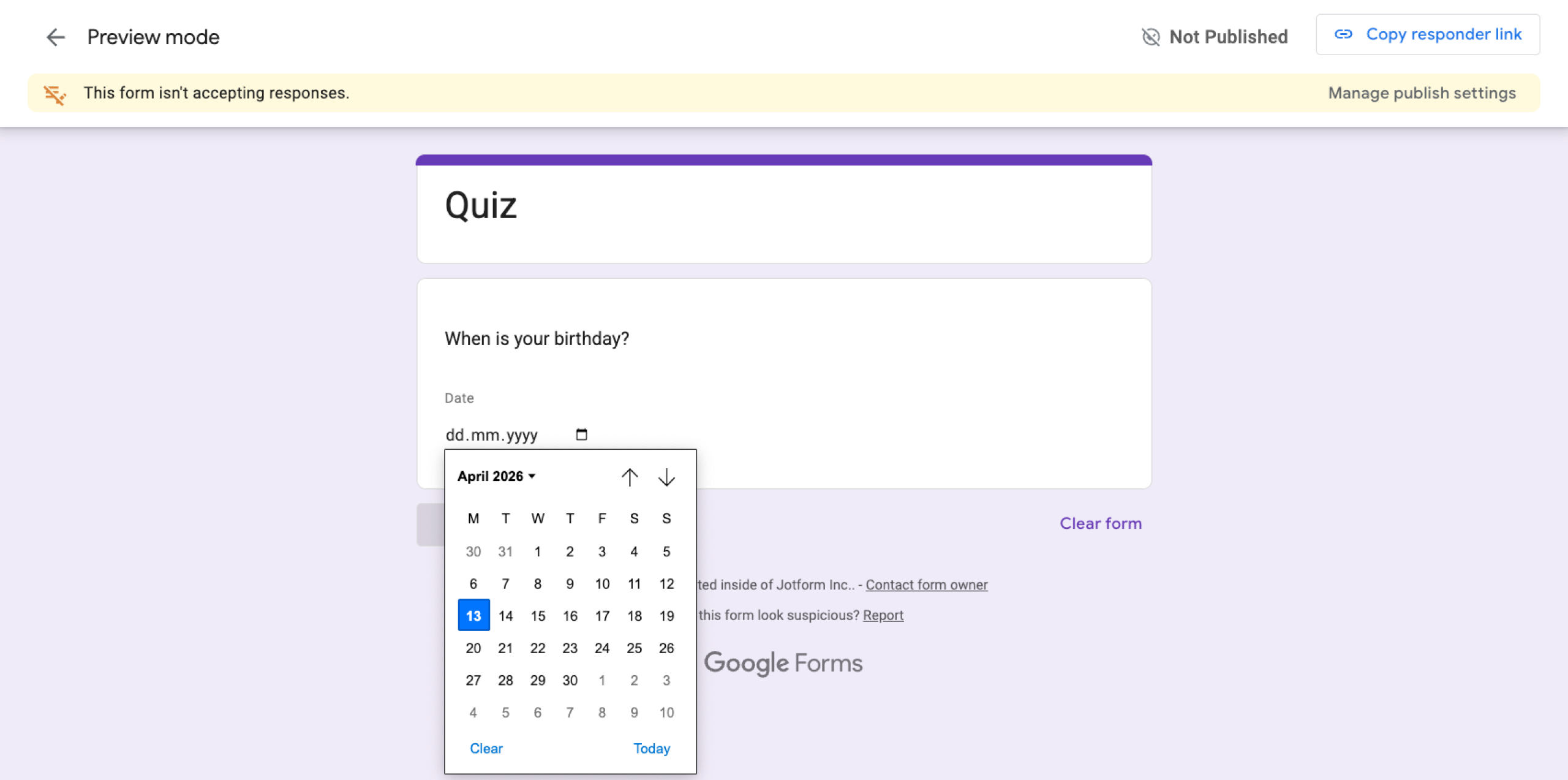
Úsela cuando: quiera que los encuestados seleccionen una fecha específica en el formato dd/mm/aaaa
El tipo de pregunta de fecha permite a los encuestados elegir una fecha directamente desde un calendario dentro del formulario. Es útil para programar eventos, reservar citas, recopilar fechas de nacimiento o controlar plazos. Google Forms incluye un selector de fecha integrado para garantizar respuestas consistentes y fáciles de analizar. Incluso puede incluir el año o la hora junto con las fechas.
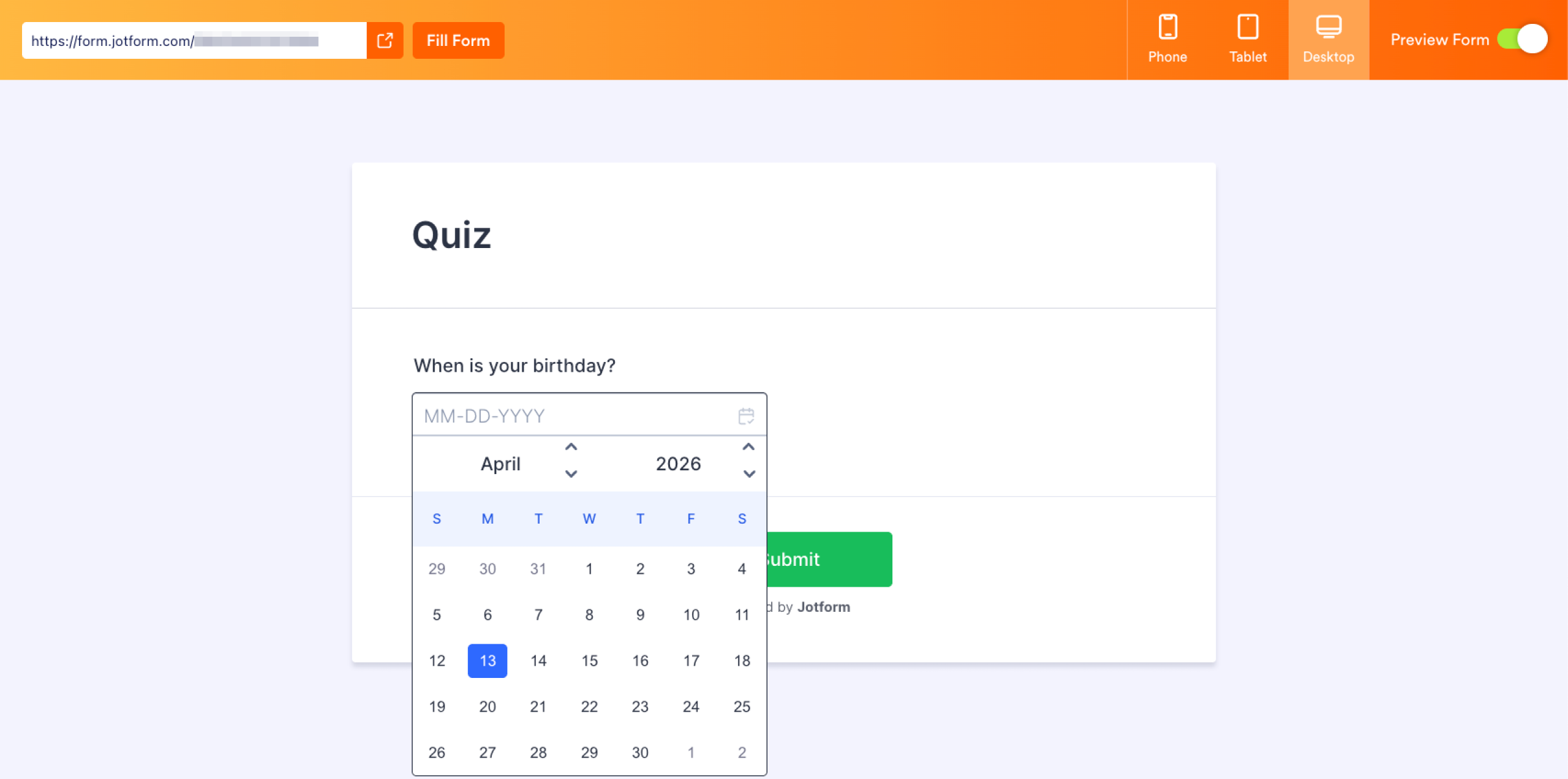
El mismo campo de fecha también está disponible en Jotform, donde puede personalizar aún más el formato del calendario y conectarlo con herramientas de programación de citas.
10. Carga de archivos
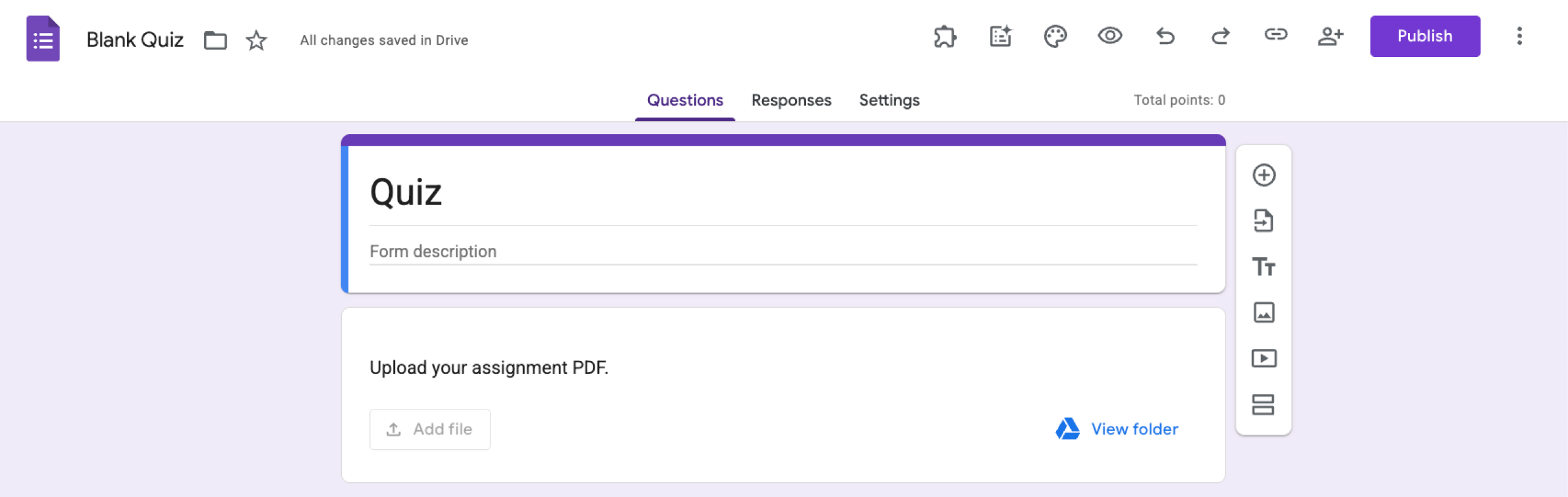
Úsela cuando: quiera que los encuestados envíen documentos, imágenes u otros archivos.
La carga de archivos en Google Forms permite a los encuestados adjuntar archivos directamente dentro de un formulario. Es útil para recopilar currículums, tareas, imágenes o documentos de respaldo durante el envío del formulario. Los archivos cargados se almacenan en Google Drive del propietario del formulario para facilitar el acceso. Puede especificar los tipos de archivo, el número máximo de archivos y el tamaño máximo que los encuestados pueden cargar.
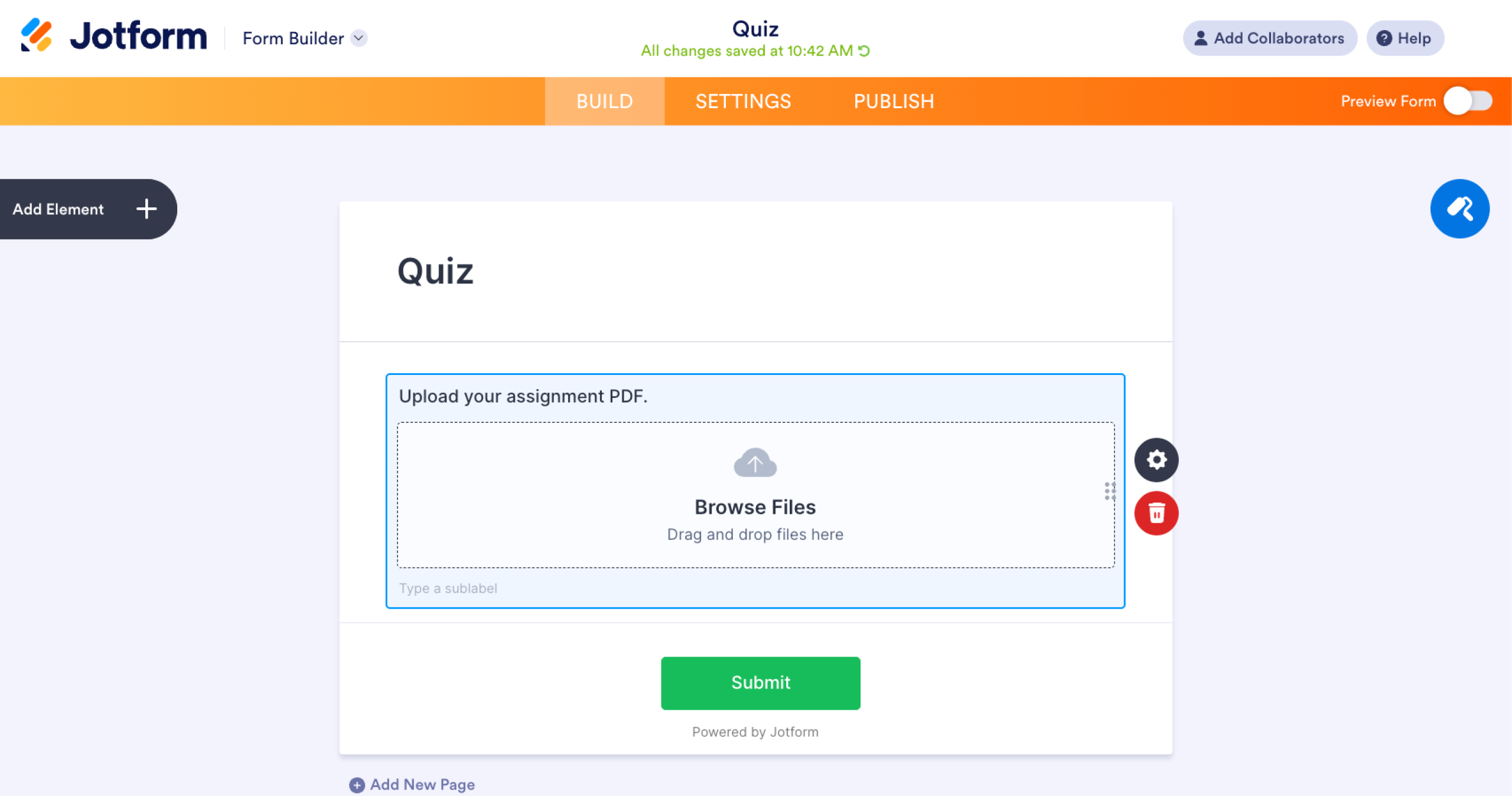
La misma capacidad está disponible en Jotform, donde puede personalizar las cargas de archivos con límites de tamaño, restricciones por tipo de archivo e integraciones.
11. Calificación
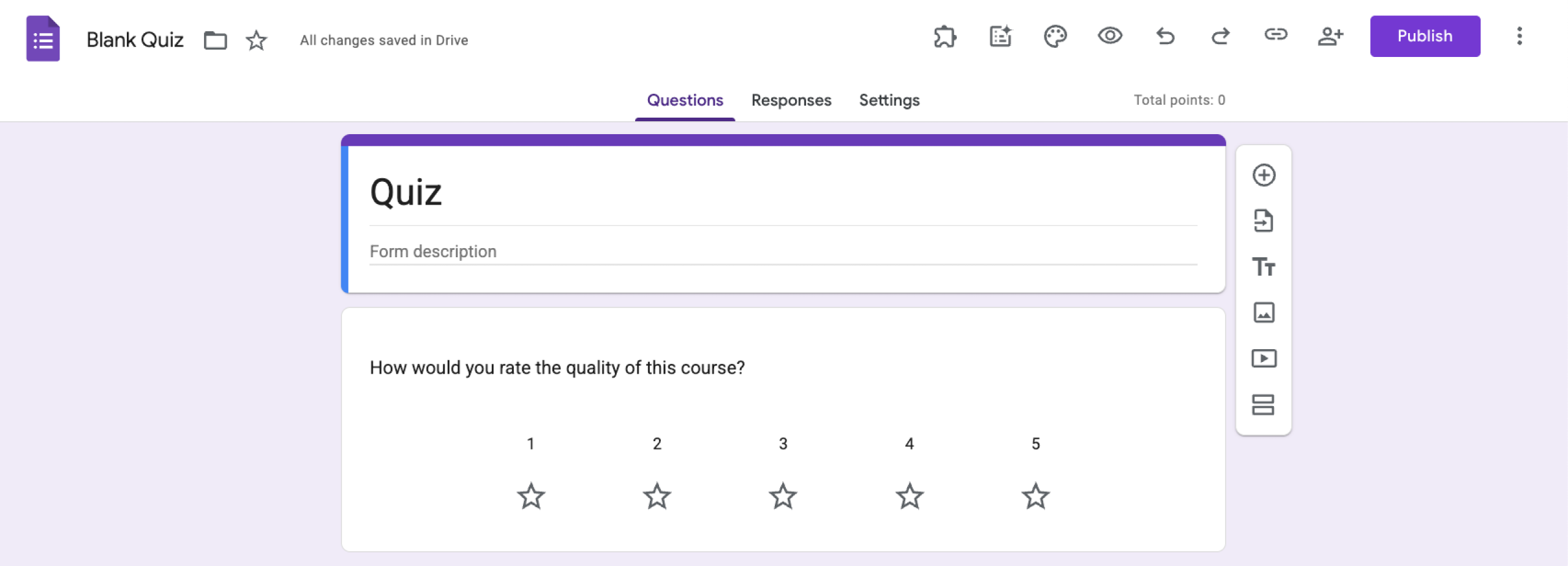
Úsela cuando: quiera que los encuestados califiquen algo rápidamente usando estrellas, corazones o pulgares hacia arriba.
Las preguntas de calificación le ayudan a recopilar comentarios rápidos mediante una escala simple de 3 a 10. Puede representar la calificación con estrellas, corazones o pulgares hacia arriba. Este tipo de pregunta es ideal para recopilar calificaciones rápidas en Google Forms.
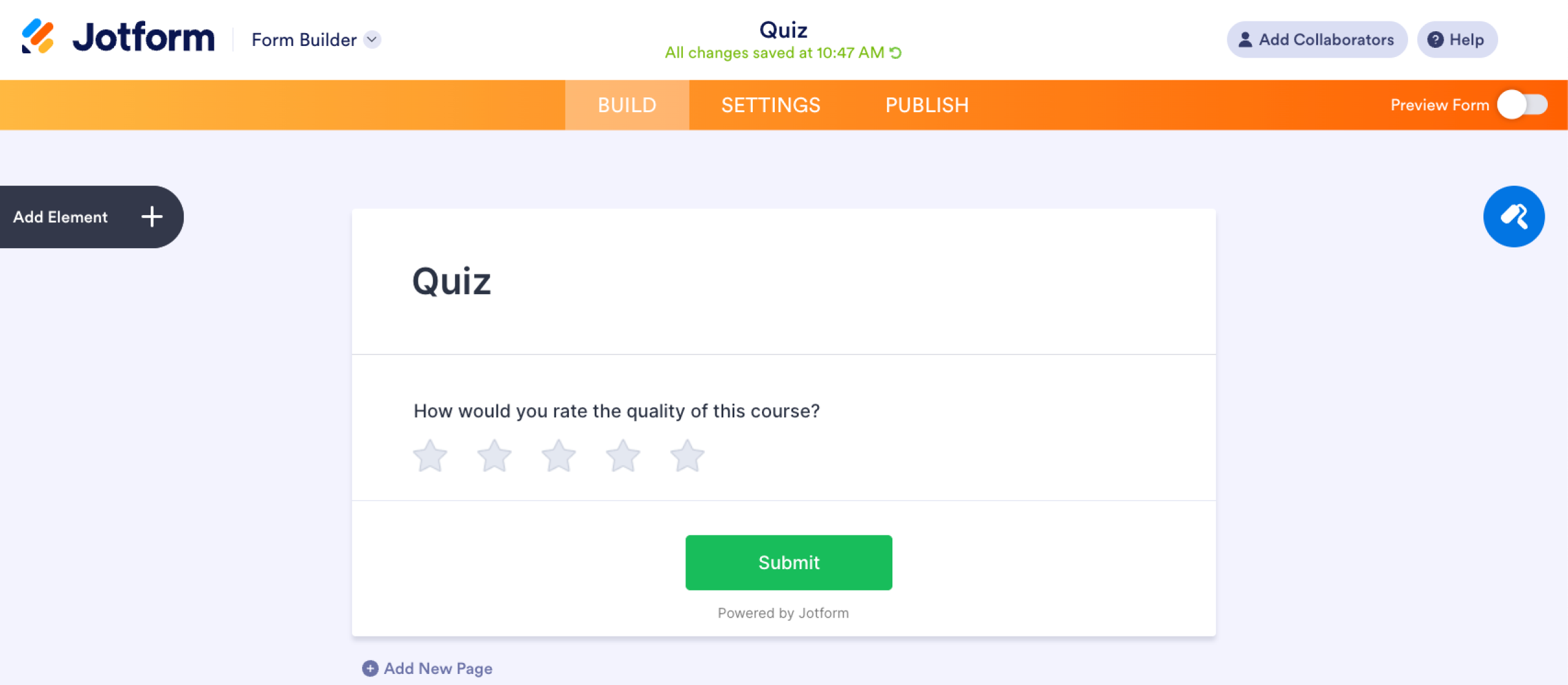
Algunos usuarios también intentan crear preguntas de clasificación en Google Forms usando este formato, pero eso generalmente requiere soluciones alternativas. Jotform incluye un campo de calificación integrado que hace que recopilar comentarios visuales sea mucho más sencillo.
12. Hora
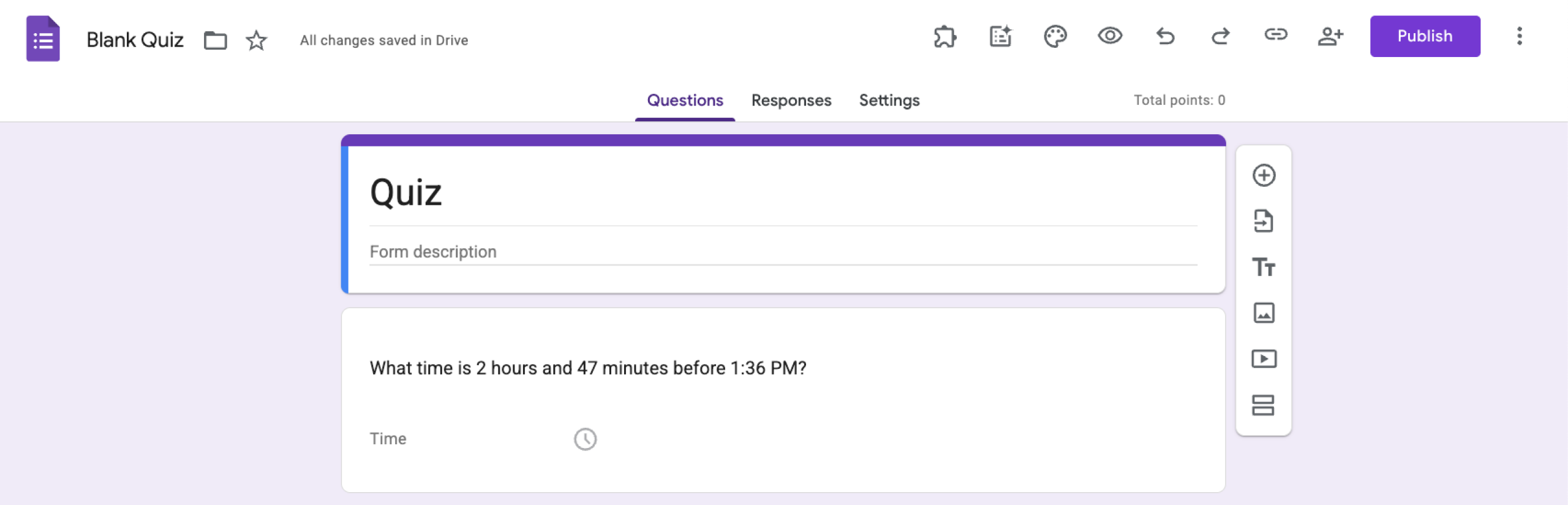
Úsela cuando: quiera que los encuestados ingresen una hora específica o una duración.
El tipo de pregunta de hora permite a los encuestados indicar una hora específica, como una hora de inicio, el horario de una cita o el tiempo dedicado a una actividad. Los encuestados pueden ingresar la hora en formato “hh:mm AM/PM” o una duración en formato “horas, minutos y segundos”.
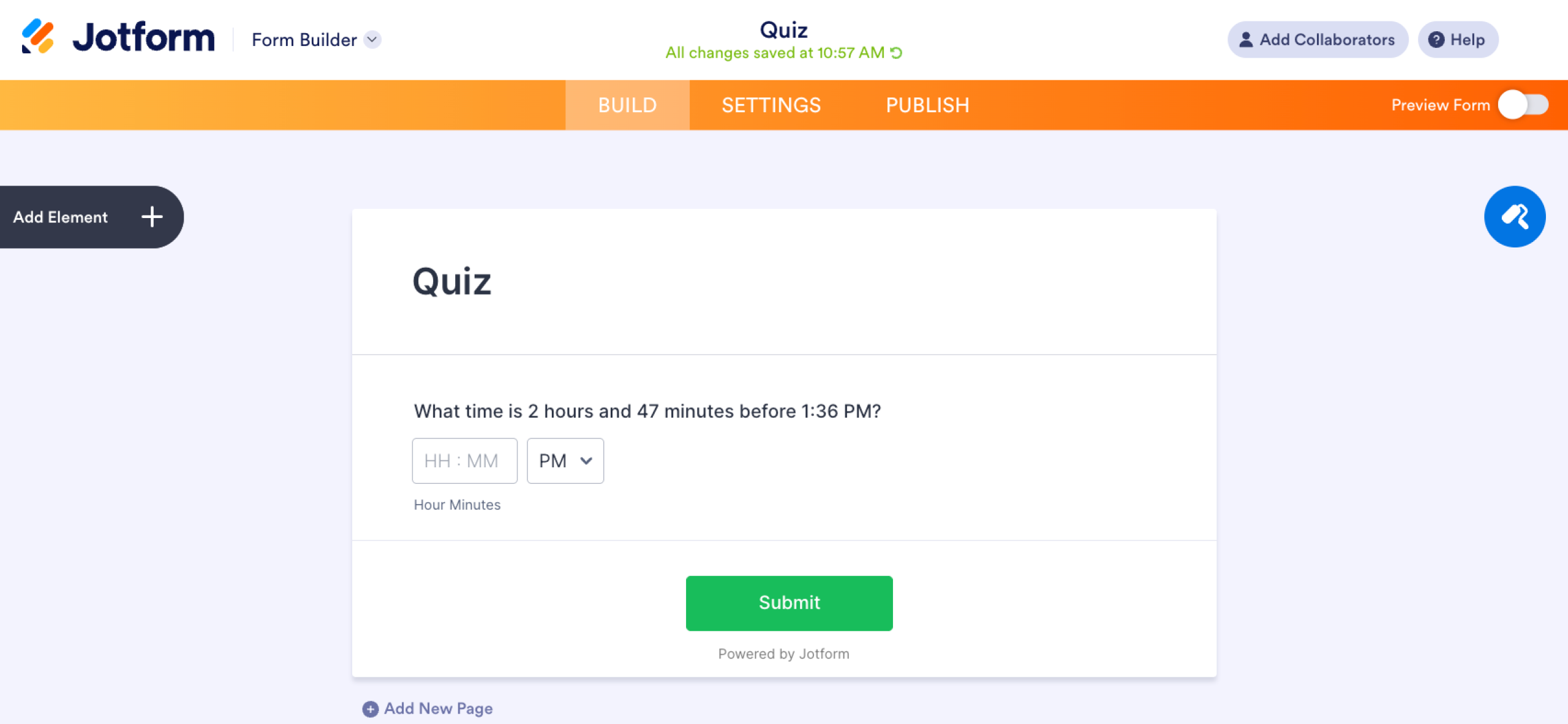
El mismo campo de hora también es compatible con Jotform, donde puede combinarlo con funciones de programación de citas y configuraciones avanzadas de formularios.
Consejo profesional
Si aún no ha numerado sus preguntas, puede consultar nuestra guía sobre cómo numerar preguntas en Google Forms.
¿Busca más de 12 tipos de preguntas? Cambie a Jotform.
Google Forms funciona bien para encuestas y cuestionarios básicos. Sin embargo, muchos usuarios encuentran limitaciones cuando los formularios se vuelven más complejos. Además, solo hay 12 tipos de preguntas en Google Forms. Tampoco incluye funciones como las escalas deslizantes.
Si necesita más flexibilidad que los tipos de preguntas estándar de Google Forms, Jotform ofrece un conjunto más amplio de herramientas y opciones de personalización. Con el potente creador de formularios de Jotform, puede acceder a docenas de campos de formulario personalizables y funciones avanzadas diseñadas para optimizar los flujos de trabajo.
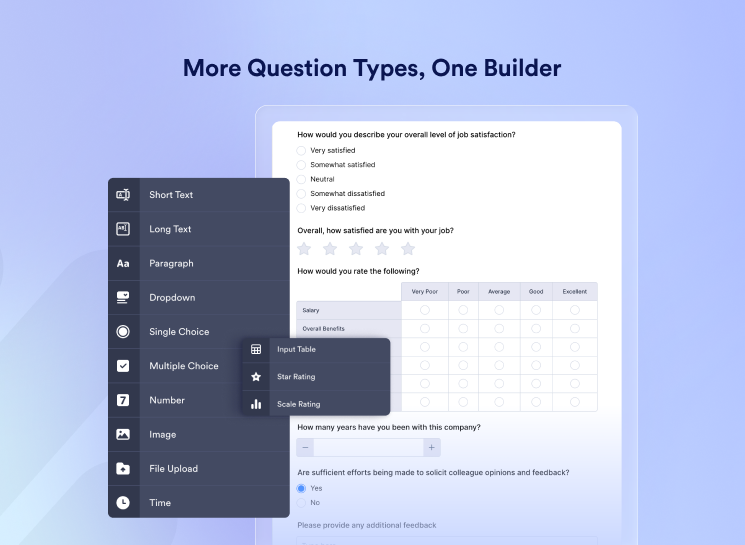
Estas son algunas de las capacidades que ofrece Jotform y que van más allá de lo disponible en Google Forms:
- Preguntas multilínea: permiten respuestas de texto más largas y flexibles para comentarios detallados y estructurados.
- Clonar formularios: duplica un formulario existente rápidamente para reutilizar su estructura, preguntas y configuraciones.
- Lógica condicional: muestra u oculta preguntas según las respuestas anteriores para crear formularios más inteligentes y dinámicos.
- Inserción de respuestas: inserta la respuesta anterior de un encuestado en preguntas posteriores para crear una experiencia más personalizada.
- Recopilación de direcciones IP: captura las direcciones IP de los encuestados para mejorar el seguimiento de las respuestas y la seguridad.
- Personalización de URL de formulario: personalización de URL de formulario: cree enlaces de formulario personalizados con su marca y fáciles de compartir, en lugar de utilizar URL largas predeterminadas.
- Más de 40 integraciones con procesadores de pago: acepte pagos directamente a través de sus formularios con servicios como PayPal, Stripe y Square.
Y no, no tiene que empezar desde cero si ya está usando Google Forms. Puede migrar fácilmente de Google Forms a Jotform. Jotform le permite importar y convertir formularios existentes en solo unos clics, lo que facilita conservar sus preguntas mientras accede a funciones más avanzadas.
Pruebe Jotform hoy y comience a crear formularios más flexibles, personalizables y fáciles de administrar.
Este artículo está dirigido a maestros, gerentes de proyectos y propietarios de pequeñas empresas que ya utilizan Google Forms, pero se sienten limitados por sus opciones básicas y quieren recopilar datos de mayor calidad.











Enviar Comentario: