Si vous avez intégré votre formulaire sur plusieurs pages web, il peut être utile de savoir précisément d’où provient chaque soumission. Le widget Obtenir l’URL du formulaire simplifie cette tâche en récupérant automatiquement l’URL de la page sur laquelle le formulaire a été rempli et soumis, sans nécessiter la moindre ligne de code. Vous pouvez ainsi identifier facilement les pages les plus performantes et obtenir une meilleure visibilité sur l’origine de vos soumissions.
Conseil de pro
Utilisez le widget Obtenir l’URL du référent pour suivre la page qui a redirigé un utilisateur vers votre formulaire. Il est idéal si vous souhaitez savoir précisément d’où viennent vos visiteurs avant qu’ils ne soumettent votre formulaire. Pour des instructions étape à étape, consultez notre guide Comment récupérer l’URL d’un référent.
Récupérer l’URL de la page où le formulaire est intégré
Il est facile de voir d’où proviennent les soumissions de votre formulaire. En quelques étapes simples, vous pouvez suivre la page sur laquelle chaque réponse a été soumise et obtenir des informations plus précises sur l’utilisation de votre formulaire. Voici comment procéder :
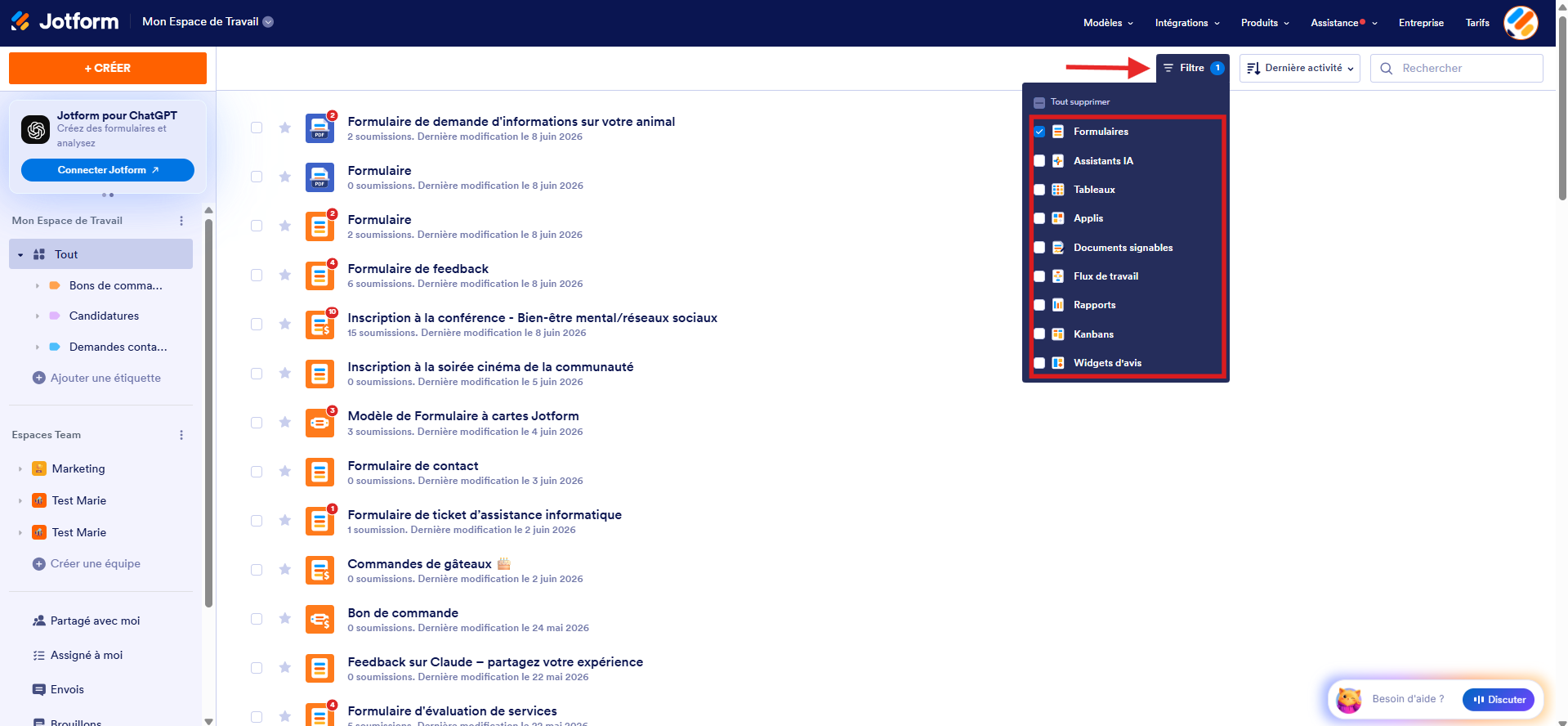
- Accédez à votre page Mon Espace de Travail, cliquez sur Filtre en haut, puis dans le menu qui s’ouvre, décochez les cases en regard de tous les éléments sauf en regard de Formulaires, afin que seuls ces derniers s’affichent sur la page.
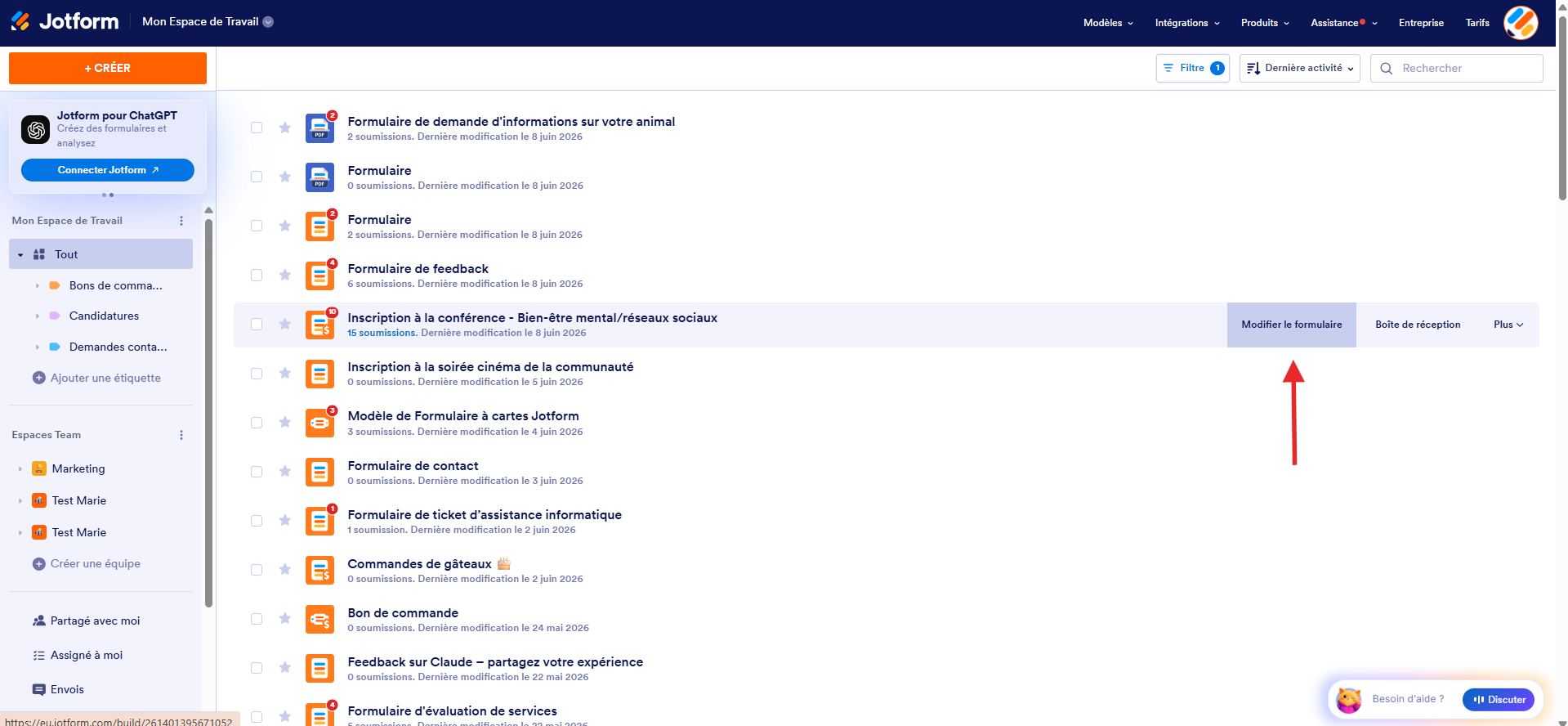
- Maintenant, placez votre curseur sur le formulaire que vous souhaitez gérer, puis cliquez sur le bouton Modifier le formulaire, situé à droite de la ligne de sélection.
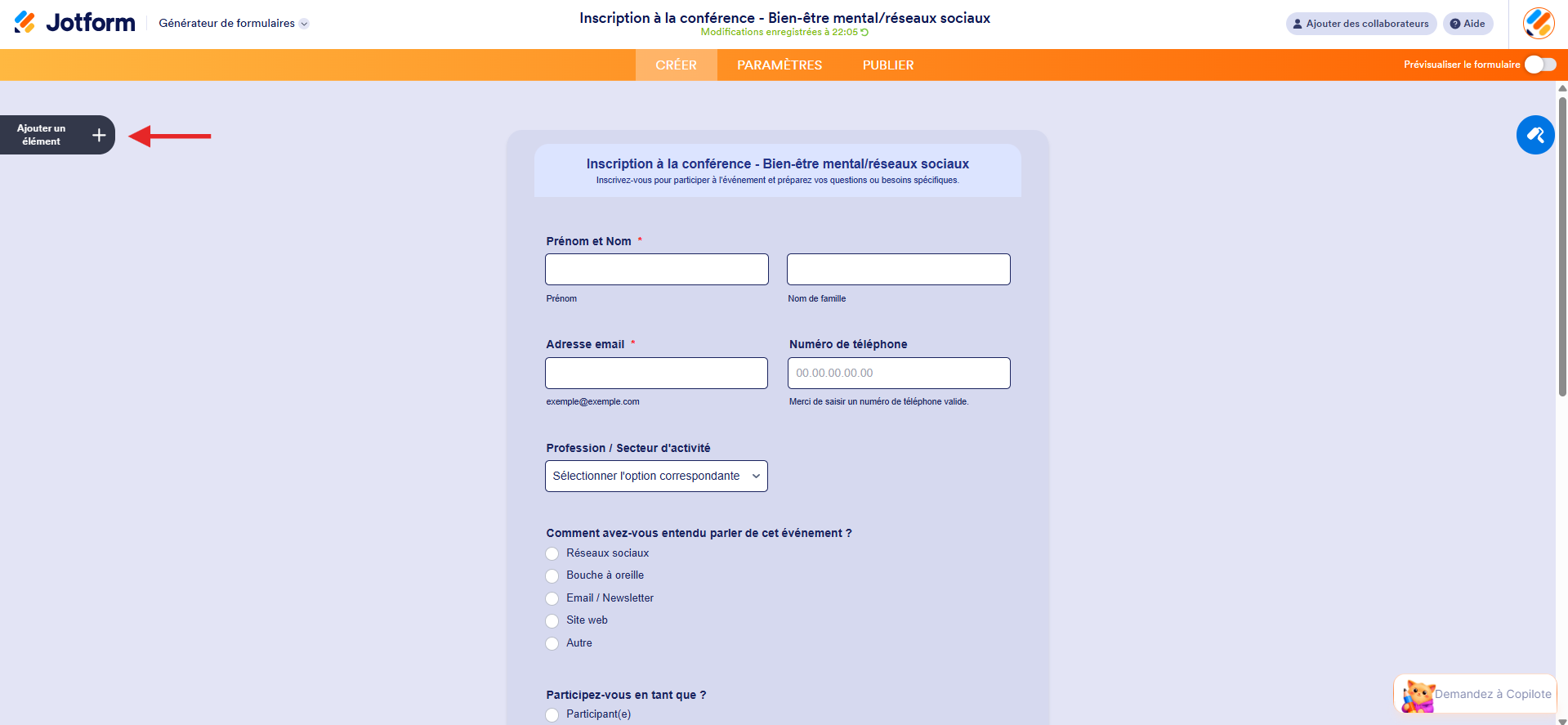
- Dans le Générateur de formulaires, cliquez sur le bouton Ajouter un élément à gauche.
- Cliquez sur l’onglet Widgets du volet Éléments du formulaire, recherchez Obtenir l’URL du formulaire, puis cliquez dessus. Vous pouvez également glisser-déposer le widget à l’endroit souhaité dans votre formulaire.
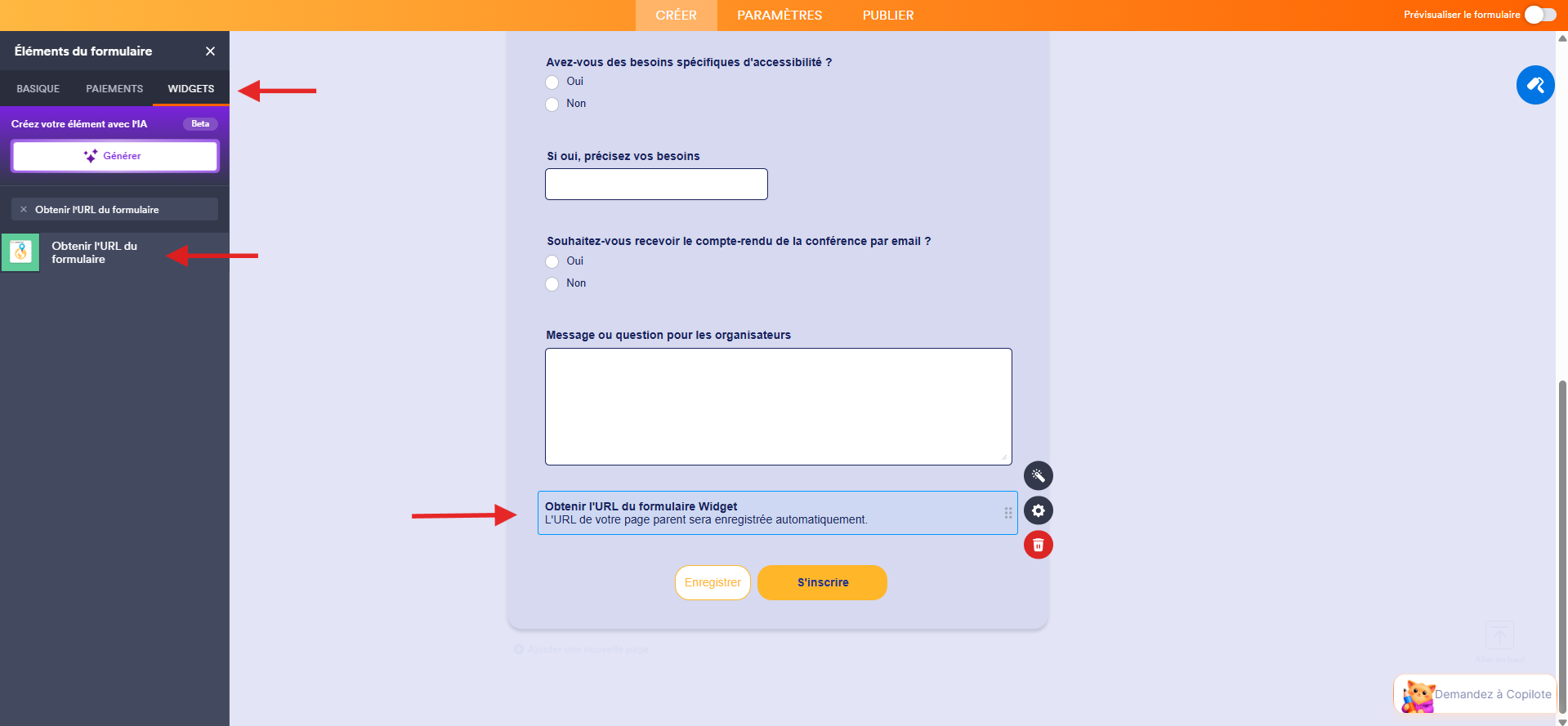
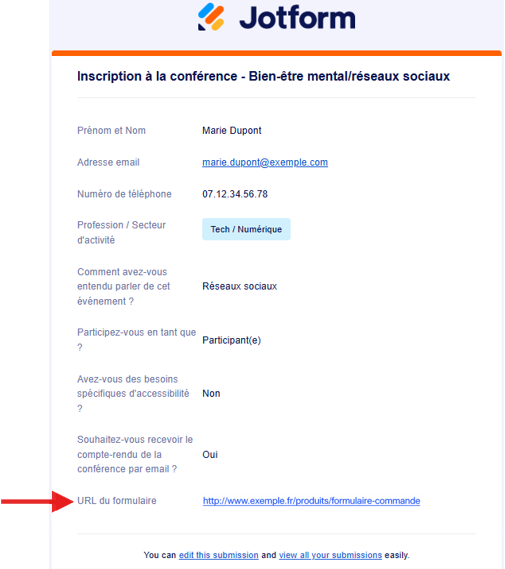
Et voilà ! Le champ « URL du formulaire » est désormais automatiquement ajouté aux emails de notification de votre formulaire. Chaque fois qu’une personne soumet le formulaire, ce champ indique l’adresse de la page web depuis laquelle la soumission a été effectuée. Voici un exemple de son affichage :
Remarques
- Le champ « URL du formulaire » fonctionne discrètement en arrière-plan, mais si vous souhaitez que vos utilisateurs le voient, vous pouvez utiliser une condition de mise à jour/calcul de champ pour copier sa valeur dans un champ visible du formulaire.
- L’URL récupérée est enregistrée avec les données de soumission. Vous pouvez donc la consulter à tout moment dans votre Boîte de réception, vos tableaux, vos fichiers PDF ou autres résultats de soumission.

Envoyer un commentaire: