

Come collegare Moduli Google a Mailchimp
- Vai su Google Marketplace e cerca il plug-in Form to Mailchimp
- Installa il plug-in scegliendo Installazione per amministratore o Installazione individuale
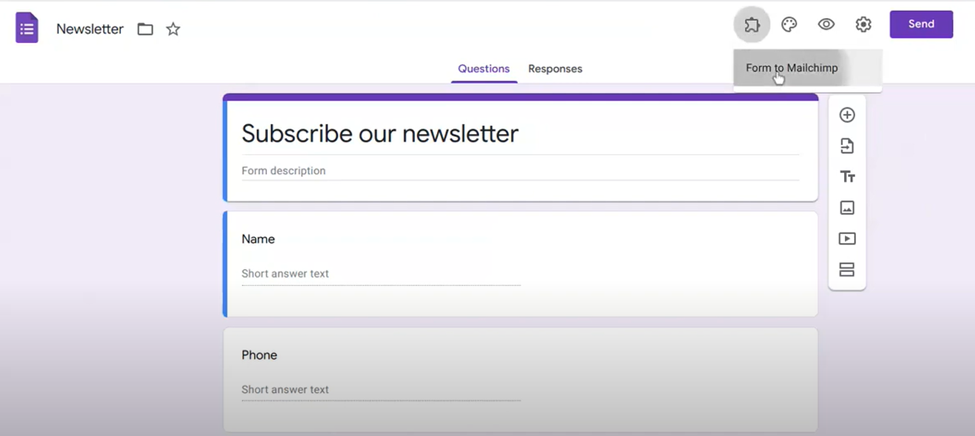
- Nel tuo modulo Google, in alto a destra, vedrai il componente aggiuntivo Form to Mailchimp
- Fai clic su Form to Mailchimp
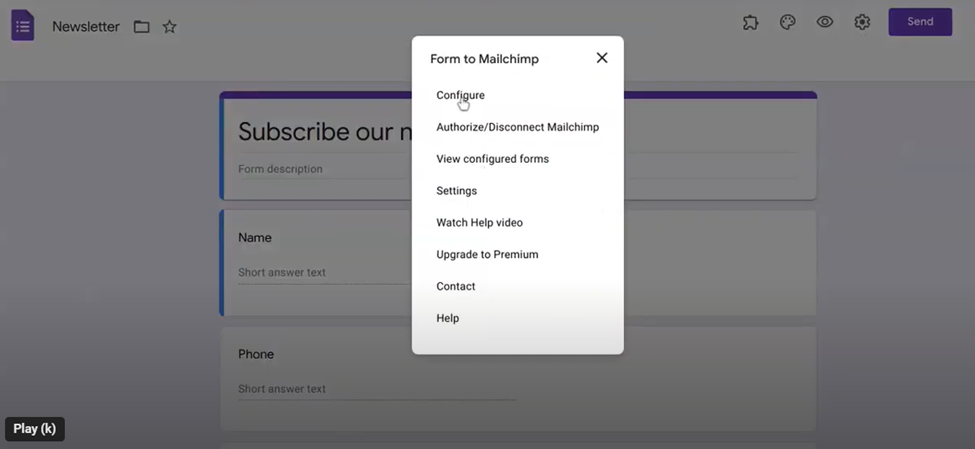
- Seleziona Configura
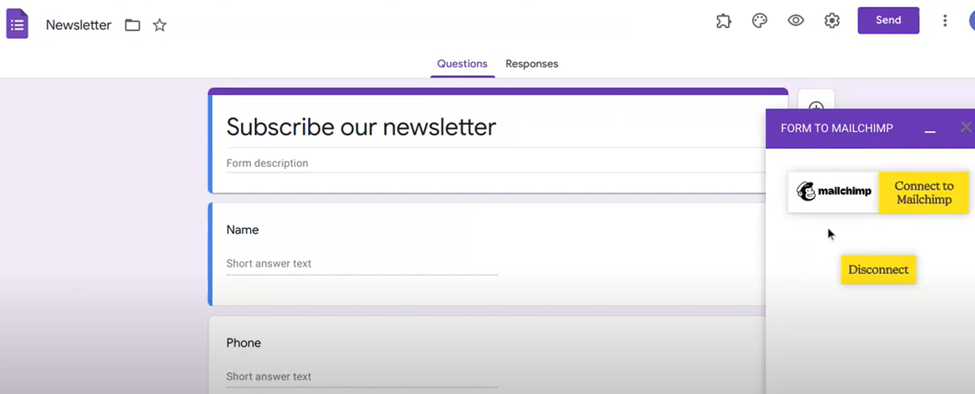
- Fai clic su Connect to Mailchimp
- Accedi a Mailchimp
- Segui le istruzioni per completare la tua autorizzazione. Vedrai un popup di conferma una volta completata la connessione
L’email marketing è un ottimo modo per coltivare lead, informare gli iscritti su offerte ed eventi imminenti e mostrare la tua conoscenza del settore al tuo pubblico di riferimento. Se stai cercando di creare campagne di email marketing robuste, che raggiungano regolarmente una vasta varietà di clienti, è fondamentale affidarsi a tecnologie di automazione per semplificare il processo di email marketing.
Mailchimp è una piattaforma di email marketing e automazione molto usata dalle aziende grazie alla sua semplicità, alle funzioni di segmentazione avanzata, al supporto per contenuti con IA e ad altre caratteristiche. È adatta a organizzazioni di ogni dimensione, grazie ai suoi piani gratuiti e alle varie opzioni a pagamento.
Per automatizzare ulteriormente il loro email marketing, molte organizzazioni amano collegare Mailchimp con Moduli Google. In questo articolo, ti mostreremo come collegare Moduli Google a Mailchimp e ti presenteremo un’alternativa a Moduli Google che potrebbe soddisfare ancora meglio le tue esigenze di raccolta dati.
Perché collegare Moduli Google a Mailchimp?
Molte organizzazioni utilizzano Moduli Google per raccogliere informazioni dai potenziali clienti e da quelli già esistenti, sia attraverso moduli di contatto, questionari per i clienti, sondaggi di pubblico, o innumerevoli altre interazioni. Gran parte di questi dati è essenziale per le campagne di email marketing. Ma prima che i dati possano essere utilizzati, devono essere aggiunti a Mailchimp, un passaggio chiave per far crescere un programma di email marketing.
Invece di copiare manualmente i dati da Moduli Google e incollarli in Mailchimp, puoi integrare i due strumenti. Una volta collegati, ogni volta che un utente invia un modulo tramite Moduli Google, i dati del cliente o del potenziale cliente vengono automaticamente aggiunti o aggiornati in Mailchimp.
L’automazione elimina gli errori che possono verificarsi quando i dati vengono trasferiti manualmente. Ad esempio, un semplice errore di battitura può rendere non valido un indirizzo email. Utilizzando l’automazione, puoi mantenere in Mailchimp informazioni di contatto accurate e aggiornate.
Come collegare Moduli Google a Mailchimp
Ci sono due metodi diversi che puoi usare per collegare Moduli Google a Mailchimp: puoi utilizzare un plug-in di Google o un’app di terze parti.
Come collegare Moduli Google a Mailchimp con il plug-in Form to Mailchimp
- Vai su Google Marketplace e cerca il plug-in Form to Mailchimp.
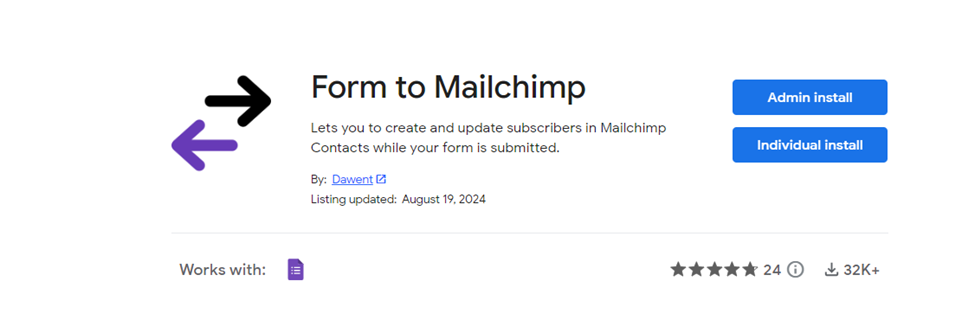
- Installa il plug-in Form to Mailchimp scegliendo Installazione per amministratore o Installazione individuale, a seconda delle tue esigenze. Google confermerà con un popup una volta installato il plug-in.
- Crea un modulo Google. Vedrai l’opzione del componente aggiuntivo in alto a destra del tuo modulo Google chiamata Form to Mailchimp.
- Fai clic su Form to Mailchimp.
- Seleziona Configura.
- Nel popup Form to Mailchimp, fai clic su Connect to Mailchimp.
- Accedi a Mailchimp.

- Segui le istruzioni per completare l’autorizzazione per collegare Moduli Google a Mailchimp. Vedrai un popup di conferma una volta completata la connessione.
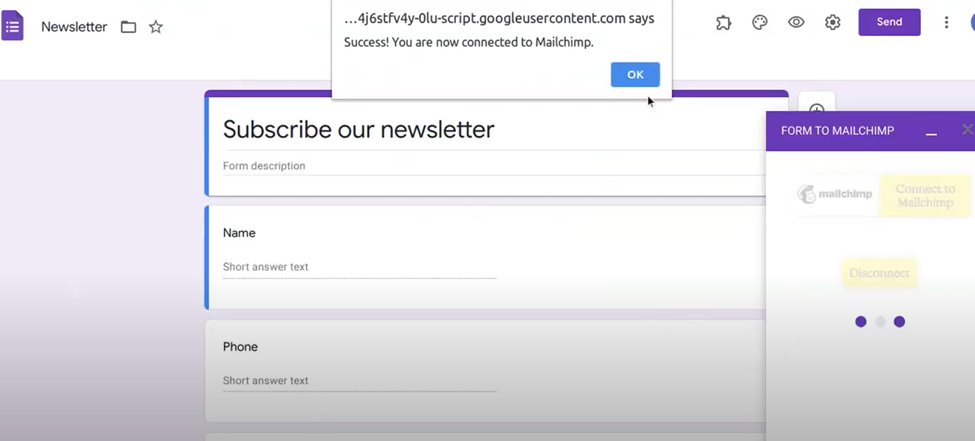
Tieni presente che questo plug-in è gratuito e può essere utilizzato anche con le versioni gratuite di Moduli Google e Mailchimp. Tuttavia, presenta un limite di 25 contatti al mese. Se desideri inviare un numero maggiore di contatti da Moduli Google a Mailchimp, puoi passare a una versione a pagamento di Mailchimp. In questo modo potrai gestire lo stesso numero di contatti previsto dal piano Mailchimp che sceglierai.
Come collegare Moduli Google a Mailchimp con uno strumento di terze parti
Ci sono diversi strumenti di terze parti che ti permettono di collegare Moduli Google a Mailchimp, alcuni dei quali possono fornire funzionalità aggiuntive rispetto a un plug-in.
Ecco due opzioni:
Unito
Unito sincronizza i dati in modo sicuro in due modi, con integrazioni di livello enterprise che sono rapide e facili da usare e non richiedono alcuna esperienza di coding. Puoi sincronizzare i dati in tempo reale e anche i dati storici risalenti a settimane, mesi o persino anni.
Tutto quello che devi fare è collegare i due strumenti, impostare la direzione del flusso di dati, scegliere i compiti specifici che vuoi sincronizzare e definire quali informazioni devono essere trasferite tra le varie attività.
Unito offre tre piani a pagamento. Il piano Basic parte da $65 al mese e ti consente di sincronizzare migliaia di elementi ogni cinque minuti.
Zapier
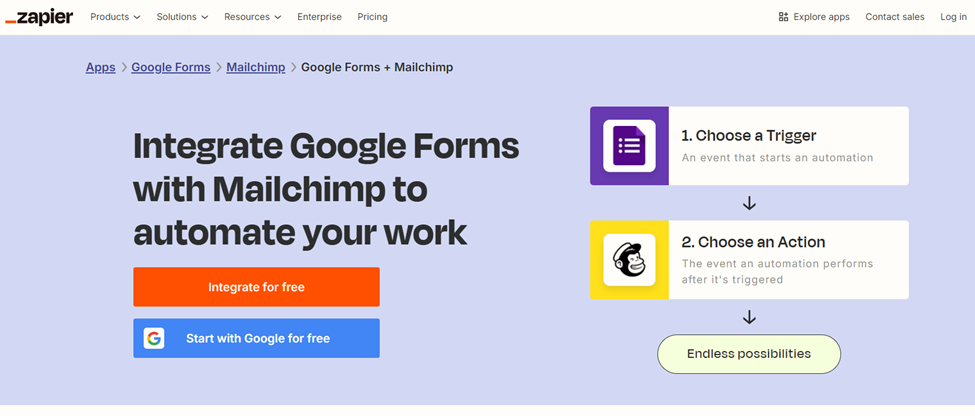
In Zapier, questo tipo di integrazione si chiama Zap ed è composto da due elementi: un trigger e un’azione. Con questa integrazione puoi impostare un trigger in Moduli Google, ad esempio quando ricevi una nuova risposta al modulo, e un’azione in Mailchimp, come l’archiviazione del contatto in una lista.
Zapier offre modelli predefiniti per diversi Zap tra Moduli Google e Mailchimp, rendendo la configurazione semplice e veloce. Zapier dispone di un piano gratuito e di tre piani a pagamento a partire da 19,99 $ per utente al mese.
Perché Jotform è un’ottima alternativa a Moduli Google
Se utilizzi molti moduli per l’email marketing nella tua attività, potresti cercare un’alternativa a Moduli Google. Dopo tutto, Moduli Google è un generatore di moduli relativamente semplice che non dispone della funzionalità avanzata di cui molte organizzazioni hanno bisogno.
Per fortuna esiste un’alternativa potente: Jotform.
Jotform è una scelta eccellente per raccogliere dati dai tuoi lead, clienti e abbonati, inviandoli automaticamente alla tua lista di distribuzione in un programma di email marketing.
Jotform offre migliaia di modelli per rendere la creazione di moduli rapida e semplice, come moduli di lead generation e moduli di iscrizione. Ti stai chiedendo come creare un modulo di iscrizione alla newsletter? Puoi farlo anche con un modello Jotform, e puoi personalizzare completamente ogni modello per soddisfare le esigenze della tua organizzazione. Inoltre, Tabelle Jotform, un potente spazio di lavoro per la gestione dei dati, ti offre la possibilità di tenere traccia dei dati delle partecipazioni ai moduli.
Jotform dispone di numerose potenti integrazioni native con strumenti aziendali popolari, tra cui strumenti di comunicazione come Slack e strumenti di condivisione e archiviazione file come Dropbox. E se hai bisogno di accettare pagamenti nei tuoi moduli, sei fortunato, Jotform si integra con diversi processori di pagamento come Square, Stripe e PayPal.
Naturalmente, Jotform ha anche una semplice integrazione native con Mailchimp. È accessibile a tutti gli utenti, anche a quelli del piano gratuito. Non sono previsti costi extra per utilizzare questa integrazione e ottenere tutti i vantaggi di Jotform collegato a Mailchimp.
Come integrare Jotform con Mailchimp
Come funziona l’integrazione di Jotform con Mailchimp? È facile. Una volta attivata, potrai aggiungere nuovi iscritti alle tue liste email, aggiornare i dati degli iscritti esistenti, etichettare correttamente tutti i dati in entrata e aggiungere contatti a Mailchimp con facilità.
Segui questi passaggi per integrare Jotform con Mailchimp:
- Nel Generatore di Moduli di Jotform, fai clic su Impostazioni.
- Fai clic su Integrazioni nel menu a sinistra.
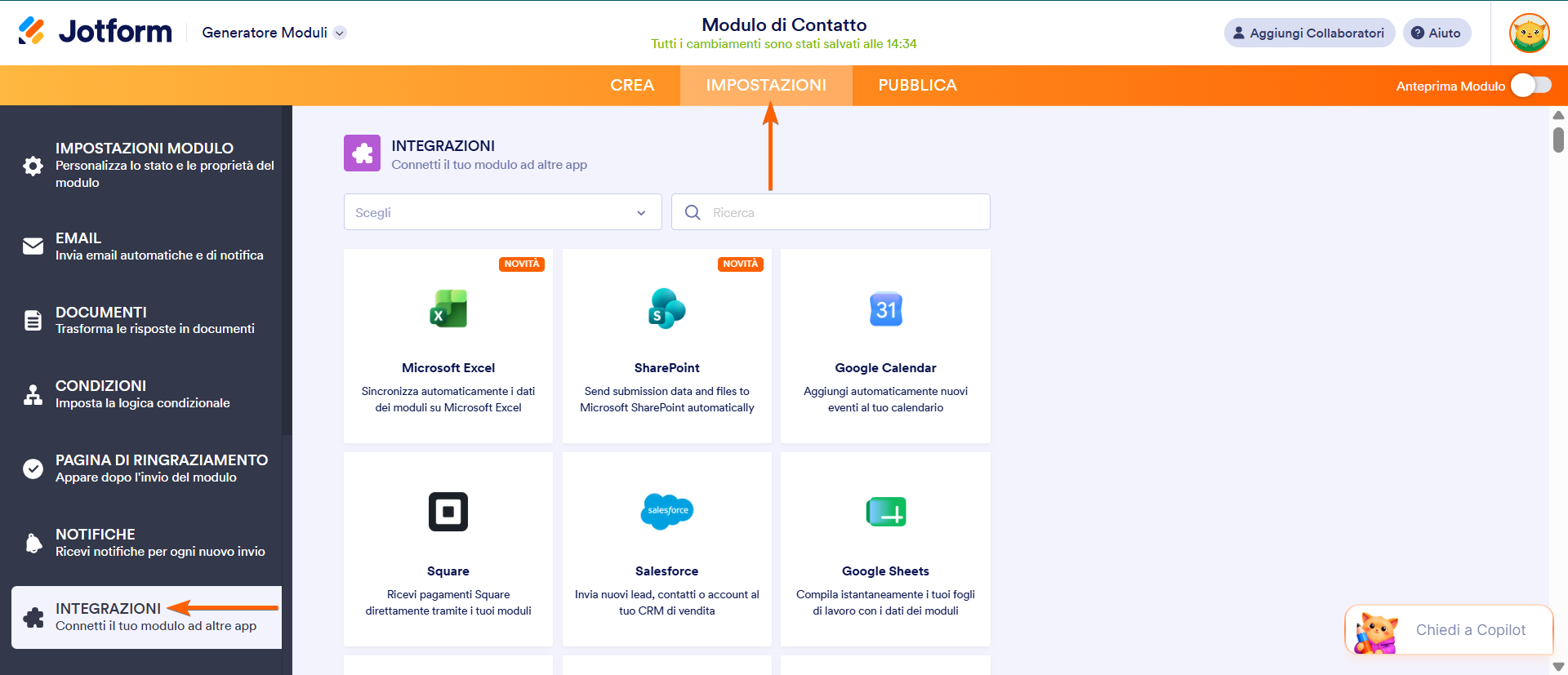
- Cerca Mailchimp e selezionalo dai risultati della ricerca.
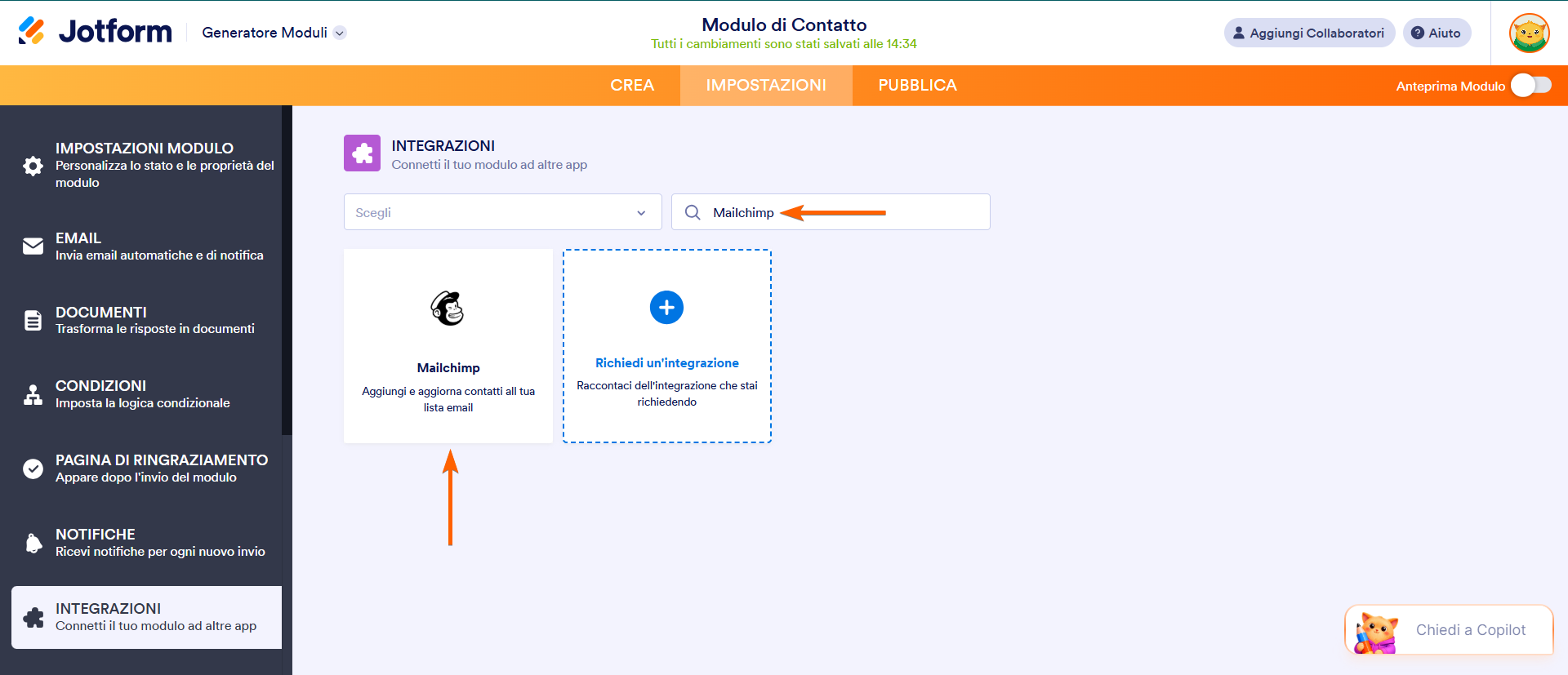
- Fai clic su Esegui l’autenticazione.
- Accedi a Mailchimp.
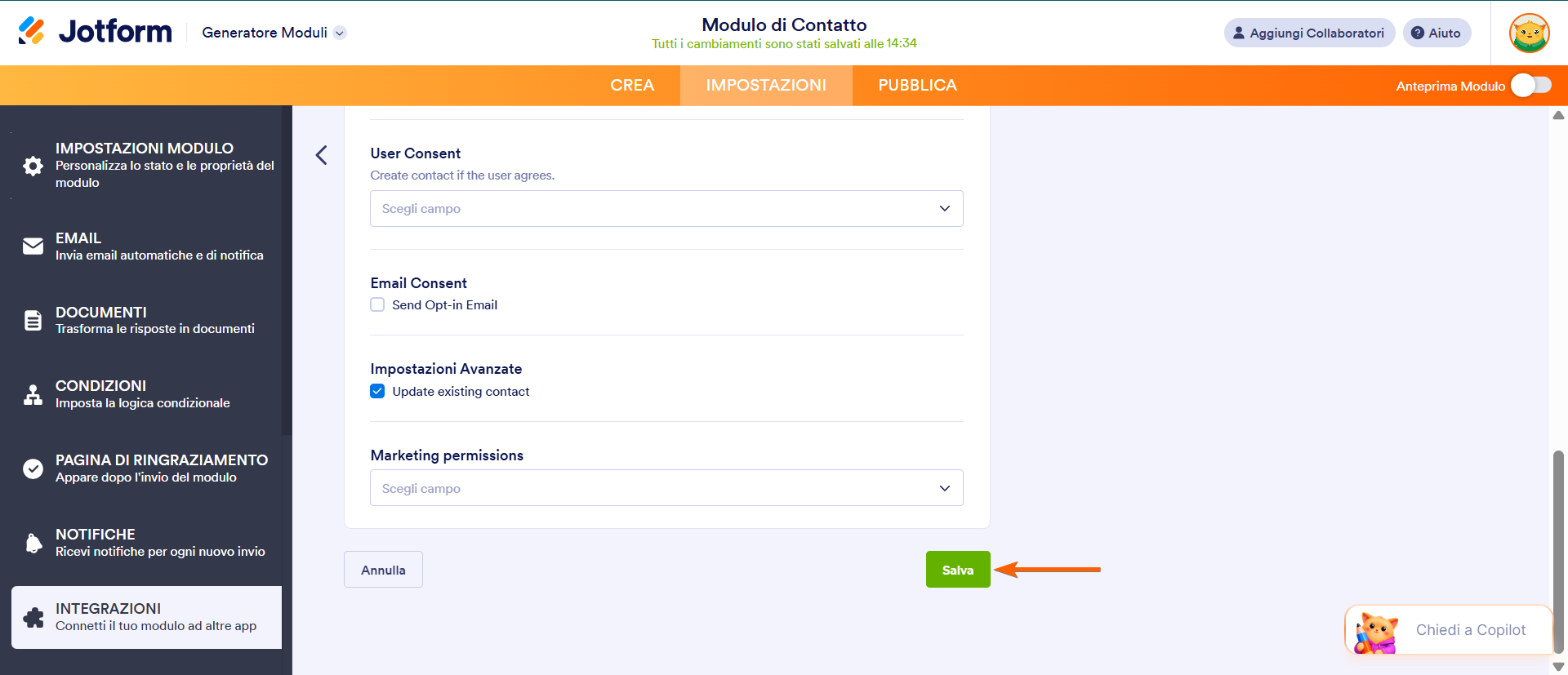
- Configura le impostazioni di integrazione compilando i campi richiesti. Nota che Jotform offre diverse opzioni di configurazione per la tua integrazione con Mailchimp:
- Scegli una Lista: Seleziona la lista o il pubblico a cui inviare le informazioni.
- Tag: Puoi scegliere tra Tag Statici (tag esistenti del pubblico) o Tag Dinamici (tag dei campi del tuo modulo).
- Abbina i Tuoi Campi: Seleziona quali campi mappare tra Mailchimp e Jotform.
- Invia Contatti a Mailchimp: Seleziona tra Sempre (senza condizioni) o Solo se l’utente accetta.
- Aggiorna Contatto Esistente: Seleziona se vuoi aggiungere i dati più recenti a un contatto se l’email dell’iscrizione esiste già in Mailchimp.
- Invia Email di Conference: Seleziona se vuoi che gli utenti vengano aggiunti alla tua lista di contatti solo se approvano tramite l’email di conferma inviata da Mailchimp.
- Fai clic su Completa l’Integrazione.
Perché non provare Jotform e Mailchimp?
Moduli Google e Mailchimp si integrano bene insieme, ma per le organizzazioni che desiderano funzionalità avanzate dei moduli, Jotform e Mailchimp rappresentano una combinazione migliore, soprattutto per l’email marketing automatizzato.
Se vuoi creare un modulo di iscrizione, un modulo di consenso, o altro e far sì che i dati vadano automaticamente a una lista Mailchimp, l’integrazione nativa di Jotform con Mailchimp può supportare tutte le tue esigenze e altro ancora. Prova Jotform oggi stesso!
Foto di Zen Chung












Invia un Commento: