

Passaggi per integrare Moduli Google con Slack
- In Slack, clicca su Automazioni, quindi seleziona App.
- Cerca l’app Zapier e clicca su Aggiungi.
- Nella pagina di integrazione di Zapier, clicca su Aggiungi a Slack.
- Clicca su Connetti Slack.
- Clicca sul pulsante App e seleziona Moduli Google.
- Clicca sul menu a discesa Trigger Event e scegli il tuo evento.
- Connetti il tuo account, quindi clicca su Continua.
- Seleziona il modulo e clicca su Continua.
- Clicca su Test trigger.
- Seleziona la risposta, quindi clicca su Continua con il record selezionato.
- Seleziona Slack come app di azione.
- Scegli l’evento Azione.
- Connetti il tuo account Slack, quindi clicca su Continua.
- Configura la tua azione Zap e clicca su Continua.
- Seleziona il pulsante Test step.
- Per finalizzare, clicca sul pulsante Pubblica su Zapier.
Con oltre 30 milioni di utenti giornalieri, la piattaforma di messaggistica istantanea Slack è diventata una delle principali soluzioni di comunicazione per le aziende. Uno dei vantaggi di utilizzare Slack è la sua capacità di connettersi a soluzioni esterne, semplificando la comunicazione e rendendo più facile automatizzare i flussi di lavoro.
Per molte aziende, condividere dati dei moduli, da problematiche dei clienti ai risultati dei progetti, su Slack è essenziale per mantenere una comunicazione chiara e aperta. Tuttavia, se utilizzi Moduli Google per raccogliere tali dati, avrai bisogno di un aiuto esterno per condividerli facilmente tramite Slack.
Utilizza questa guida passo passo per connettere queste due soluzioni popolari. Inoltre, continua a leggere per scoprire come un’alternativa a Moduli Google e Slack può semplificare il processo.
Come connettere Moduli Google a Slack
Sebbene Slack possa connettersi ad altre app di Google come Google Drive e Google Calendar, attualmente non esiste un’integrazione nativa disponibile per Moduli Google. Per fortuna, un’ampia gamma di integrazioni di terze parti può connettere i tuoi moduli Google al tuo spazio di lavoro Slack.
Uno dei modi più popolari per connettere i tuoi moduli Google a Slack è attraverso Zapier, uno strumento di automazione web di terze parti progettato per connettere applicazioni senza necessità di codifica. Aggiungendo questa soluzione di automazione alla tua cassetta degli attrezzi, puoi facilmente connettere i tuoi moduli Google a Slack in pochi semplici passaggi:
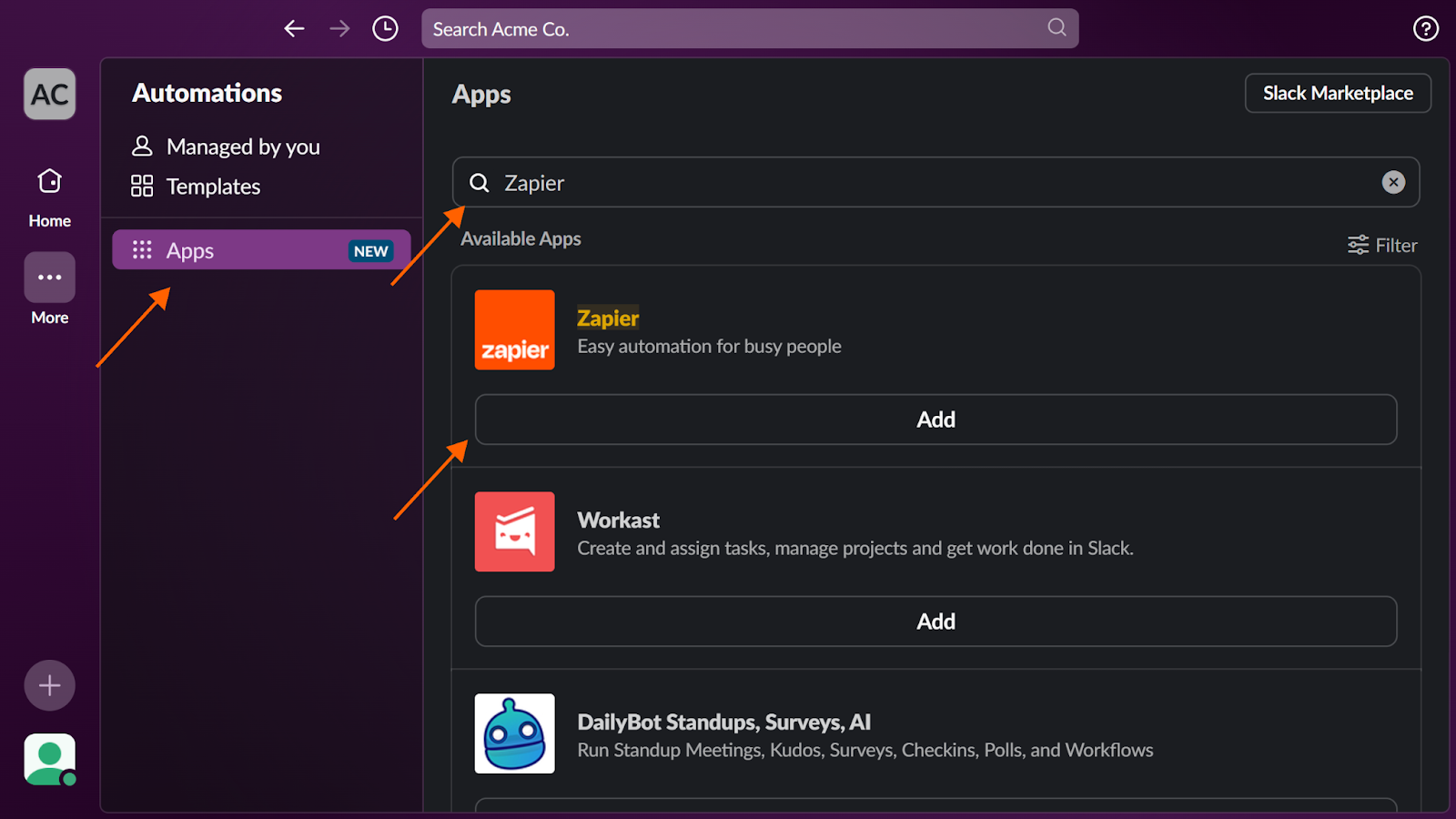
- In Slack, clicca su Automazioni dal menu a sinistra. Quindi, seleziona App.
- Cerca l’app Zapier.
- Clicca sul pulsante Aggiungi per aprire la pagina dell’applicazione Zapier.
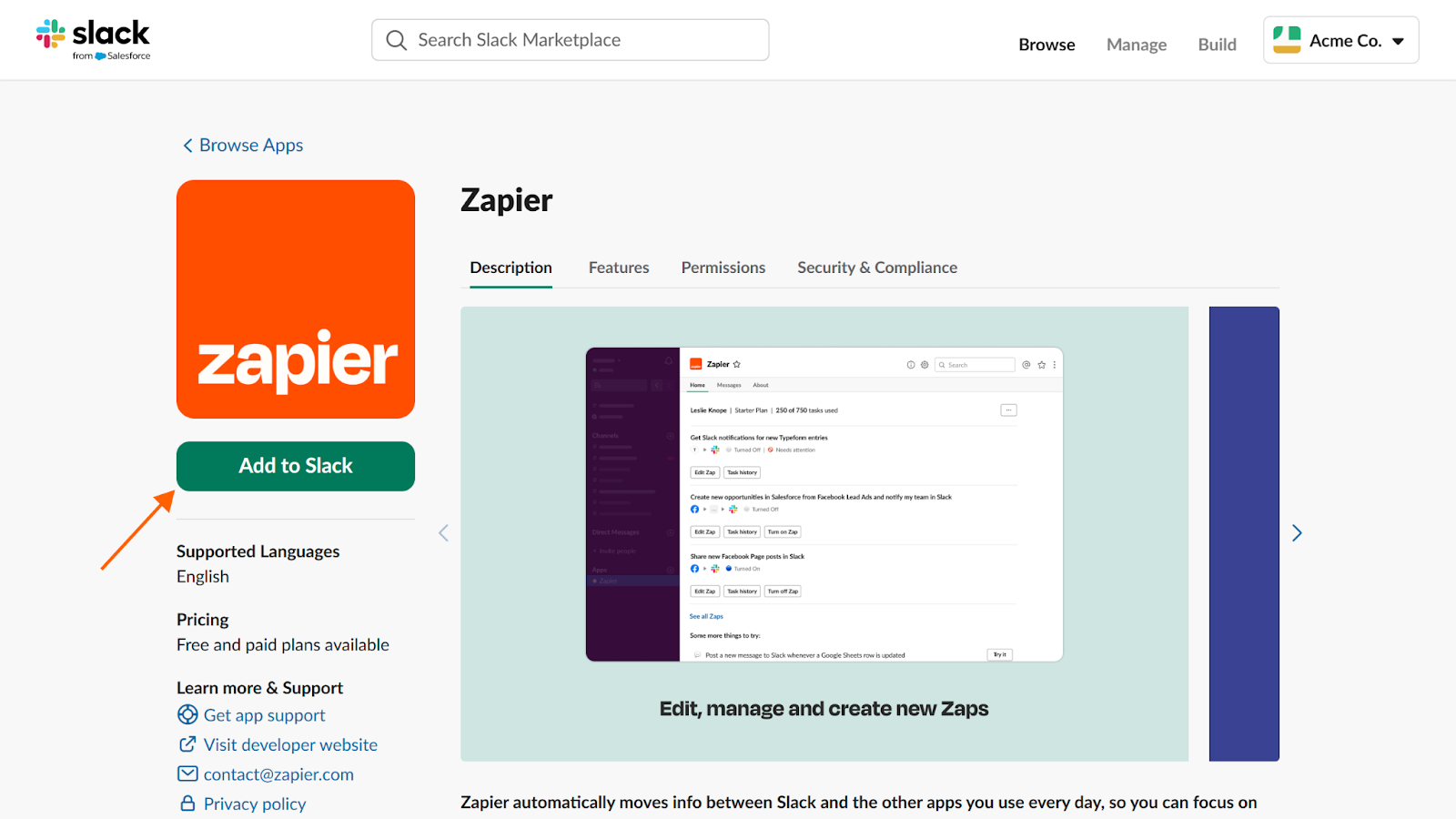
- Nella pagina di integrazione Zapier, clicca sul pulsante Aggiungi a Slack.
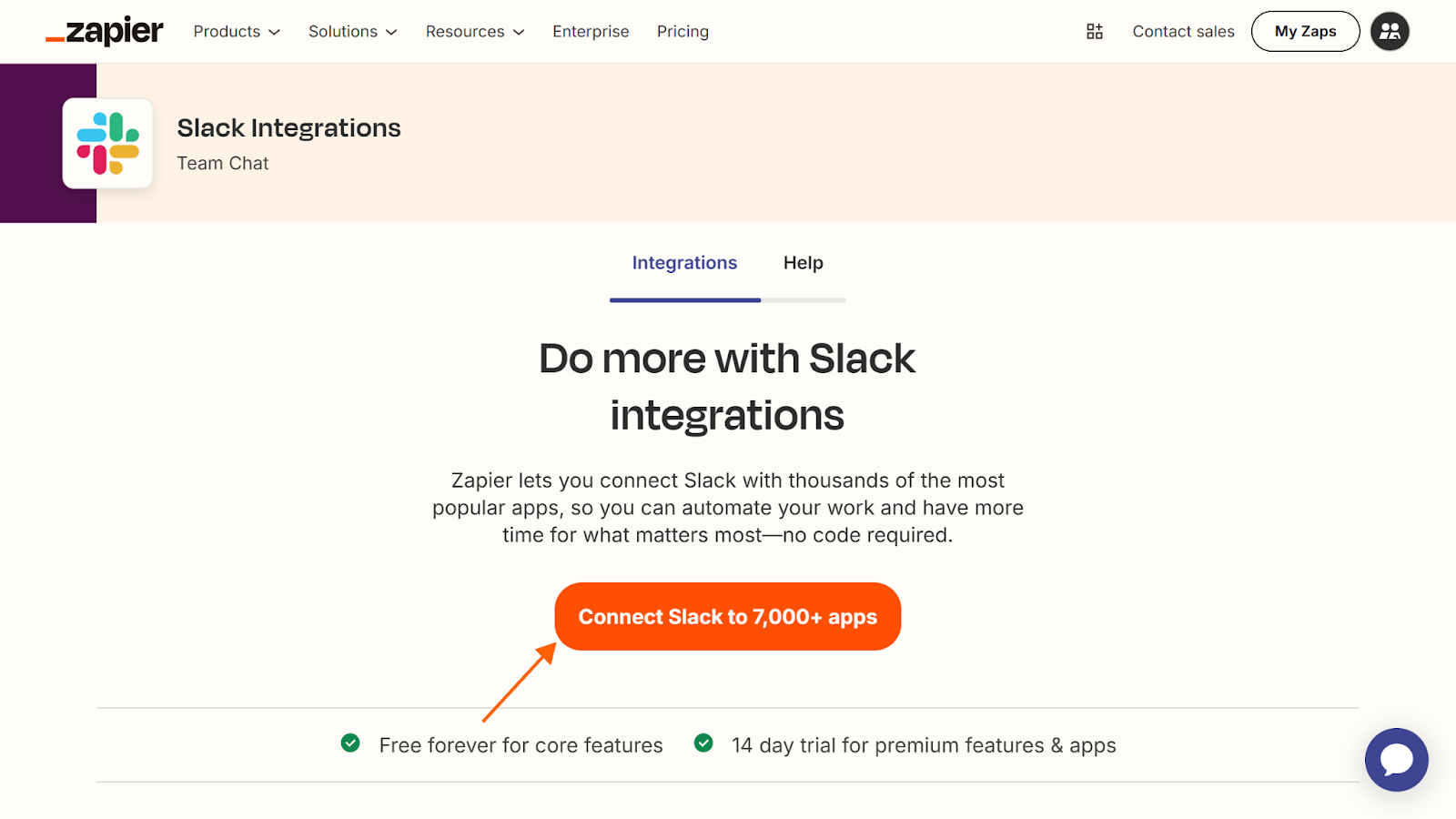
- Questo ti porterà alla pagina delle integrazioni Slack di Zapier corrispondente, dove cliccherai sul pulsante Connetti Slack.
- Successivamente, dovrai costruire il tuo Zap, cioè i flussi di lavoro automatizzati che Zapier crea. Clicca sul pulsante App laterale e seleziona Moduli Google.
- Clicca sul menu a discesa Trigger Event e scegli il tuo evento preferito. Probabilmente sarà un Nuova Risposta Modulo.
- Connetti il tuo account Moduli Google a questo Zap e clicca sul pulsante Continua.
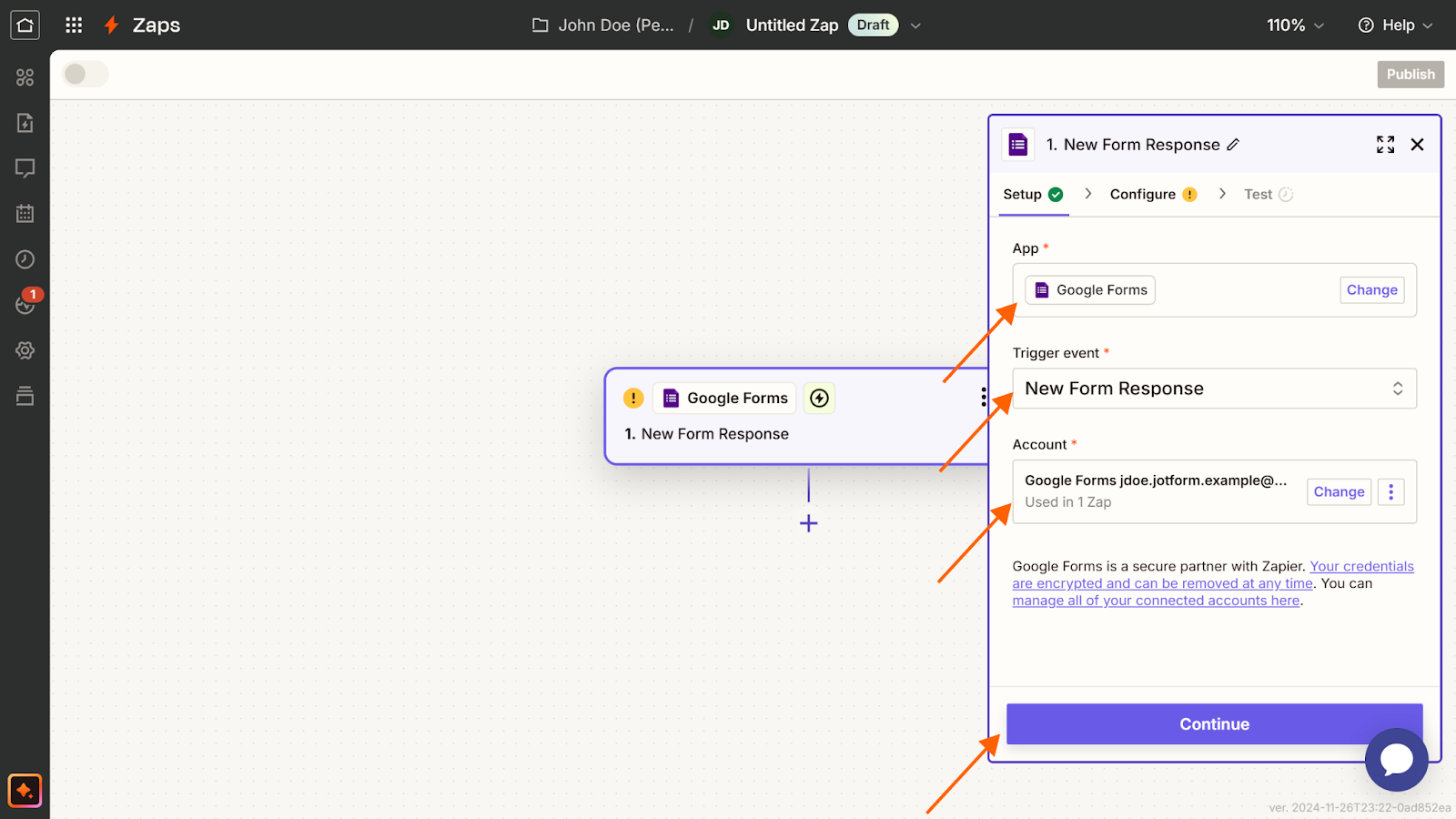
- Seleziona il modulo che desideri connettere a Slack, quindi clicca sul pulsante Continua.
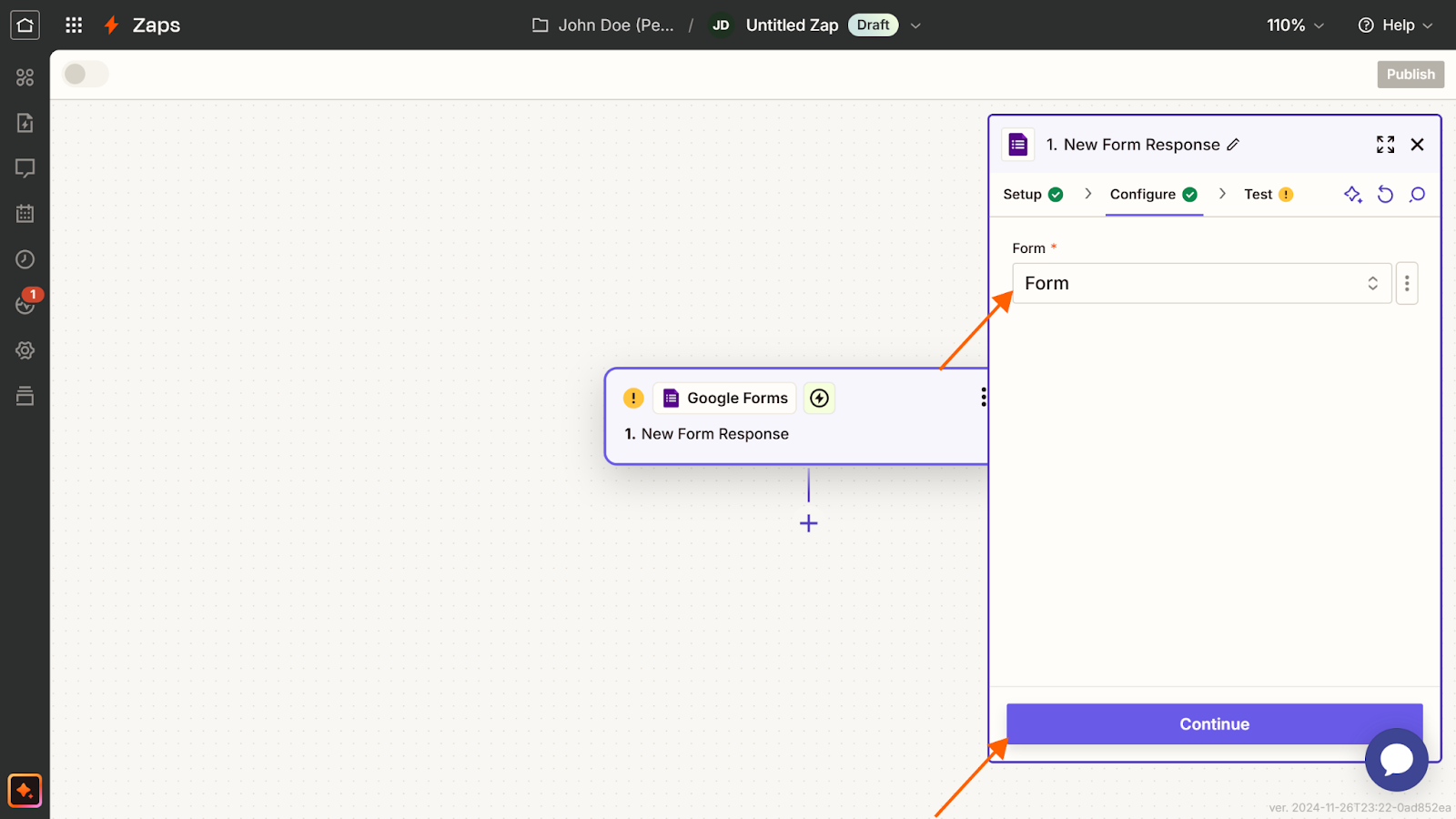
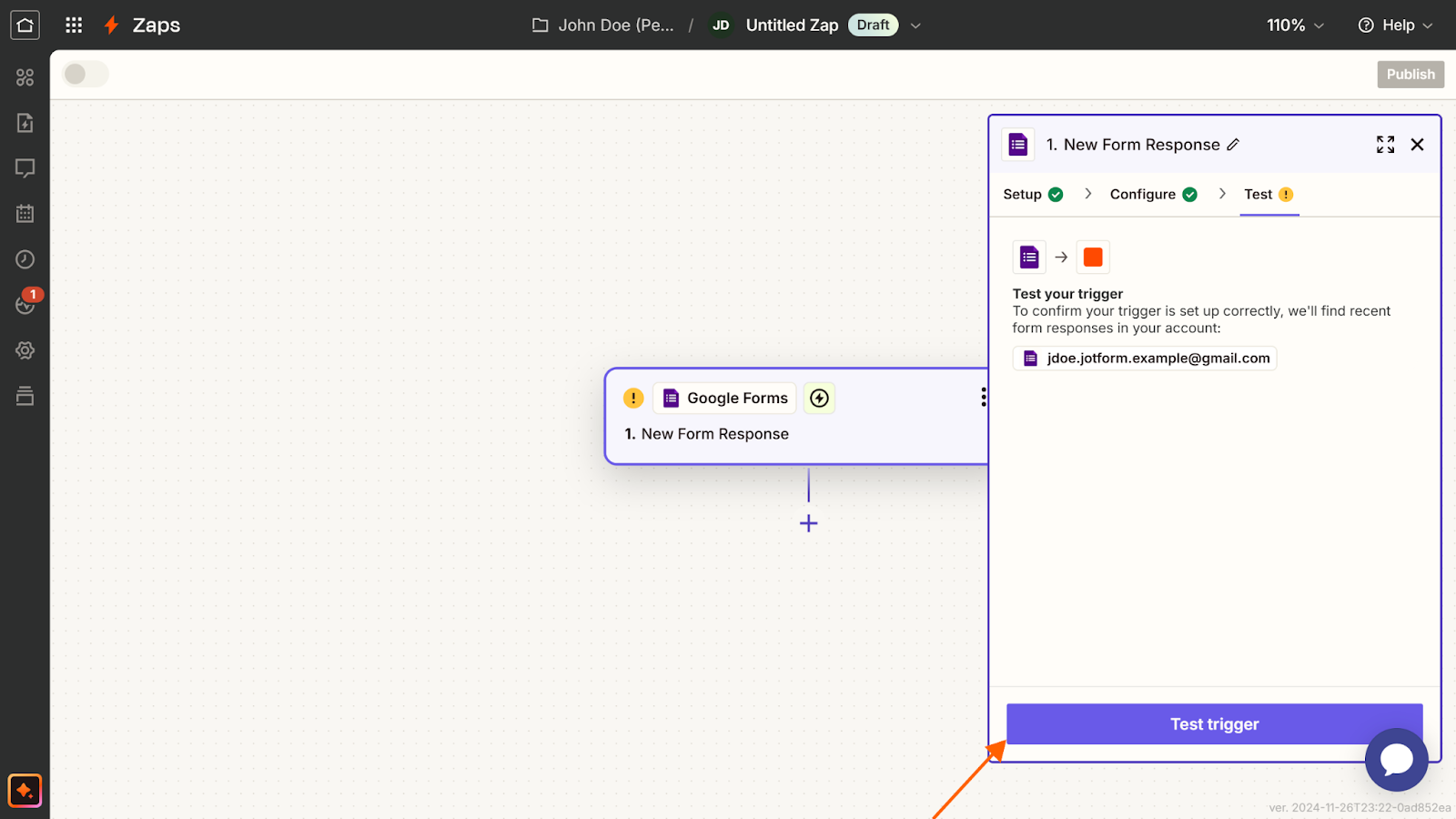
- Clicca sul pulsante Test trigger per testare questa connessione. Questo estrarrà una risposta dal tuo modulo in Slack.
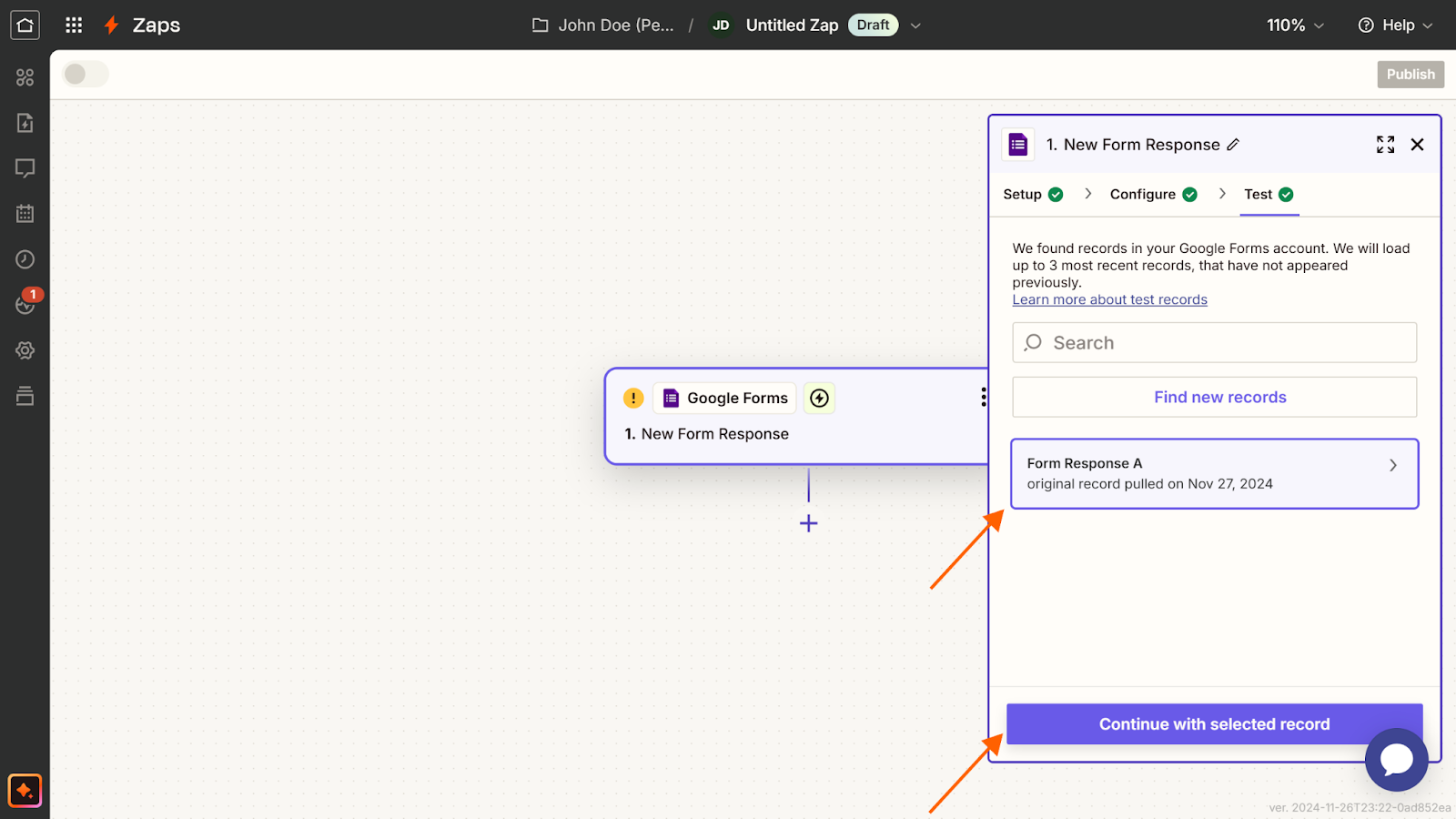
- Seleziona la risposta che desideri utilizzare, quindi clicca sul pulsante Continua con il record selezionato.
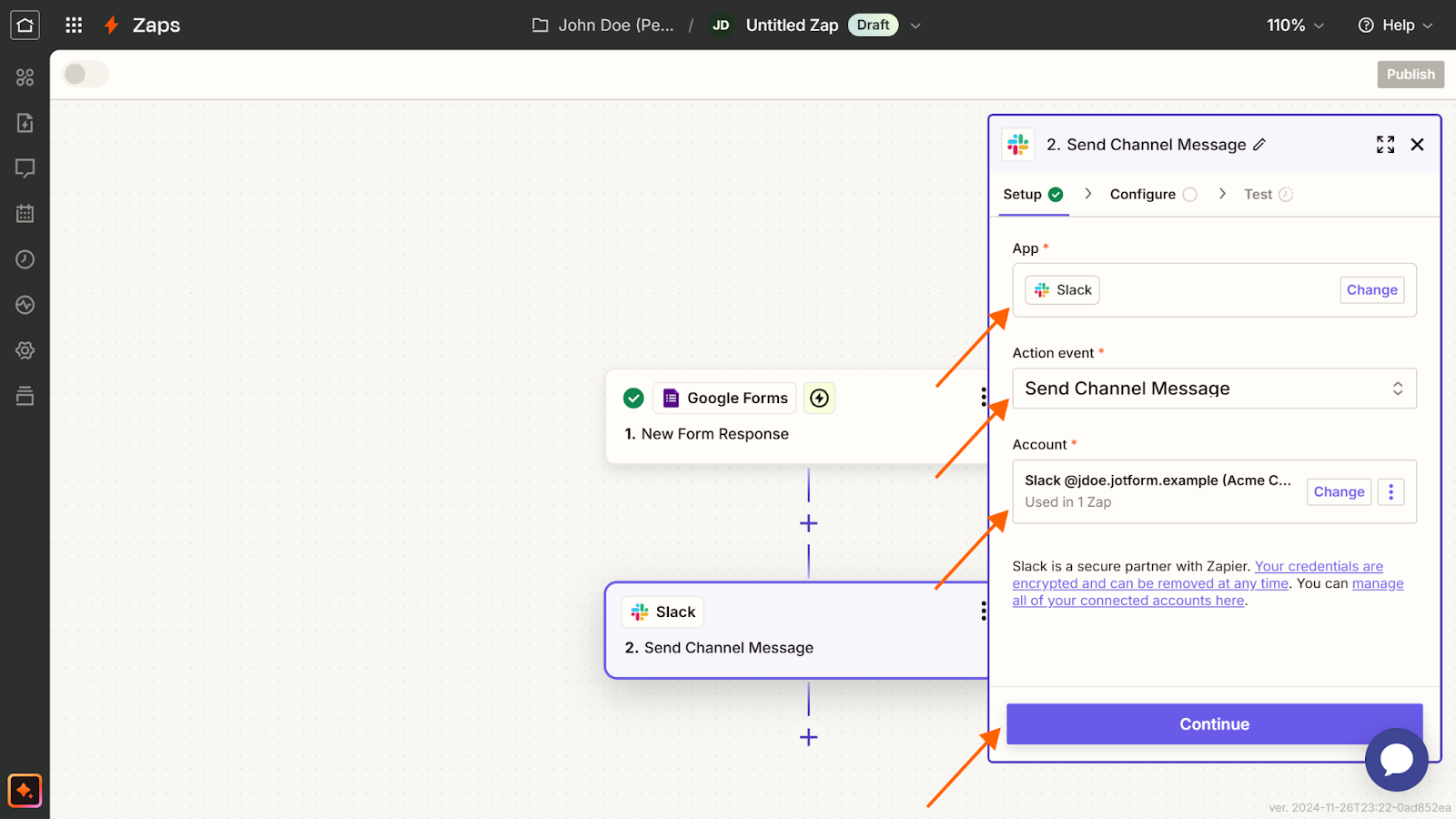
- Seleziona Slack come tua app di azione.
- Scegli l’Evento di azione che meglio si adatta alle tue necessità.
- Connetti il tuo account Slack allo Zap. Poi clicca su Continua.
- Configura l’azione del tuo Zap, quindi clicca su Continua.
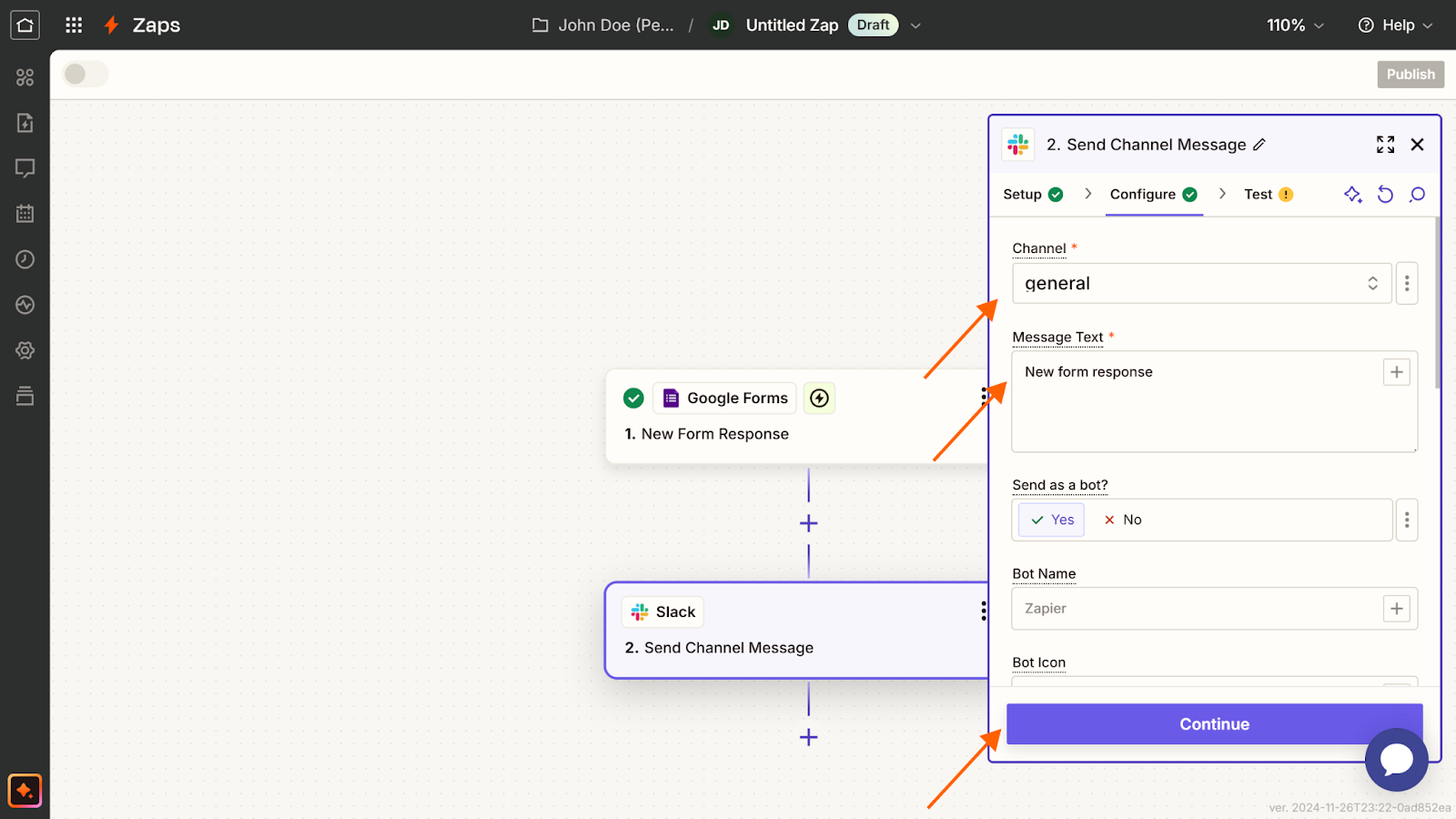
- Seleziona il pulsante Test step per controllare il tuo Zap.
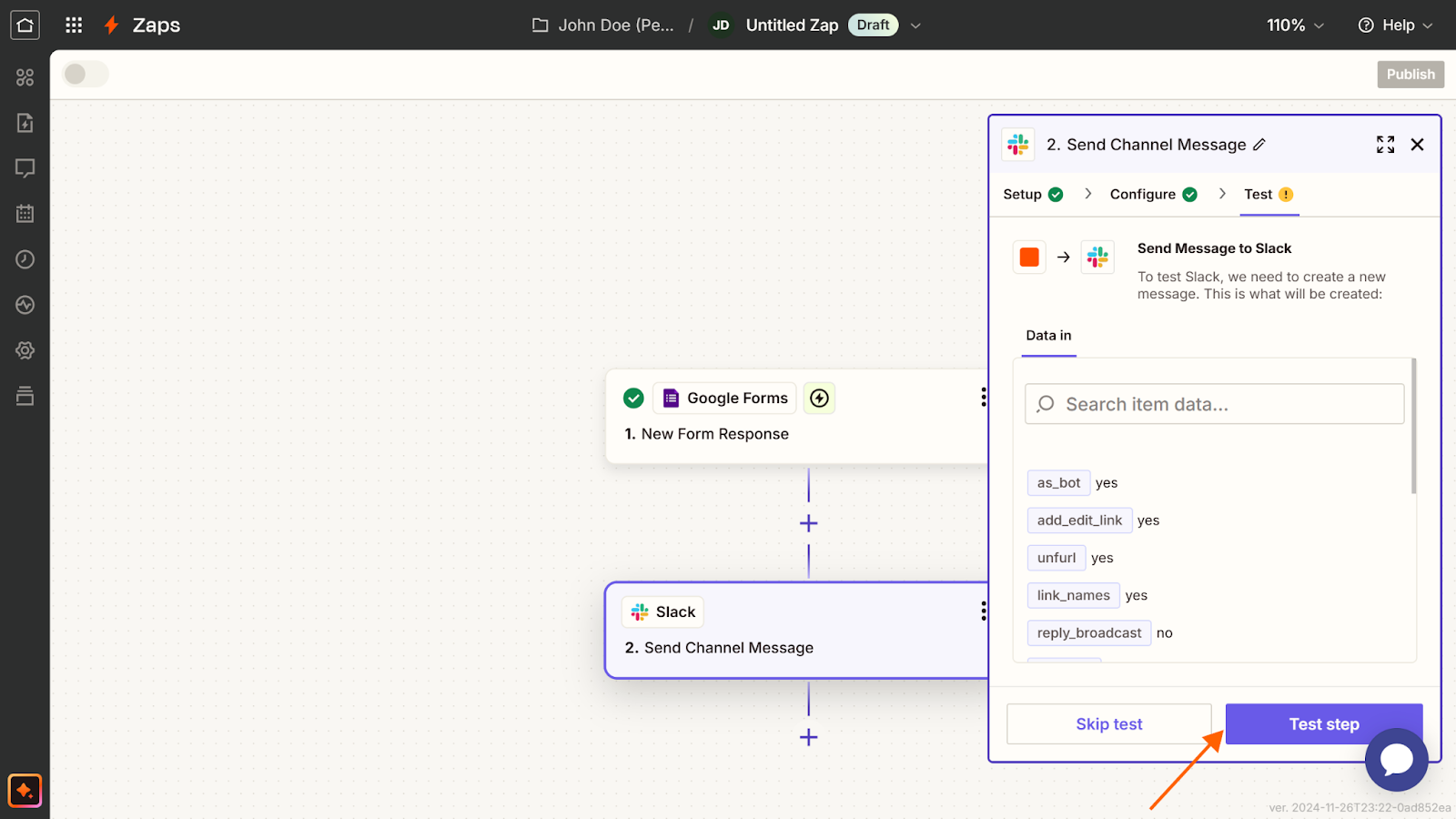
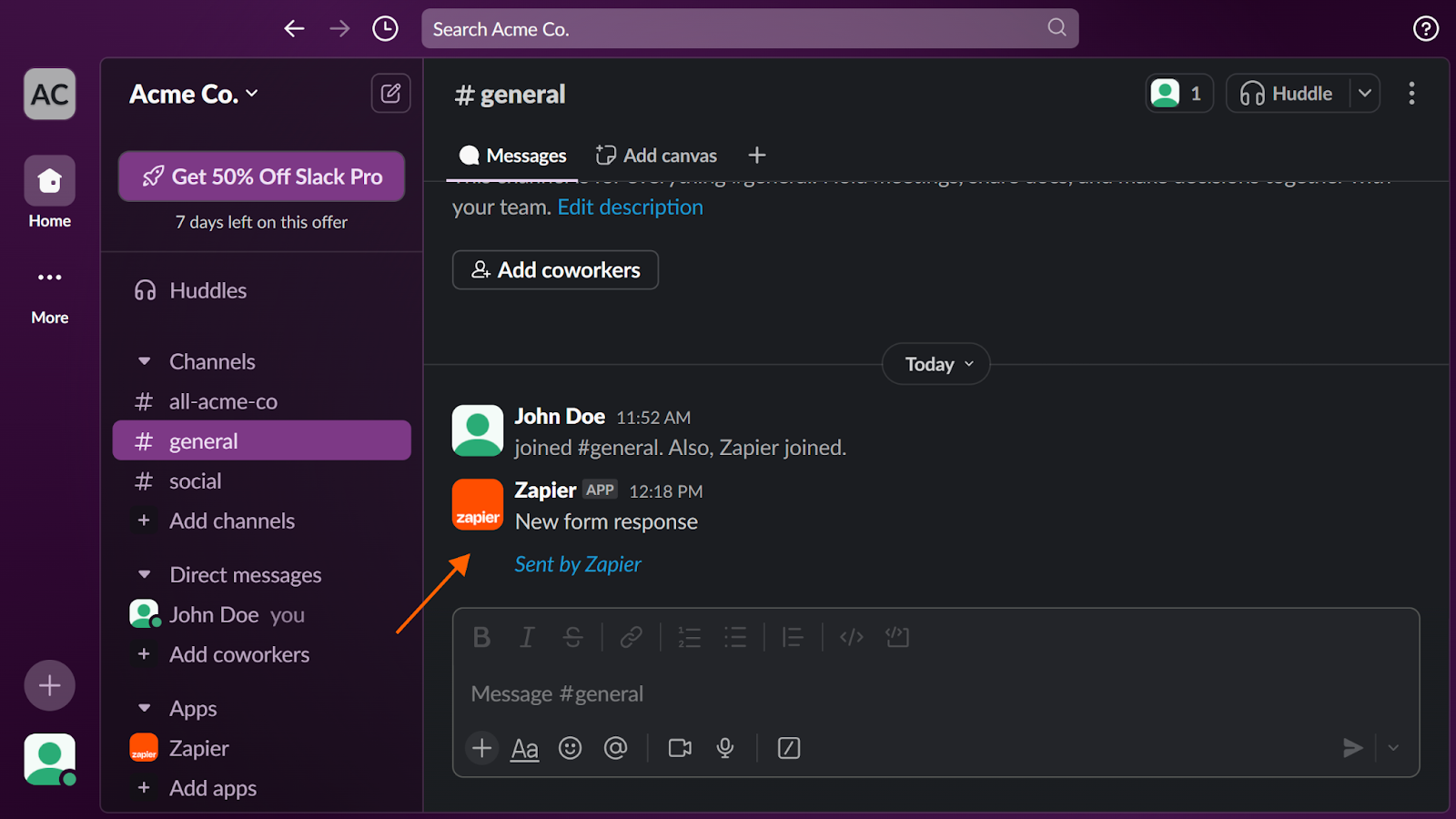
- Se l’integrazione ha successo, riceverai una notifica Slack corrispondente alla tua azione di configurazione.
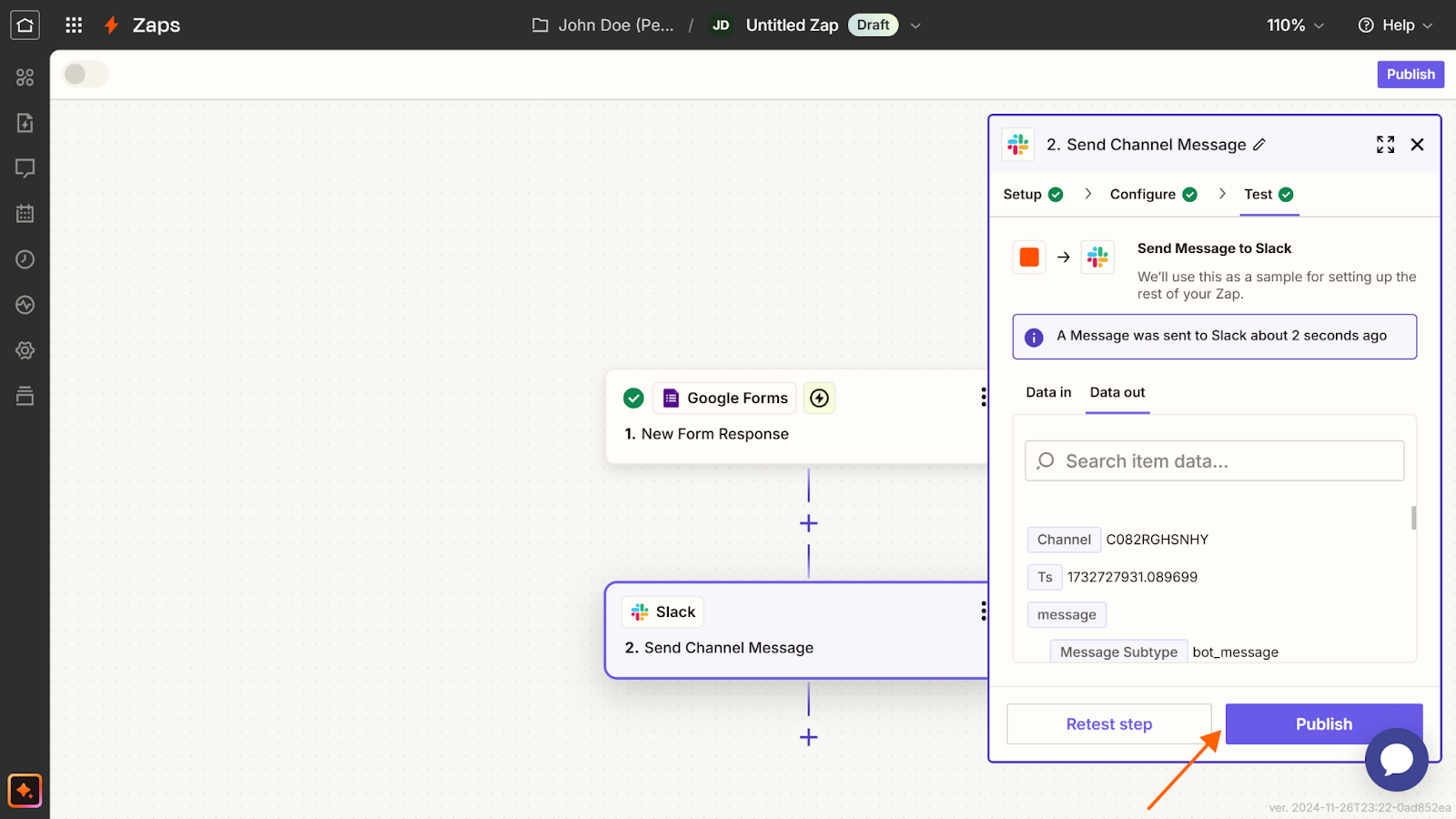
- Per finalizzare il tuo Zap, torna su Zapier e clicca sul pulsante Pubblica.
Sebbene Zapier possa essere un modo popolare per connettere Moduli Google a Slack, richiede molto lavoro per essere configurato. Quando il tuo team cerca di rimanere produttivo, non puoi permetterti di perdere tempo. Invece, puoi utilizzare un’alternativa a Moduli Google che può facilmente connettersi a Slack, come Jotform.
Come integrare Jotform con Slack
Jotform è una potente alternativa online a Moduli Google per la creazione di moduli che semplifica il collegamento dei tuoi moduli al tuo spazio di lavoro grazie alla sua intuitiva integrazione con Slack. Imparare a utilizzare Slack e Jotform insieme è semplice e puoi collegarli in pochi clic. Per integrare Jotform con Slack, segui questi passaggi:
- Apri un modulo nel Generatori di Moduli di Jotform e vai alla scheda Impostazioni.
- Clicca sulla scheda Integrazioni nel menu a sinistra.
- Cerca Slack e seleziona l’integrazione.
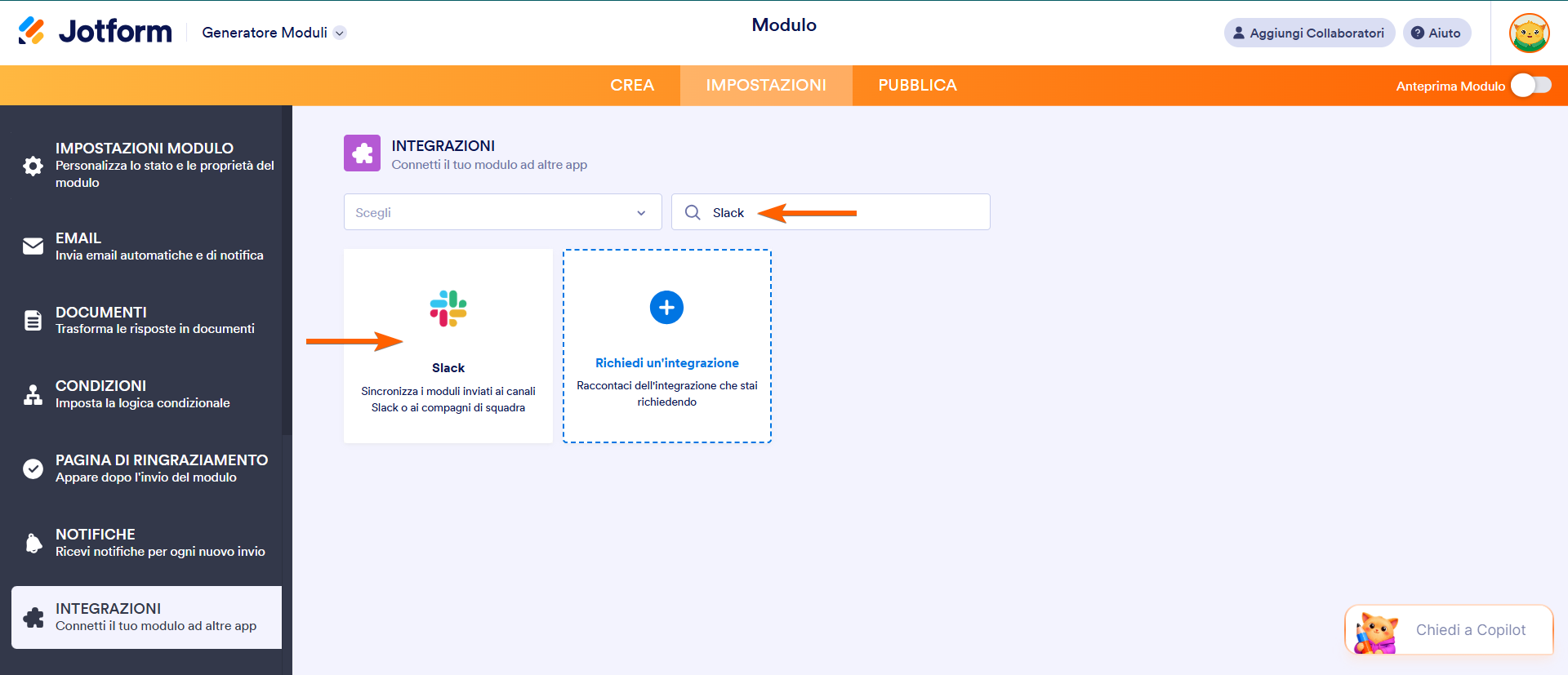
- Scegli un’azione dall’elenco delle opzioni disponibili. Puoi selezionare Invia Messaggio al Canale Pubblico, Invia Messaggio al Canale Privato o Invia Messaggio di Chat. Quindi, clicca sul pulsante Avanti per continuare.
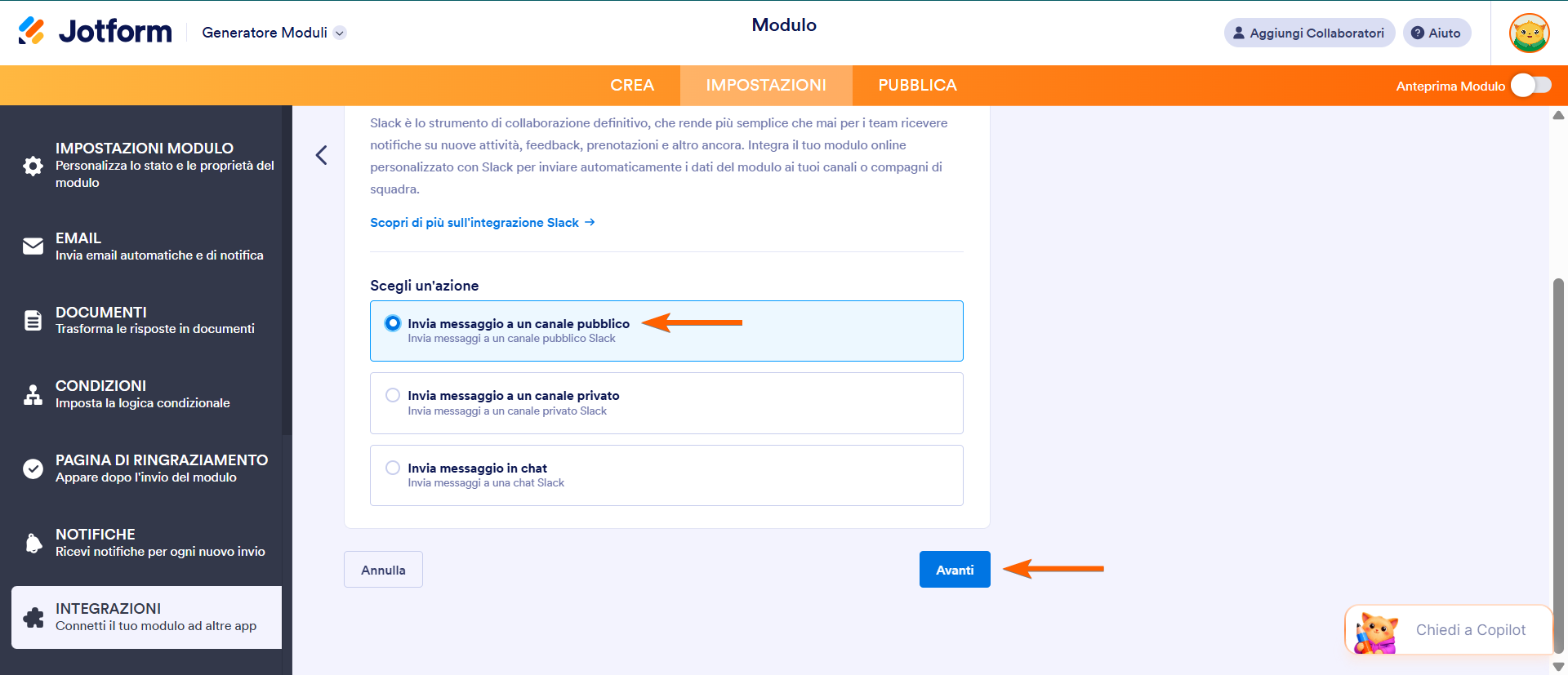
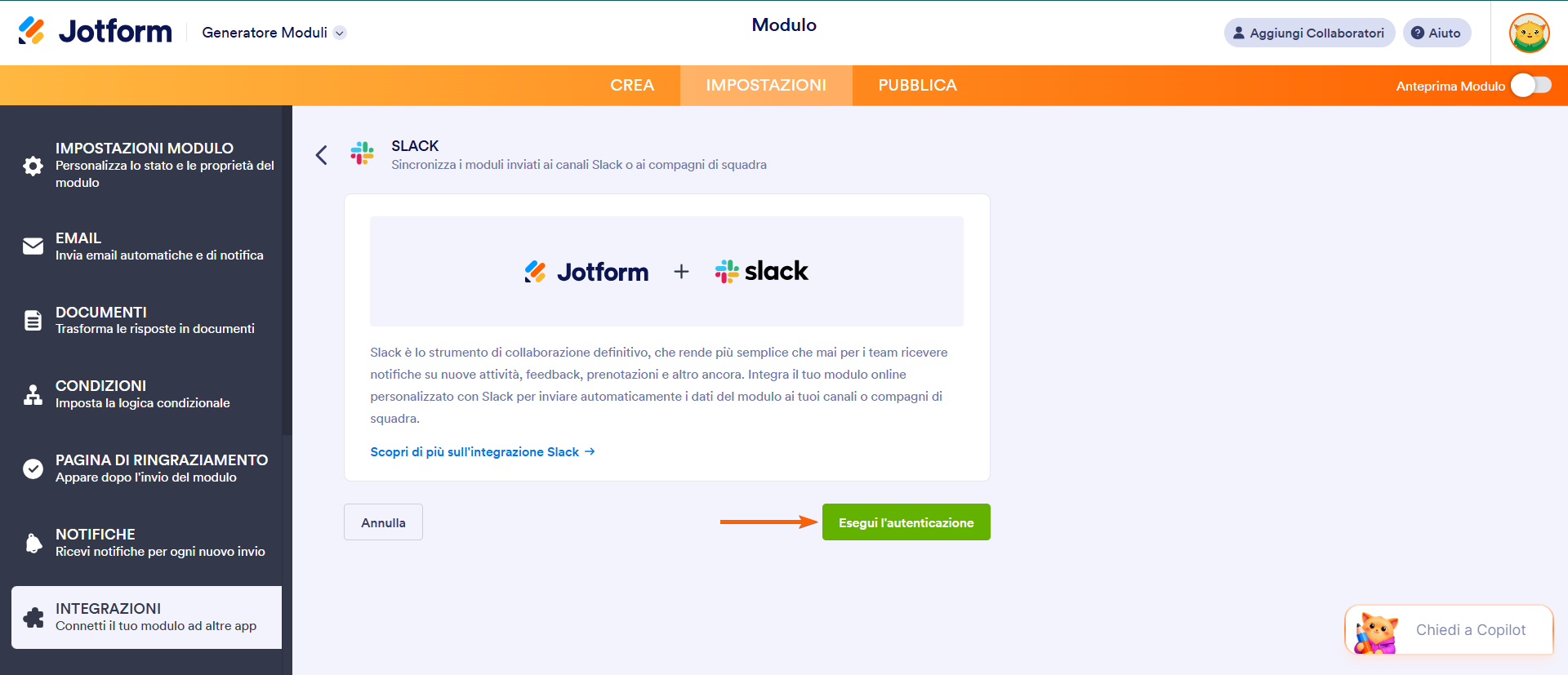
- Per connettere il tuo account Slack all’integrazione, clicca sul pulsante Autentica.
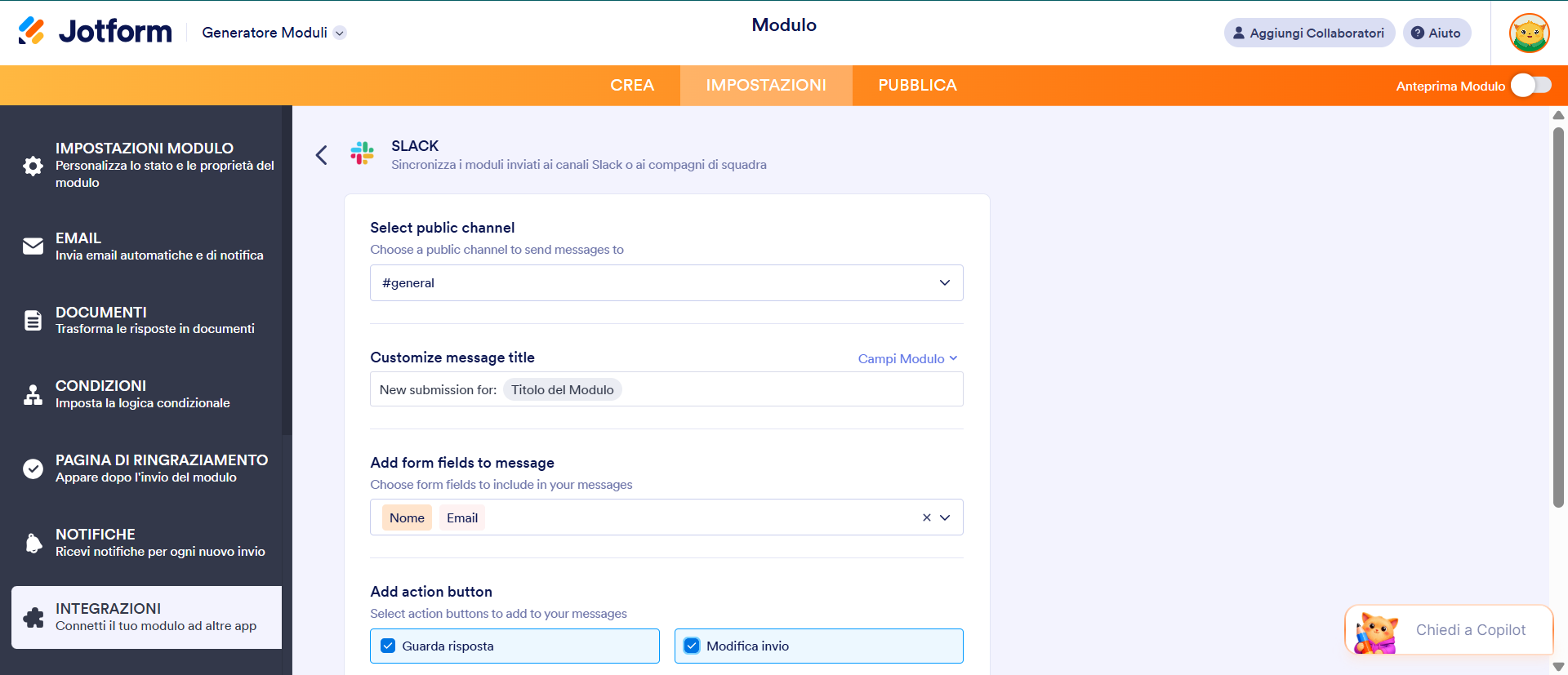
- Configura le impostazioni di azione secondo le opzioni come il canale, il titolo del messaggio e altro.
- Se stai inviando questo messaggio a un canale privato, dovrai prima aggiungere Jotform al tuo canale Slack inviando “/invite @jotform” a quel canale.
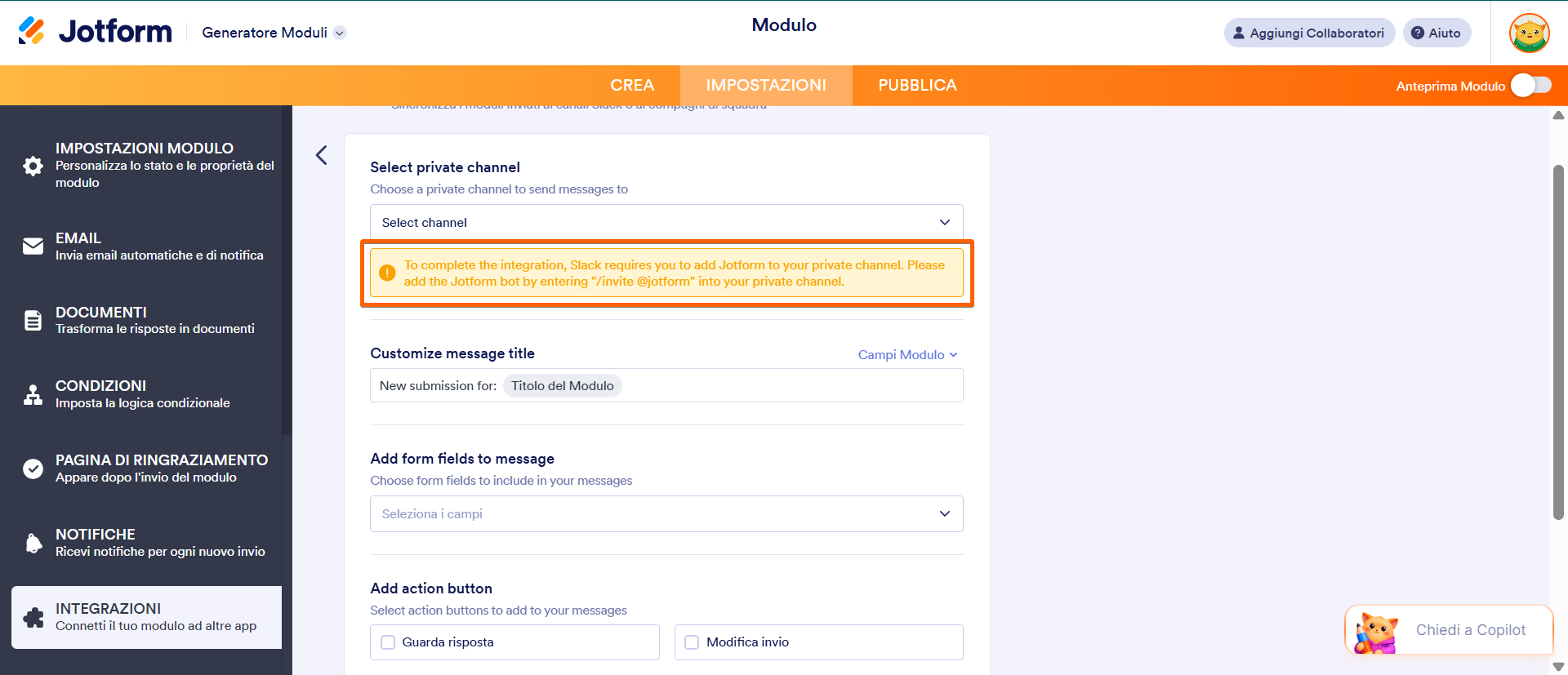
- Una volta finalizzate le impostazioni, clicca su Salva per attivare l’integrazione.
Dopo aver completato l’integrazione, Jotform invierà automaticamente le tue risposte al modulo a Slack, creando istantaneamente aggiornamenti nel tuo spazio di lavoro Slack.
Jotform include anche un’intera suite di altre funzionalità utili che possono aumentare ulteriormente la funzionalità e l’efficacia dei tuoi moduli, come
- Archiviazione dei dati con Tabelle Jotform
- Automazione del flusso di lavoro con Jotform Workflows
- Capacità di firma elettronica con Jotform Sign
- Più di 10.000 modelli di moduli
Sebbene sia possibile collegare Moduli Google a Slack utilizzando soluzioni di terze parti come Zapier, lo sforzo potrebbe superare i benefici. Prendi in considerazione la possibilità di provare costruttori di moduli alternativi come Jotform per garantire una connessione semplice tra il tuo spazio di lavoro e i moduli attraverso un’integrazione dedicata.
Ricevi aggiornamenti sugli invii direttamente in Slack grazie alle notifiche dei moduli di Jotform
Se il tuo obiettivo è ricevere rapidamente le risposte dei moduli in Slack, affidarti alle notifiche via email potrebbe non essere la soluzione più efficiente: i messaggi possono finire tra decine di altre email, essere filtrati o semplicemente passare inosservati. Le Notifiche dei Moduli di Jotform risolvono questo problema inviando avvisi in tempo reale direttamente su Slack, consentendo al tuo team di intervenire immediatamente senza dover controllare manualmente caselle di posta o dashboard.
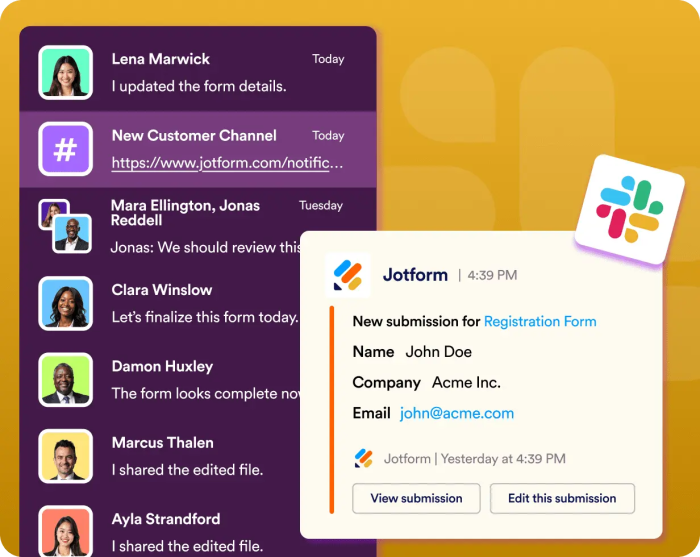
Invece di creare un’automazione con Zapier, puoi collegare Slack direttamente dalle impostazioni delle Notifiche del tuo modulo. Potrai quindi scegliere se inviare gli avvisi a un canale pubblico, a un canale privato o a un collega tramite messaggio diretto. Inoltre, puoi decidere esattamente quali campi del modulo includere nel messaggio Slack e aggiungere pulsanti di azione rapida come Visualizza invio o Modifica invio, semplificando la gestione delle richieste non appena arrivano.
Foto di MART PRODUCTION












Invia un Commento: