

実際の操作を見ながら学べるステップガイド
Googleフォームを使えば、申込受付や顧客対応、社内申請など、さまざまな情報をオンラインで簡単に収集できます。フォームを活用することで、業務を効率化し、手作業や入力ミスを減らすことにもつながります。
中でも便利なのが、ファイルアップロード機能です。この機能を使うと、回答者は書類や画像、動画などのファイルをフォームに直接添付することができるので、手軽にフォームの利便性を高められます。

Googleフォームの代替ツールをお探しですか?
Jotformの多機能なフォーム作成ツールは、モバイル対応で業界最多の連携数を誇ります。決済の受付、ワークフローの自動化、リードの収集など、幅広い用途に活用できます。
ファイルアップロード機能が役立つ場面
Googleフォームで回答者にファイルをアップロードしてもらう機能は、さまざまな場面で役立ちます。ここでは、代表的な利用例をいくつかご紹介します。
- 教育機関:課題の提出、保護者の同意書、プロジェクトファイルの提出
- 採用・人事:履歴書、職務経歴書、署名済み書類などを応募者からの提出書類
- 顧客対応・サービス業務:新規顧客や患者向けの申込書、契約書、本人確認書類の回収
- コンテスト・奨学金応募:ポートフォリオ、エッセイ、補足資料などの提出
管理業務を効率化したい場合でも、データ収集をシンプルにしたい場合でも、ファイルアップロード機能を使えば、メールや添付ファイルを個別に追いかけることなく、必要な情報をまとめて管理できます。
Googleフォームでファイルアップロードが無効になる理由
Googleフォームでファイルアップロード項目を追加しようとしても、設定がグレーアウトしていたり利用できなかったりする場合は、いくつかの原因が考えられます。
最もよくある原因は、フォームが共有ドライブ(旧Team Drive)に保存されていることです。現在、Googleフォームでは、共有ドライブ内に作成・保存されたフォームではファイルアップロード機能を利用できません。ファイルアップロードを有効にするには、フォームを個人の「マイドライブ」に移動するか、マイドライブ内で新しいフォームを作成する必要があります。
共有ドライブ以外にも、組織でData Loss Prevention(DLP)が有効になっていることが原因で、ファイルアップロードが制限されている場合があります。Google Workspaceアカウントを利用していて、「ファイルアップロードが無効になっています」と表示される場合は、管理者による制限設定が適用されている可能性があります。
この場合は、Google Workspace管理者に連絡し、設定の確認や、ドメインでDLPが無効になっているかを確認してもらう必要があります。
Googleフォームでアップロード機能を使う方法
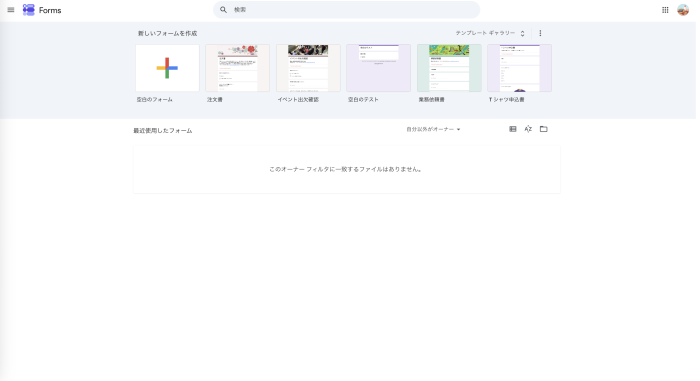
Step 1:Googleフォームを開く
Googleフォームにアクセスし、Googleアカウントでログインします。新規フォームを一から作成することも、テンプレートを利用することもできます。必要に応じて、フォームのタイトルや説明文を入力してください。
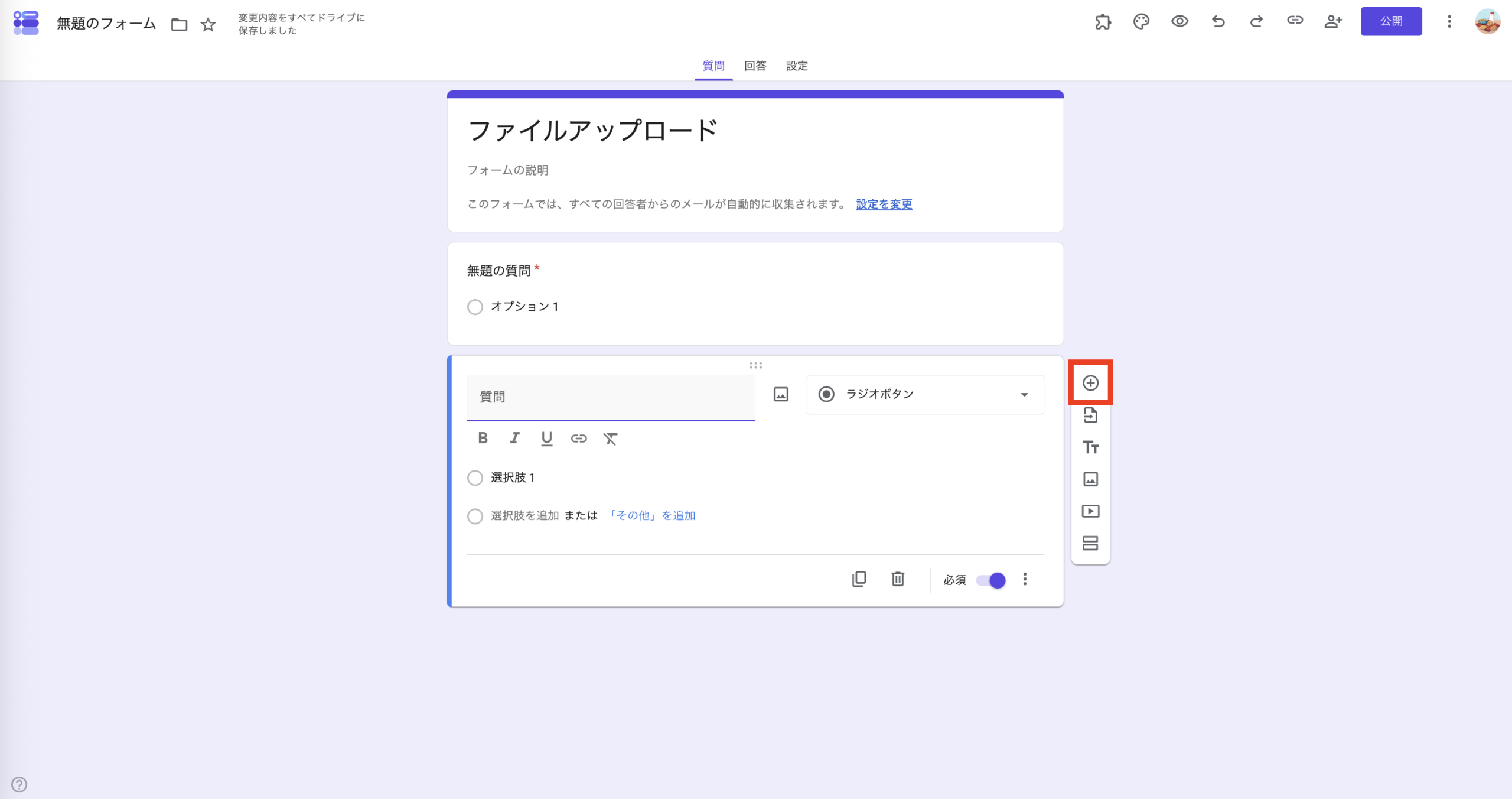
Step 2:新しい質問を追加する
右側のメニューにある「+」(質問を追加)ボタンをクリックします。
Step 3:「ファイルアップロード」を質問タイプに選択する
デフォルトの質問タイプの横にあるプルダウンメニューをクリックし、「ファイルアップロード」を選択します。
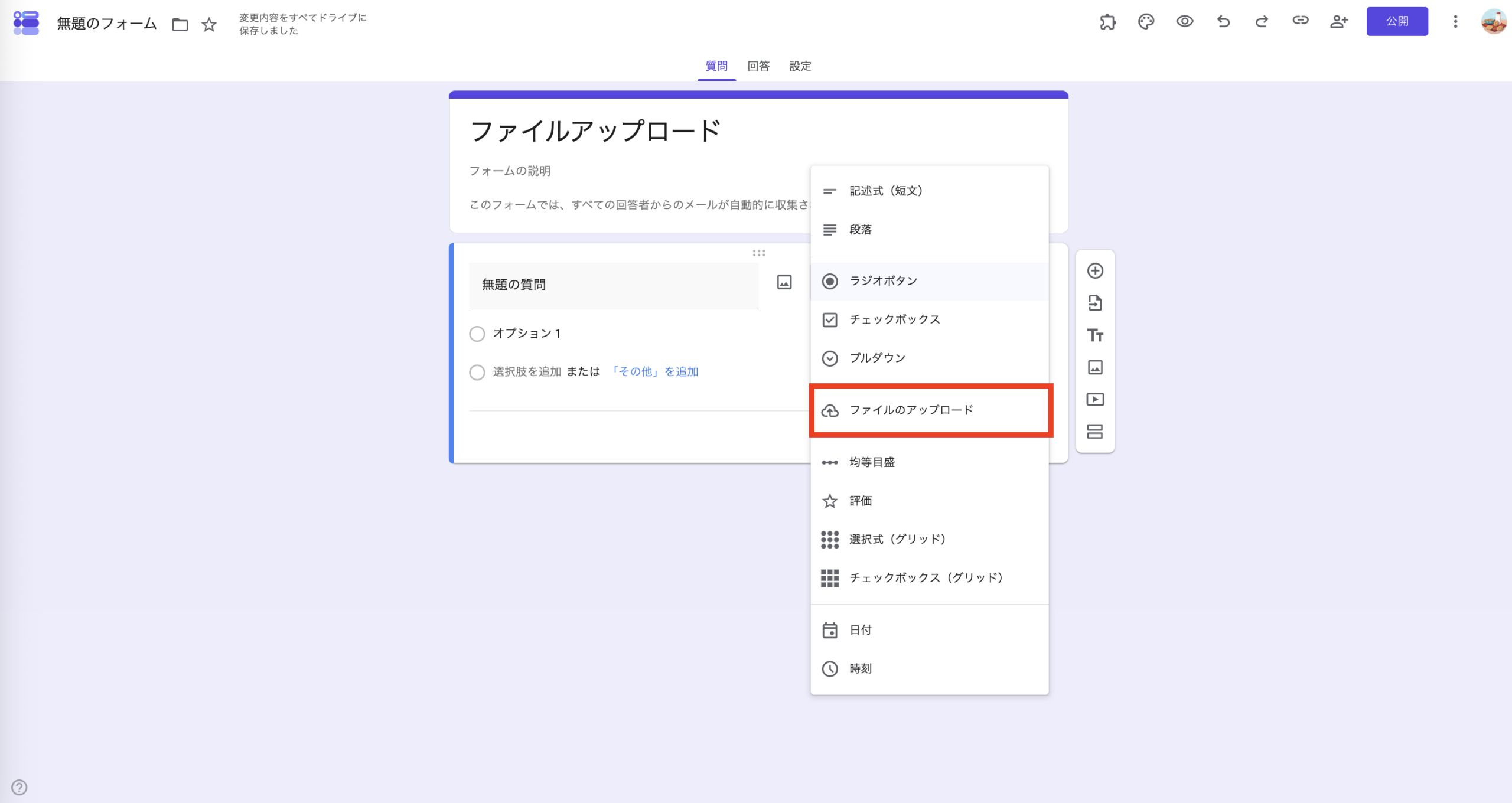
ファイルアップロードを許可する確認画面が表示されたら、続行をクリックしましょう。
Step 4:アップロード設定をカスタマイズする
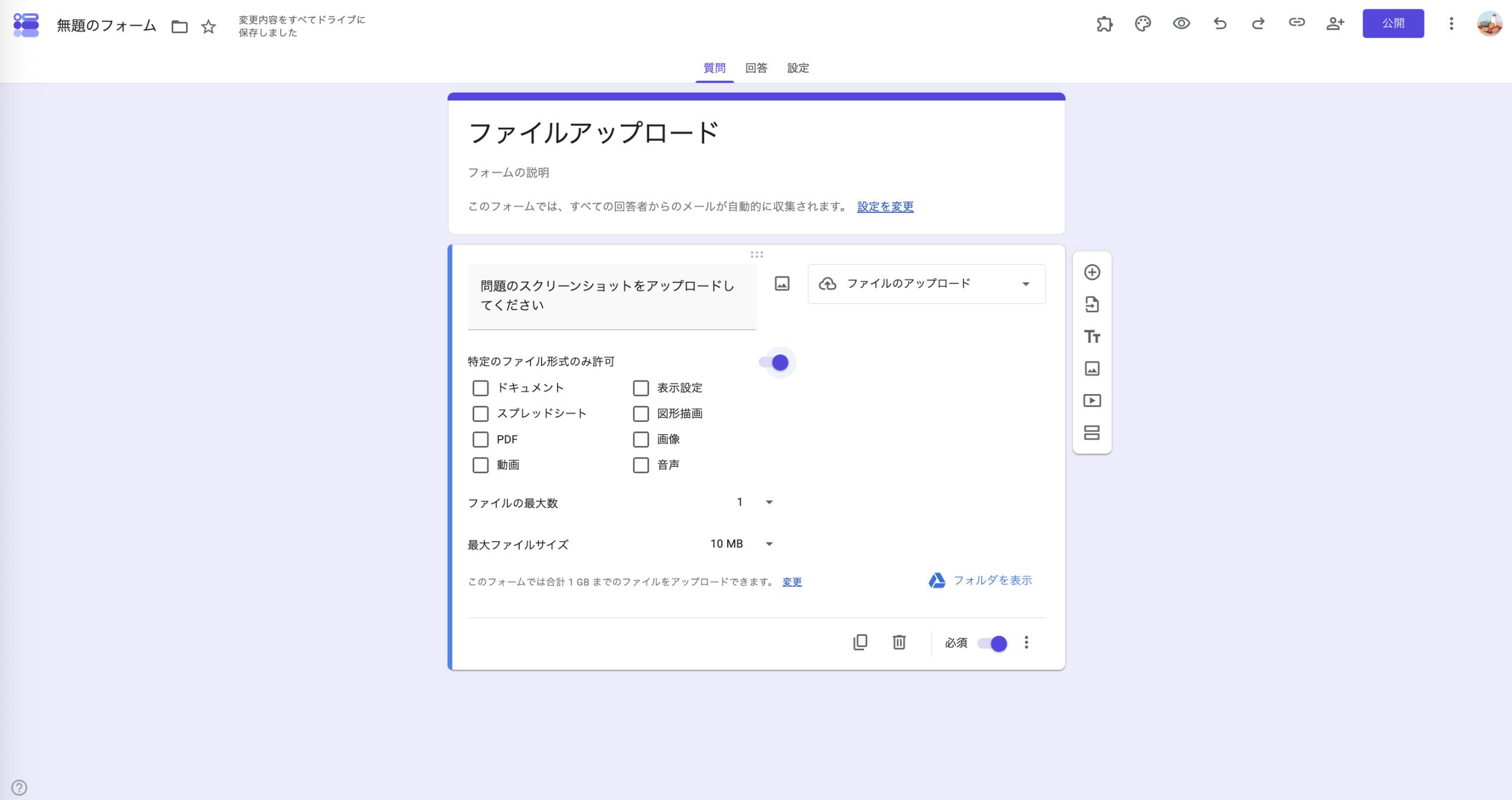
- ファイルアップロード項目では、以下の設定を行えます。
- 許可するファイル形式を選択する(例:ドキュメント、PDF、画像、動画)
- 質問文を入力する(例:「履歴書をアップロードしてください」「補足資料を添付してください」など)
- アップロード可能なファイル数を設定する(1〜10件)
- ファイルサイズの上限を設定する(回答1件あたり最大10GBまで)
Step 5:アップロード設定をカスタマイズする
画面右上にある目のアイコンをクリックしてフォームをプレビューし、表示や設定に問題がないか確認します。
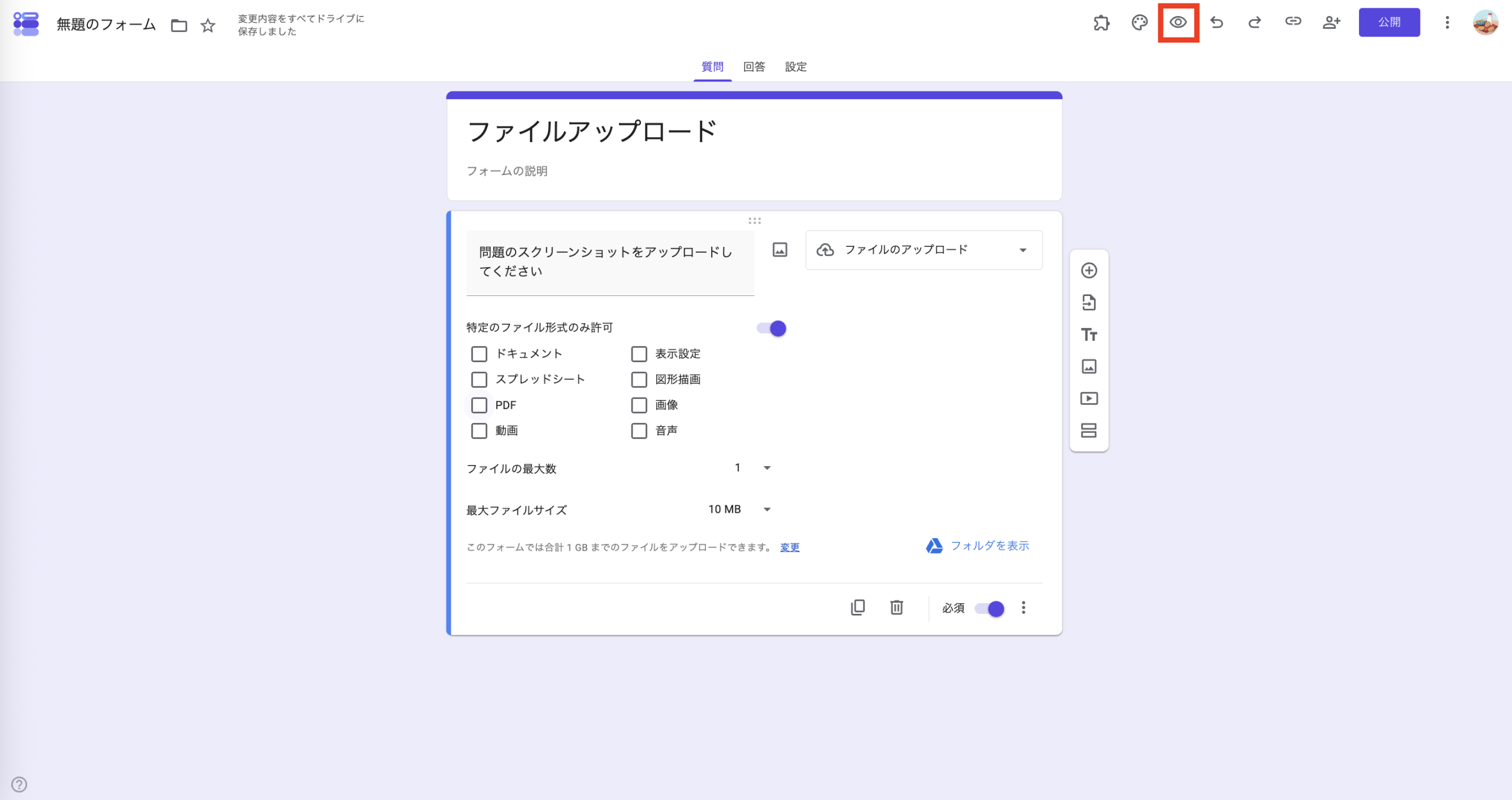
ファイルアップロード機能を利用する際は、いくつかの制限があります。Google Workspace(旧G Suite)アカウントで作成されたフォームでのみ利用でき、回答者もGoogleアカウントにログインした状態でファイルをアップロードする必要があります。
Jotformでファイルアップロード機能を使う方法
Googleフォームでもファイルアップロード機能は利用できますが、より柔軟な設定や機能を求める場合は、Jotformもおすすめです。
Jotformでは、100種類以上のファイルアップロードフォームテンプレートを利用でき、数分で自由にカスタマイズできます。また、直感的なドラッグ&ドロップビルダーを使って、一からフォームを作成することも可能です。ファイルアップロード項目を追加し、ファイル形式やサイズ、アップロード数の上限を設定するだけで、すぐに運用を開始することができます。
以下では、ファイルアップロードフォームを作成する方法を、手順ごとに解説します。
1. フォームを作成する
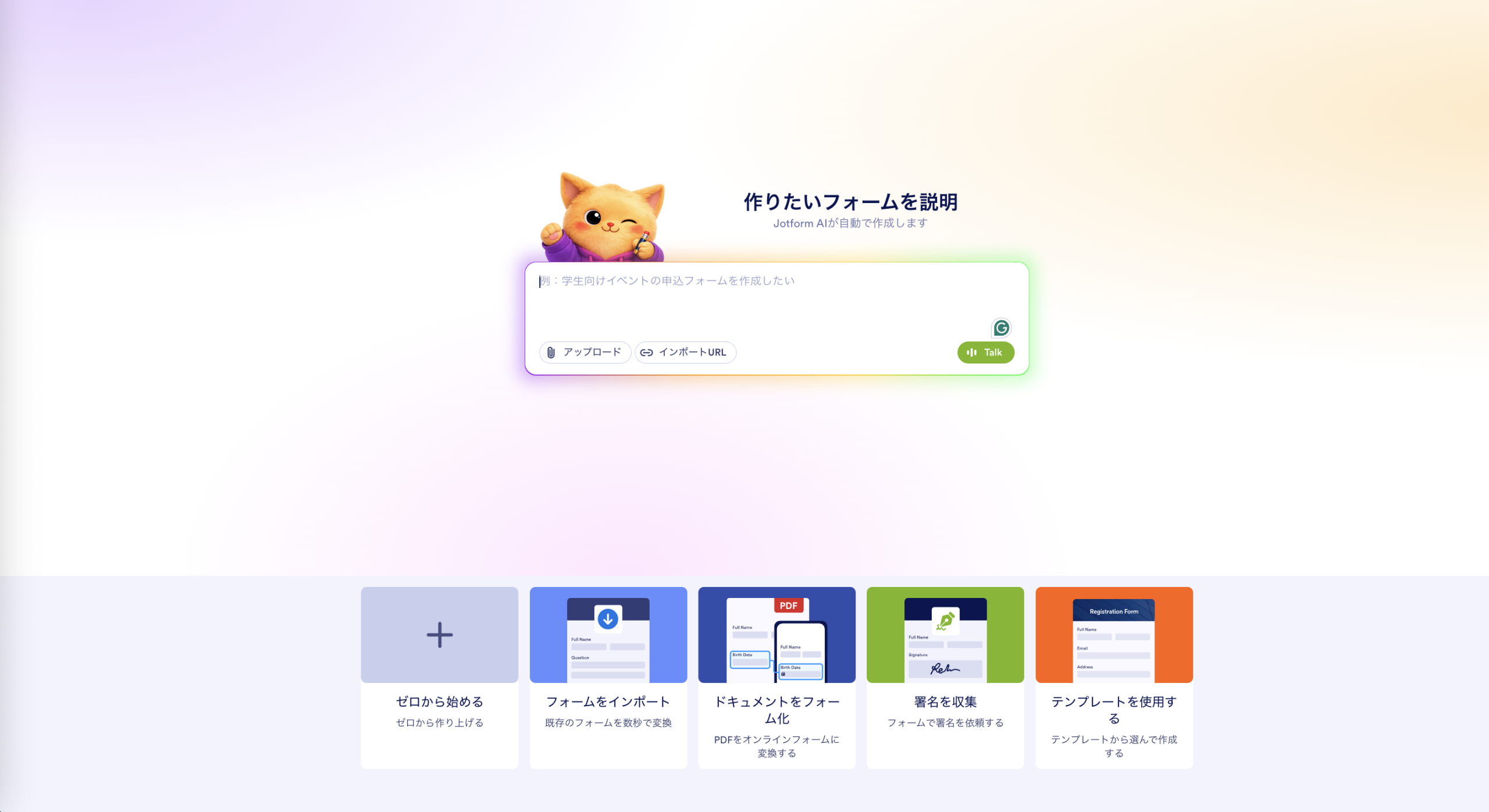
フォームをゼロから作成することも、求人応募や同意書、顧客情報の受付などに使えるファイルアップロードテンプレートを利用することも可能です。
2. ファイルアップロード項目を追加する
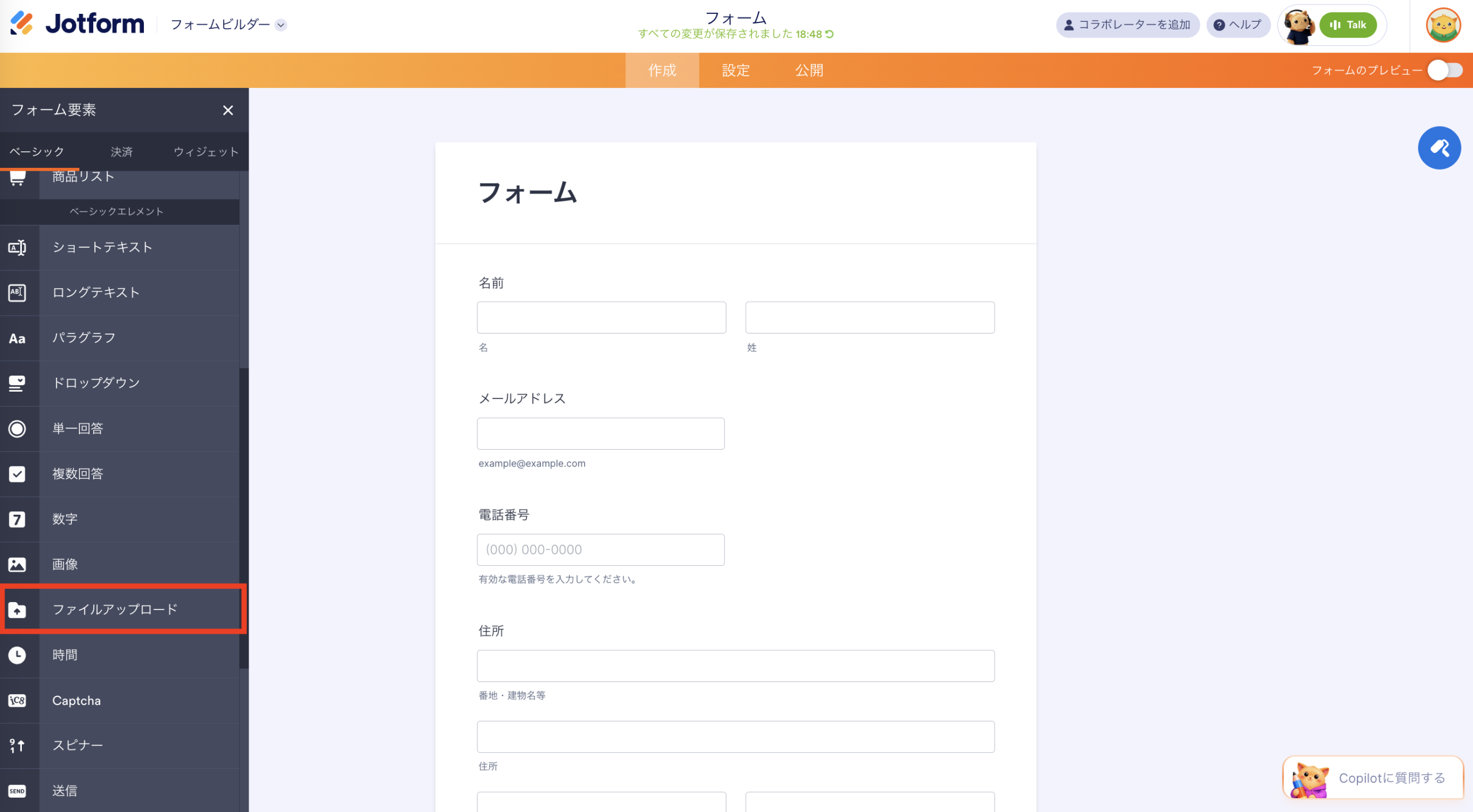
フォームビルダーでファイルアップロード項目をフォーム内へドラッグ&ドロップします。項目名は自由に変更できるため、「履歴書をアップロードしてください」や「支払い証明書を添付してください」など、用途に合わせて設定できます。
3. ファイルアップロードの設定を行う
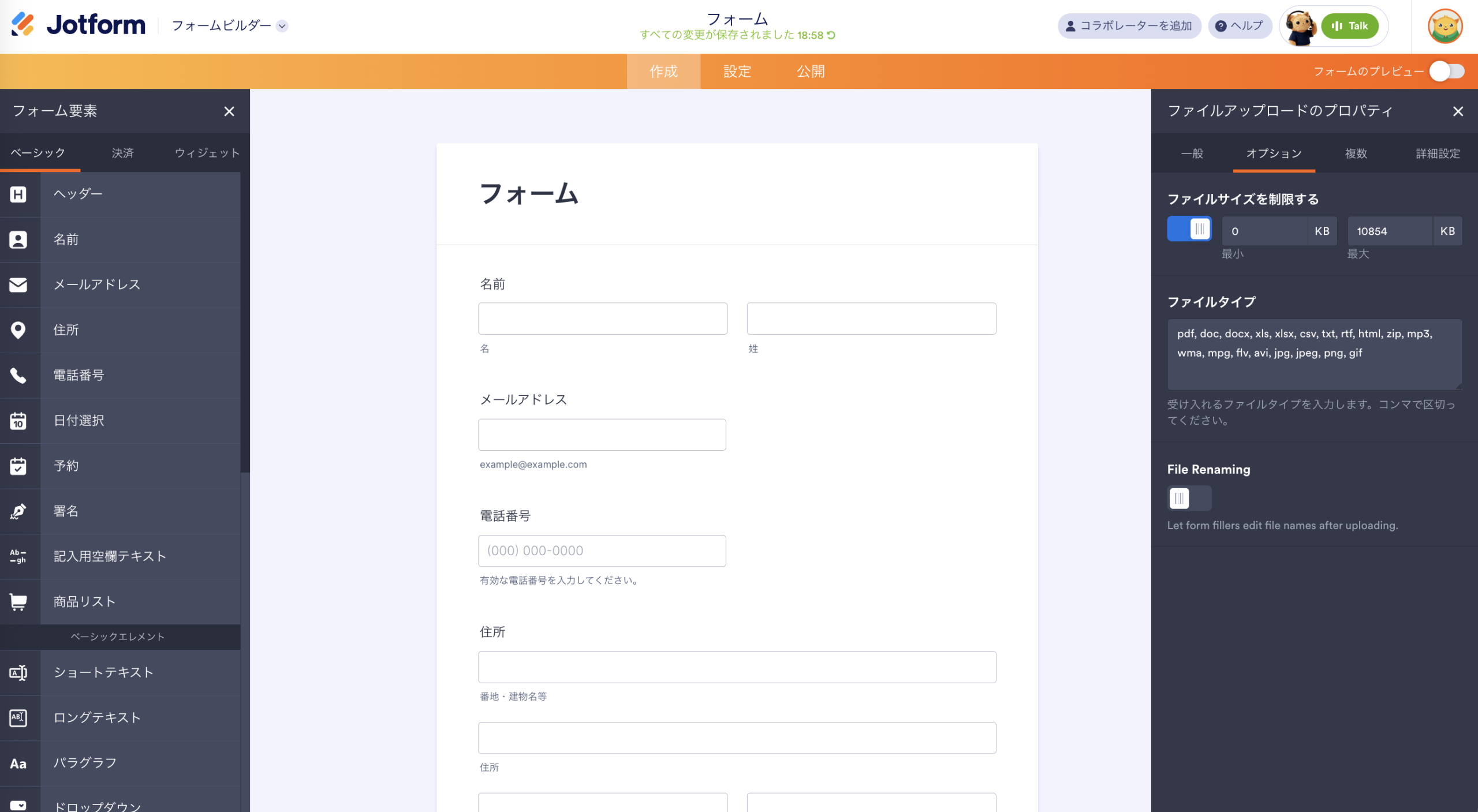
ファイルアップロード項目の横にある歯車アイコンをクリックすると、アップロードに関する各種設定を変更できます。
- ファイル形式(例:PDF、JPG、DOCX など)
- 最大ファイルサイズ(1回の送信あたり最大1GBまで)
- アップロード可能なファイル数(1ファイルまたは複数ファイル)
4. クラウドストレージと連携する(任意)
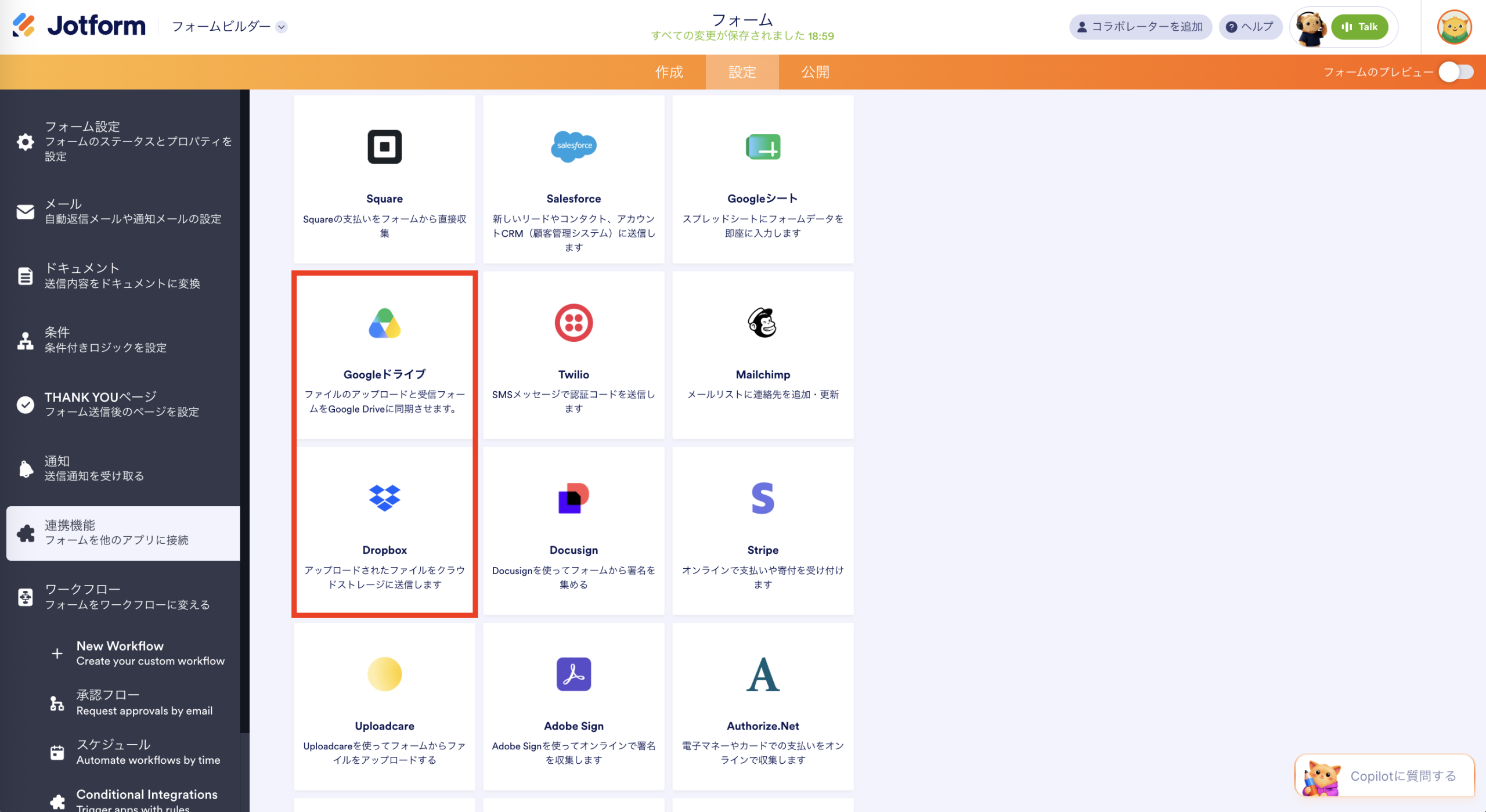
アップロードされたファイルを自動的にGoogle Drive、Dropbox、またはBoxに保存したい場合は、[設定]→[連携] から対象サービスとの連携を設定します。
5. フォームを公開して共有する
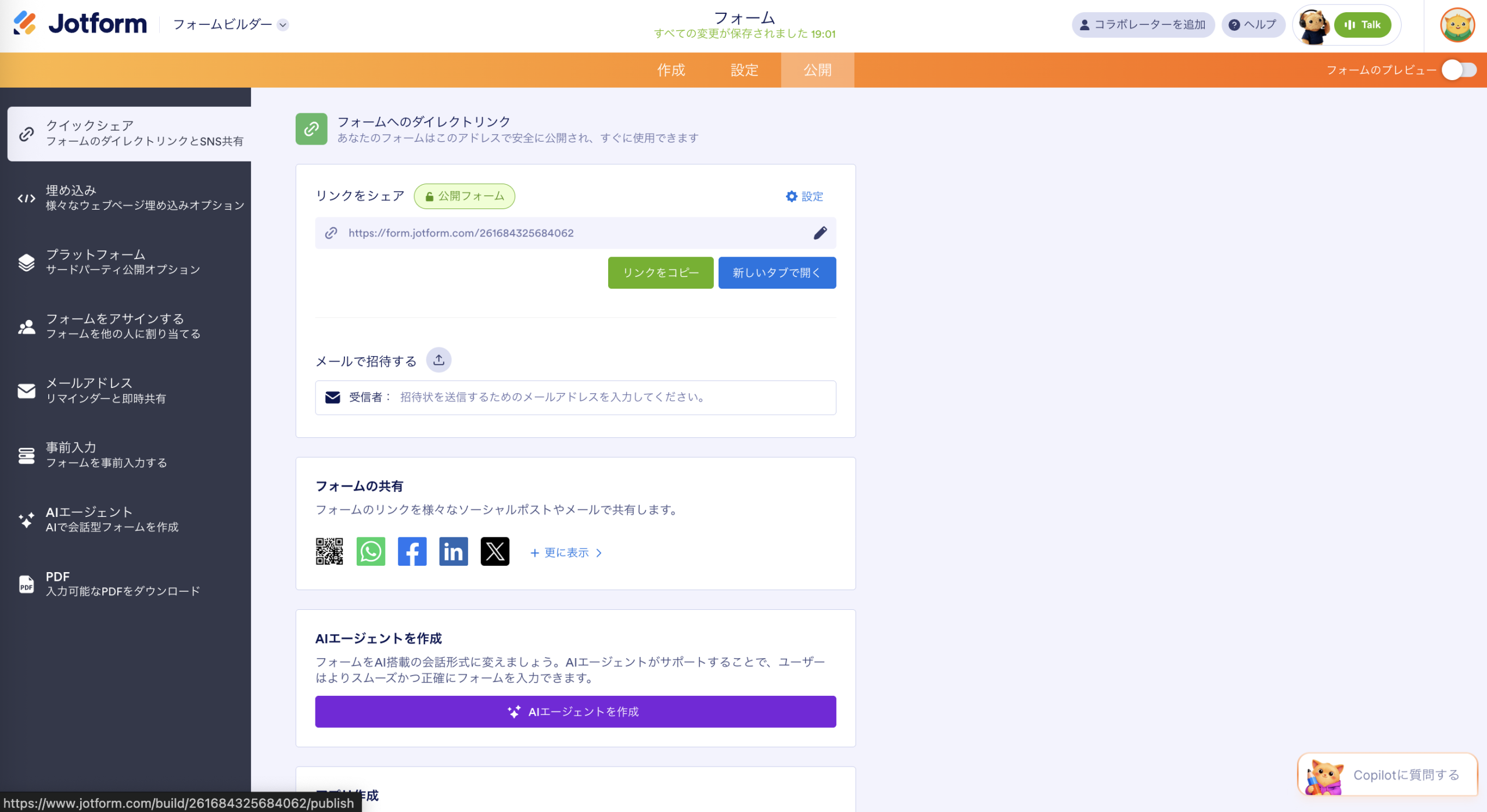
フォームの準備ができたら、公開をクリックして共有します。
Jotformを試してみませんか?
Jotformでフォームを作成すると、回答者は履歴書や各種書類はもちろん、画像や動画などのファイルも簡単にアップロードできます。さらに、アップロードされたファイルはGoogle DriveやDropbox、Boxなどのクラウドサービスへ自動保存できるので、大事なファイルを見失ったり、受信トレイに埋もれたりする心配もありません。
さらに利用できる機能:
- 余裕のある利用上限:スタータープランでは、1回の送信につき最大1GBのファイルアップロードに対応し、100MBのストレージと月500件までの無料の送信枠を利用できます。
- 安全なデータ管理:256ビットSSL暗号化やGDPR準拠に対応しているほか、HIPAA対応プランも選択できます。
- 決済機能を標準搭載:PCI DSS準拠のフォームを利用して、安全にクレジットカード決済を受け付けられます。
求人応募やイベント申込、顧客受付など、どのような用途でもJotformを使えば効率的にファイルを収集できます。フォームが完成したら、リンクを共有したりWebサイトに埋め込んだりするだけです。専門的な知識やコーディングは必要ありません。
よくある質問(FAQ)
Googleフォームでは、ファイルアップロード機能を利用する際にGoogleアカウントへのログインが必要です。Googleアカウントを持っていないユーザーからもファイルを受け付けたい場合は、ログイン不要で利用できるJotformなどのサービスも選択肢になります。
もちろん可能です。GoogleフォームとJotformでは、画像やPDF、Word文書、動画など、受け付けるファイル形式を自由に設定できます。これにより、不要なファイルの送信を防げるため、ファイル管理もしやすくなります。
写真提供:cottonbro studio










コメントの送信: