Jotform を使えば、フォームをGoogleスプレッドシートと簡単に連携し、回答データを整理された状態で常に最新に保つことができます。フォームに回答が送信されるたびに、その内容が連携済みのスプレッドシートへ自動で追加されます。
この連携は、送信内容の管理、チームとのデータ共有、フォーム回答の自動バックアップなどに最適です。追加作業を行うことなく、データを効率的に管理できます。
注意事項


以下の手順で設定できます:
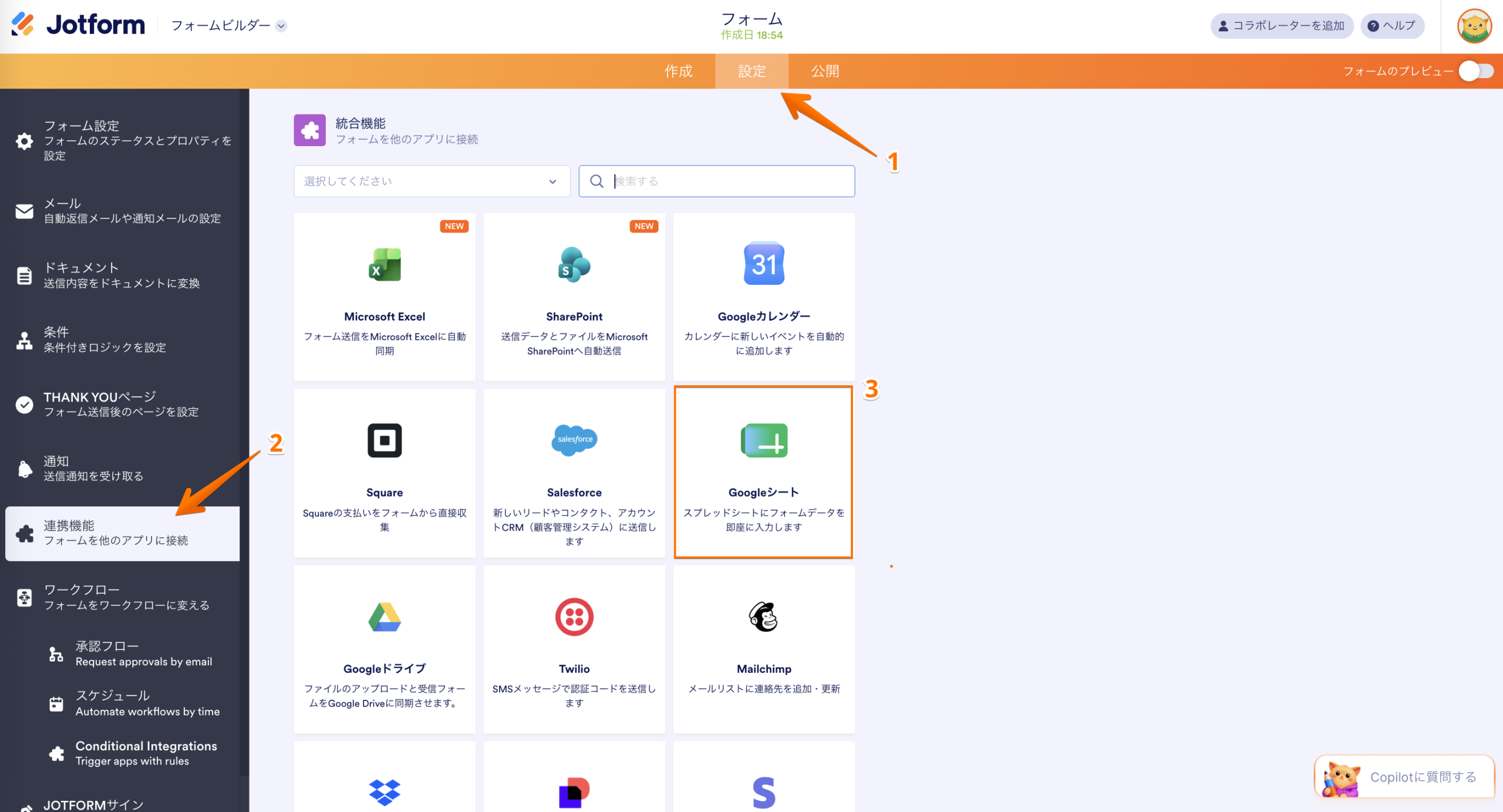
- フォームビルダーで、ページ上部のオレンジ色のナビゲーションバーにある設定をクリックします。
- 画面左側のメニューで、連携をクリックします。
- 次に、Googleシートをクリックします。
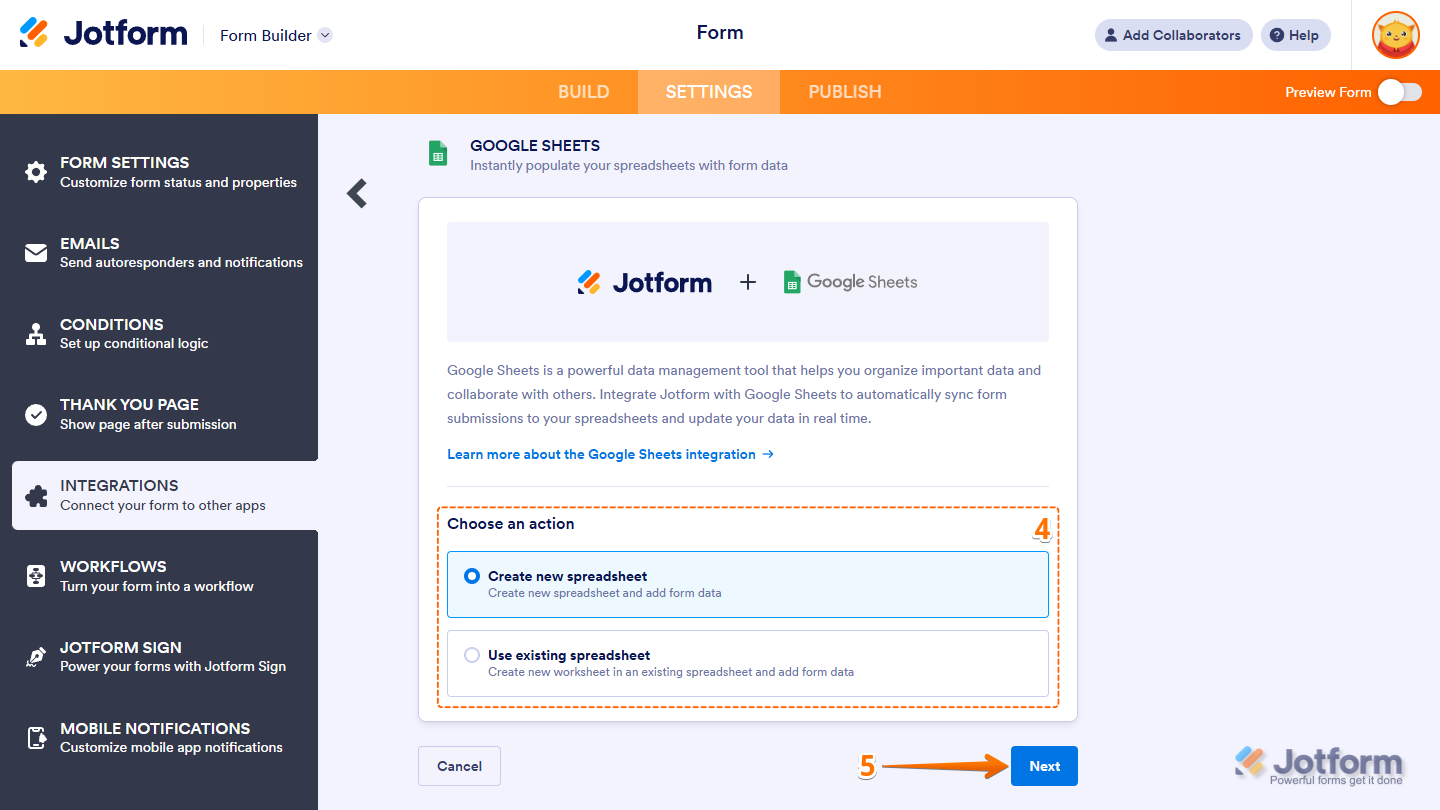
- 次に、以下のいずれかのアクションを選択します:
- 新しいスプレッドシートを作成:新しいスプレッドシートを作成し、フォームデータを追加します。
- 既存のスプレッドシートを使用:既存のスプレッドシートに新しいワークシートを作成し、フォームデータを追加します。
- 続いて、次へをクリックします。
注意事項
既存のスプレッドシートを使用オプションを使用すると、GoogleスプレッドシートまたはDriveアカウント内にある既存のスプレッドシートを選択できます。ただし、この設定は通常の連携とは少し動作が異なります。選択したスプレッドシートへ新しい送信内容を行単位で追加するのではなく、フォームデータを保存するための新しいワークシートが作成されます。
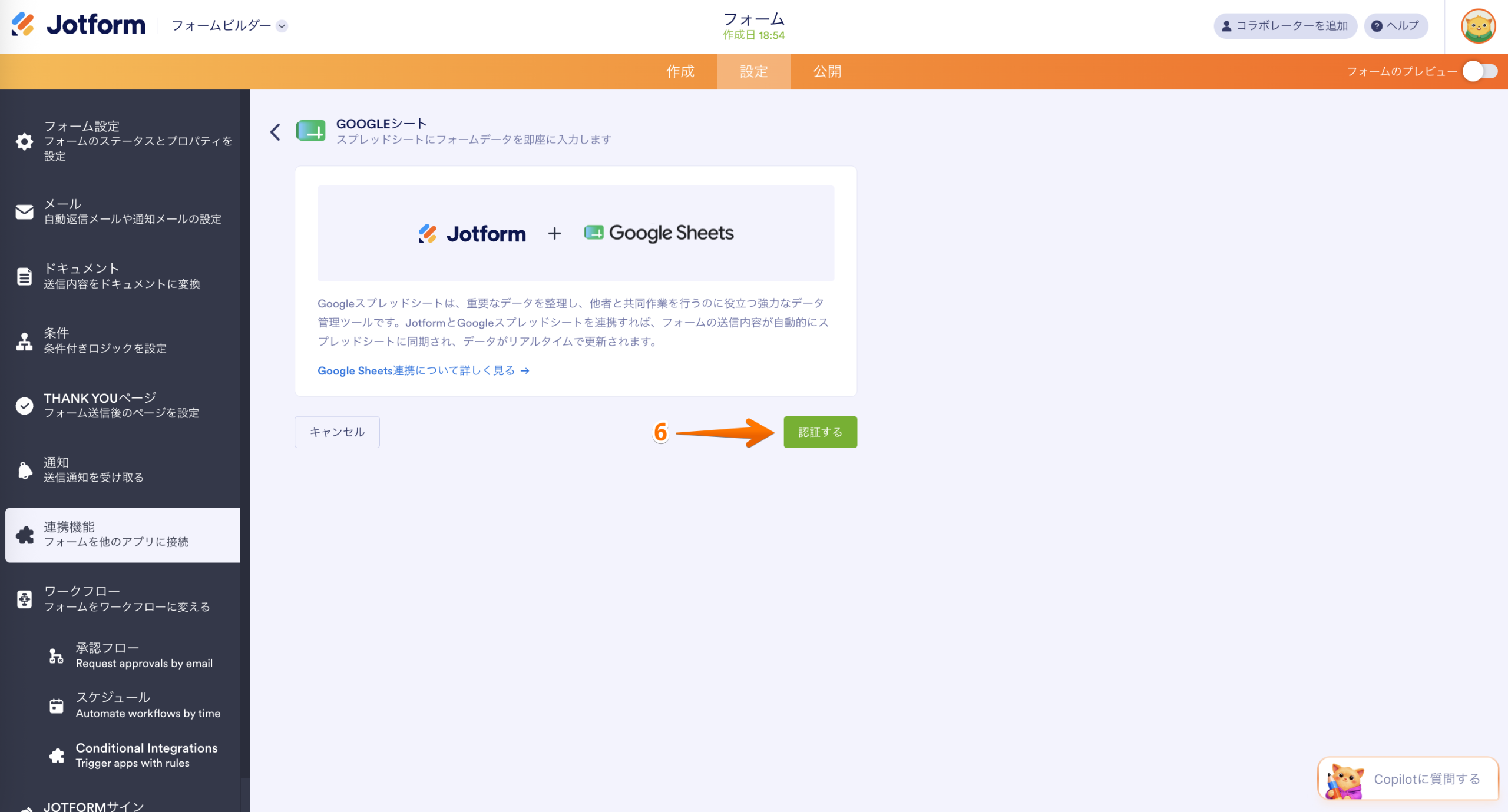
- 次に、認証をクリックして、Googleスプレッドシートアカウントにログインします。
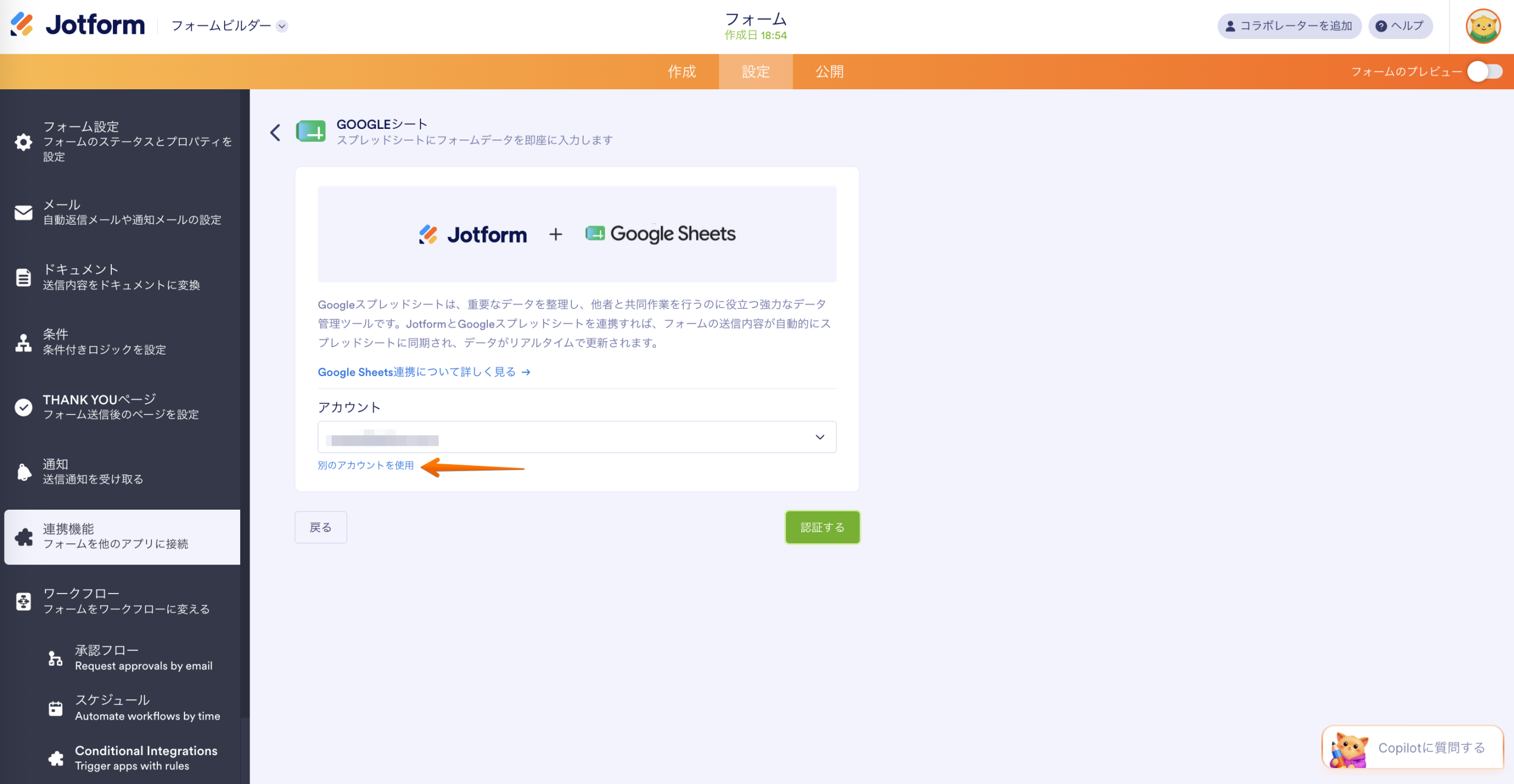
以前にログインしたことがある場合は、ドロップダウンから使用するGoogleアカウントを選択するだけです。別のアカウントを使用するには、別のアカウントを使用をクリックします。
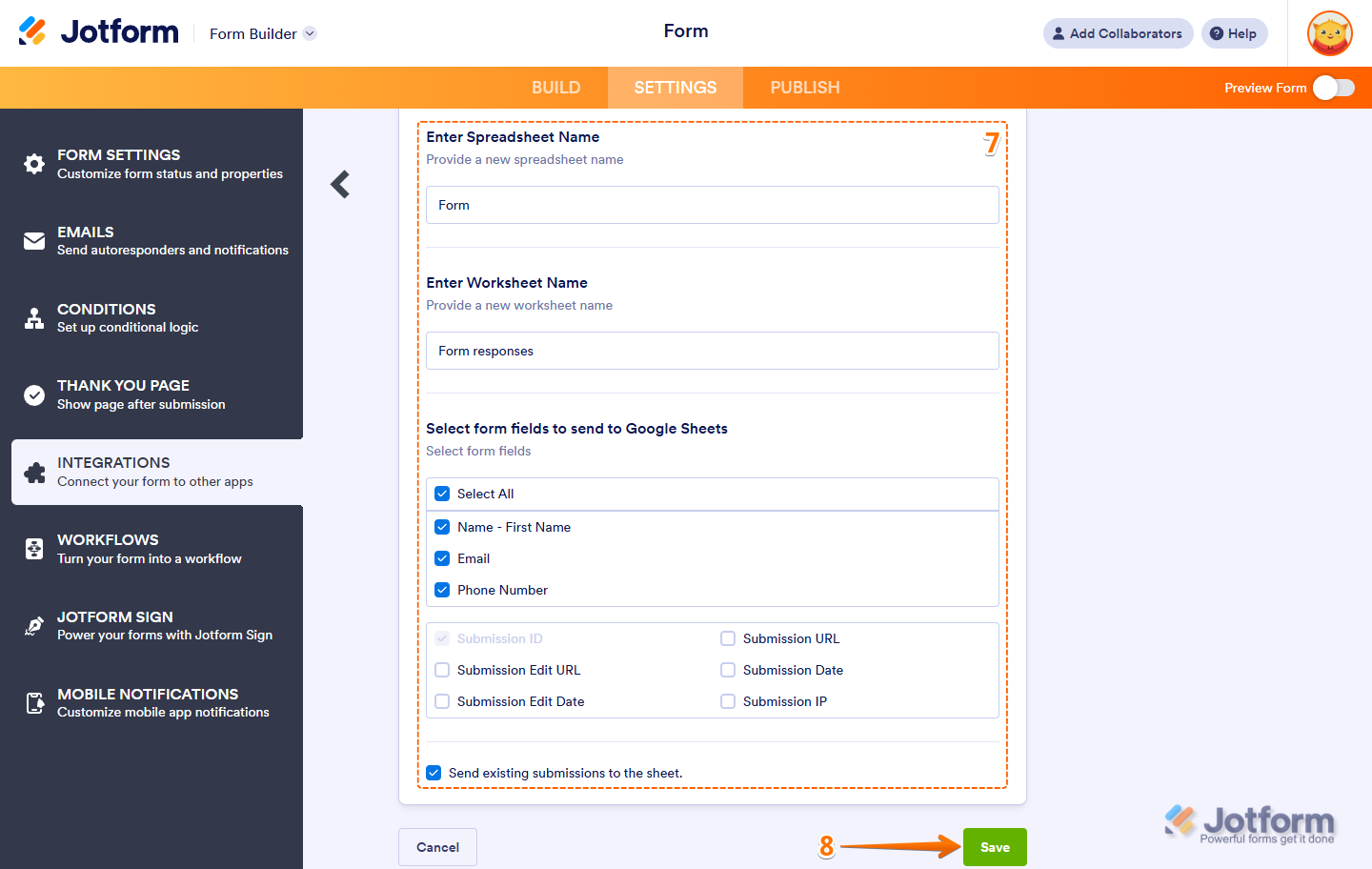
- 連携が完了したら、以下の項目を設定します:
- スプレッドシート名を入力:作成されるスプレッドシートの名前を入力します。
- スプレッドシート名を入力:スプレッドシートの名前を入力します。
- Googleスプレッドシートに送信するフォームフィールドを選択:連携はデフォルトですべてのフィールドを選択します。除外したいフィールドのチェックを外してください。
- 既存の送信内容をスプレッドシートに送信:フォームに既存の送信データがある場合、このオプションを有効にするとスプレッドシートへ送信できます。なお、送信される項目には送信IDも含まれます。
- 次に、保存をクリックすれば、設定は完了です。
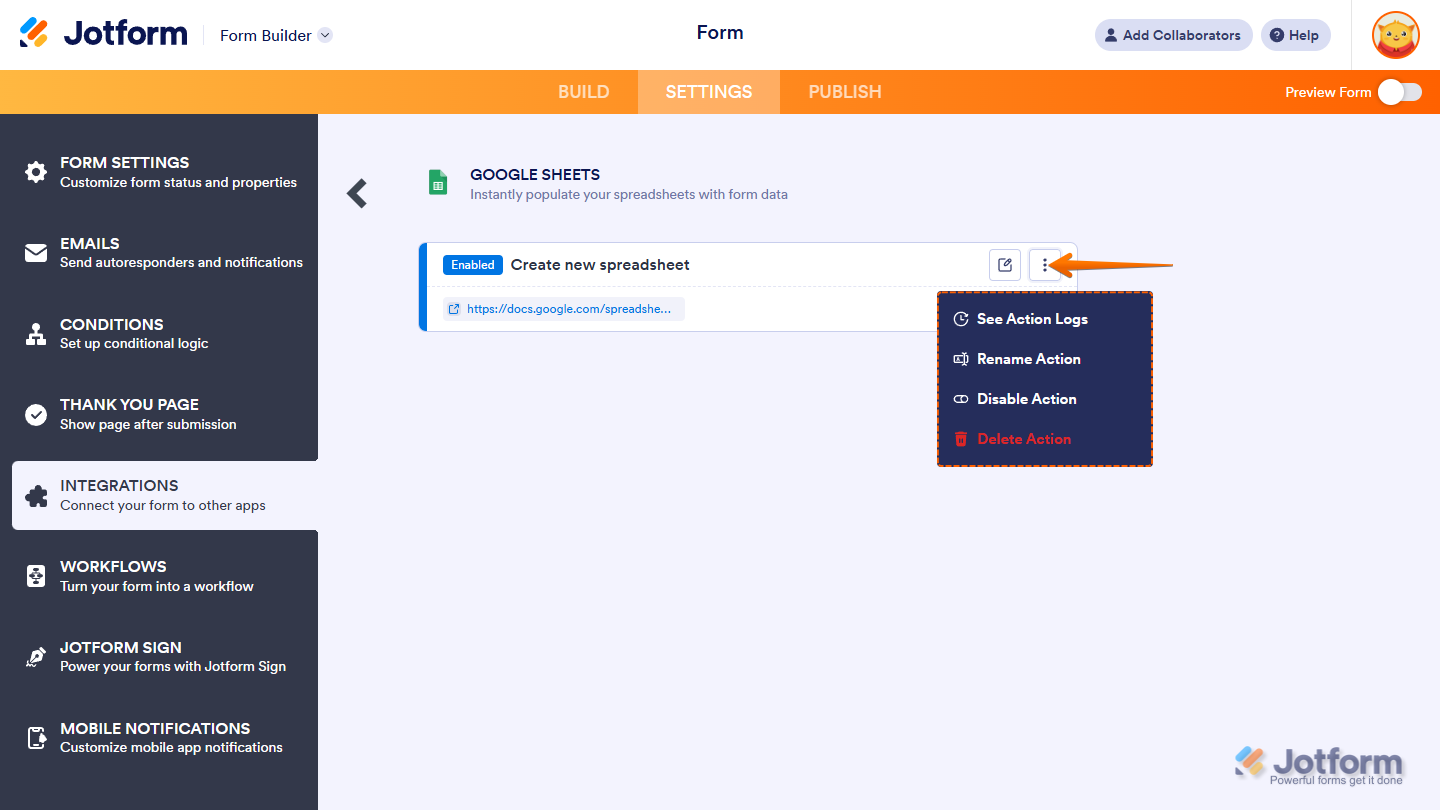
以上で完了です。フォームがGoogleスプレッドシートと正常に連携されました。連携を保存すると、メインページに設定済みのアクション一覧と新しいアクションを追加ボタンが表示されます。各アクションにカーソルを合わせ、右側にある三点アイコンをクリックすると、以下の操作を利用できます:
- アクションログを表示:成功・失敗した実行ログを確認でき、トラブルシューティングにも役立ちます。
- アクション名を変更:アクション名を変更できます。
- アクションを無効化:データ送信を一時停止します。
- アクションを削除:フォームからアクションを削除します。

コメントの送信: