フォームのPDF版をダウンロードすると、ユーザーはオンラインで入力したり、印刷してオフラインで記入したりできるようになります。そのため、インターネット接続がない環境で情報を収集したい場合にも便利です。Jotformでは、フォームのレイアウトや機能を維持したまま、入力可能なPDFフォームを簡単に生成できます。
ワークスペースから入力可能なPDFを作成する
フォームのオフライン版や印刷用を利用したい場合は、入力可能なPDFとしてダウンロードできます。ユーザーはオンライン上で入力したり、印刷して手書きで記入したりできます。手順は以下のとおりです:
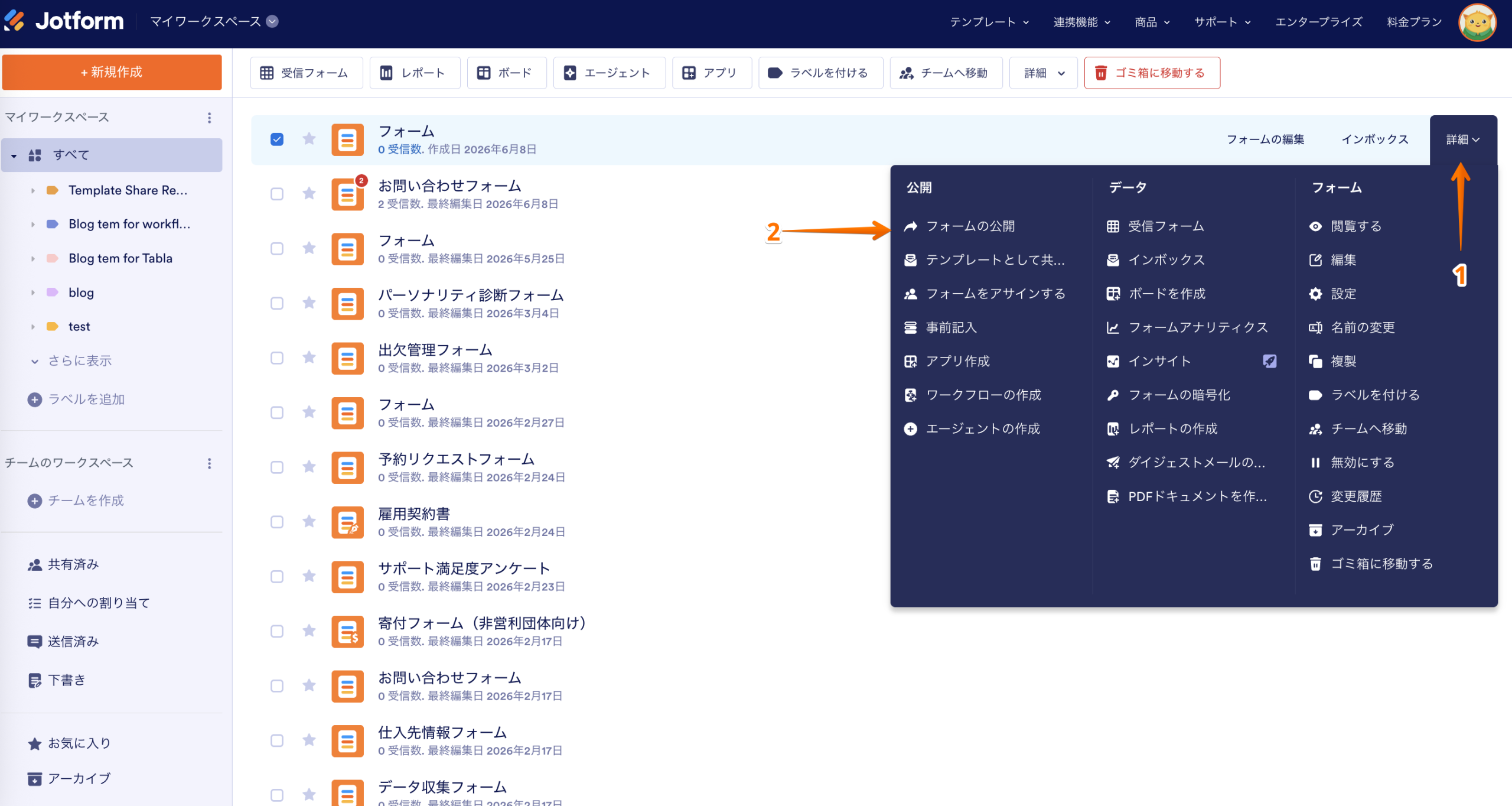
- マイワークスペースページで、ページでフォームにカーソルを合わせ、画面右側に表示される詳細をクリックします。
- 表示されたドロップダウンメニューで、フォームの公開をクリックします。
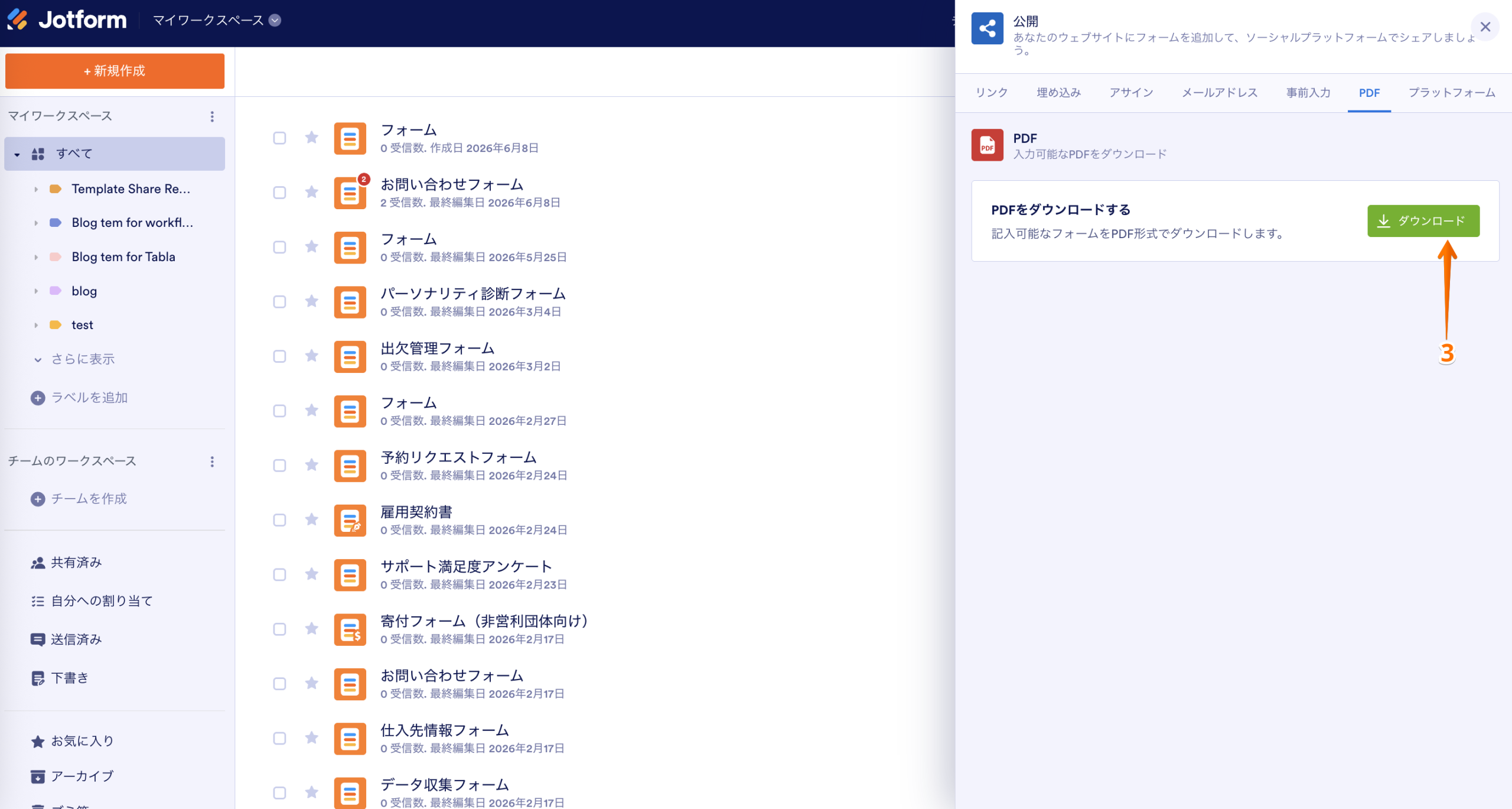
- 表示される公開セクションで、PDFタブ内にあるダウンロードをクリックします。
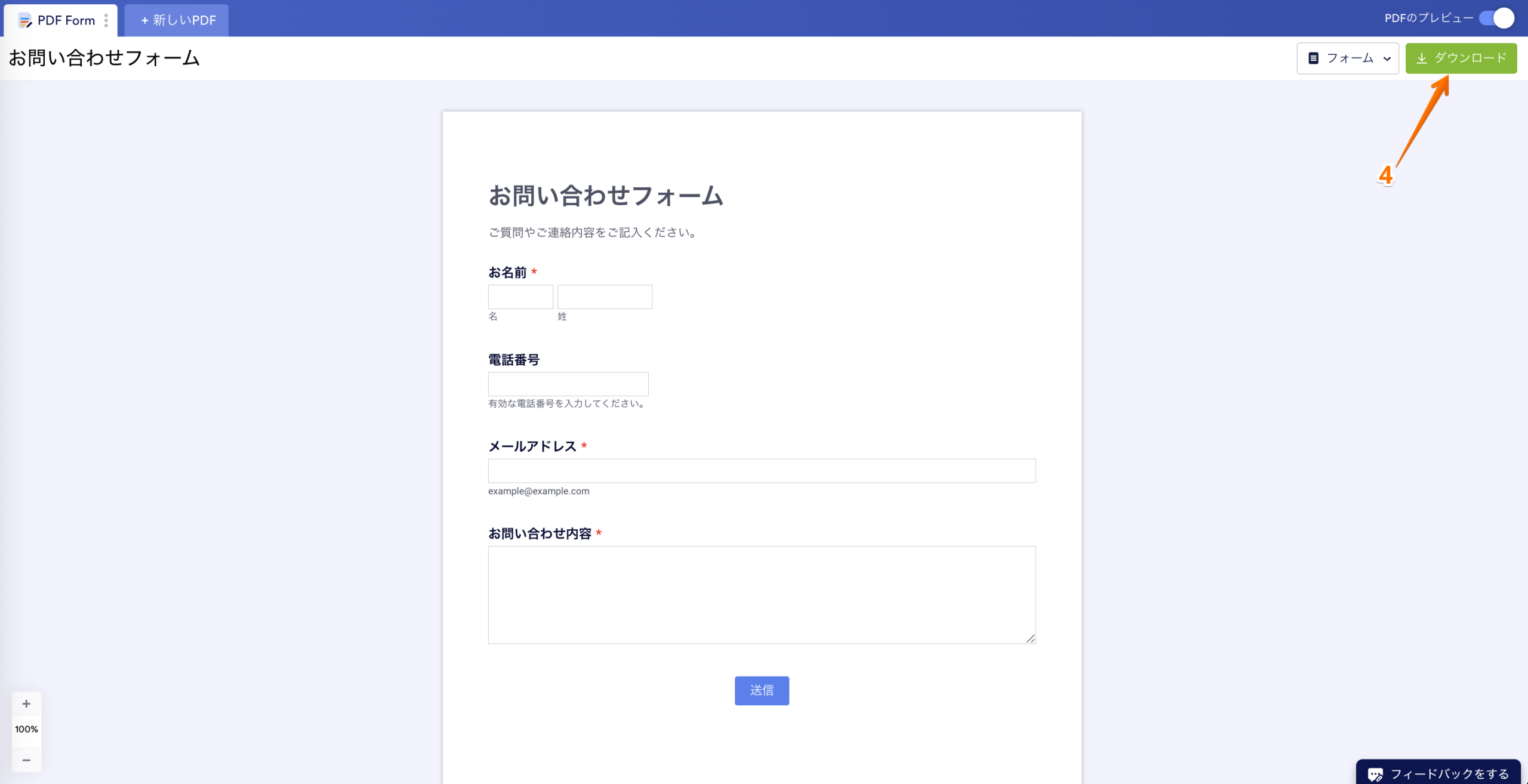
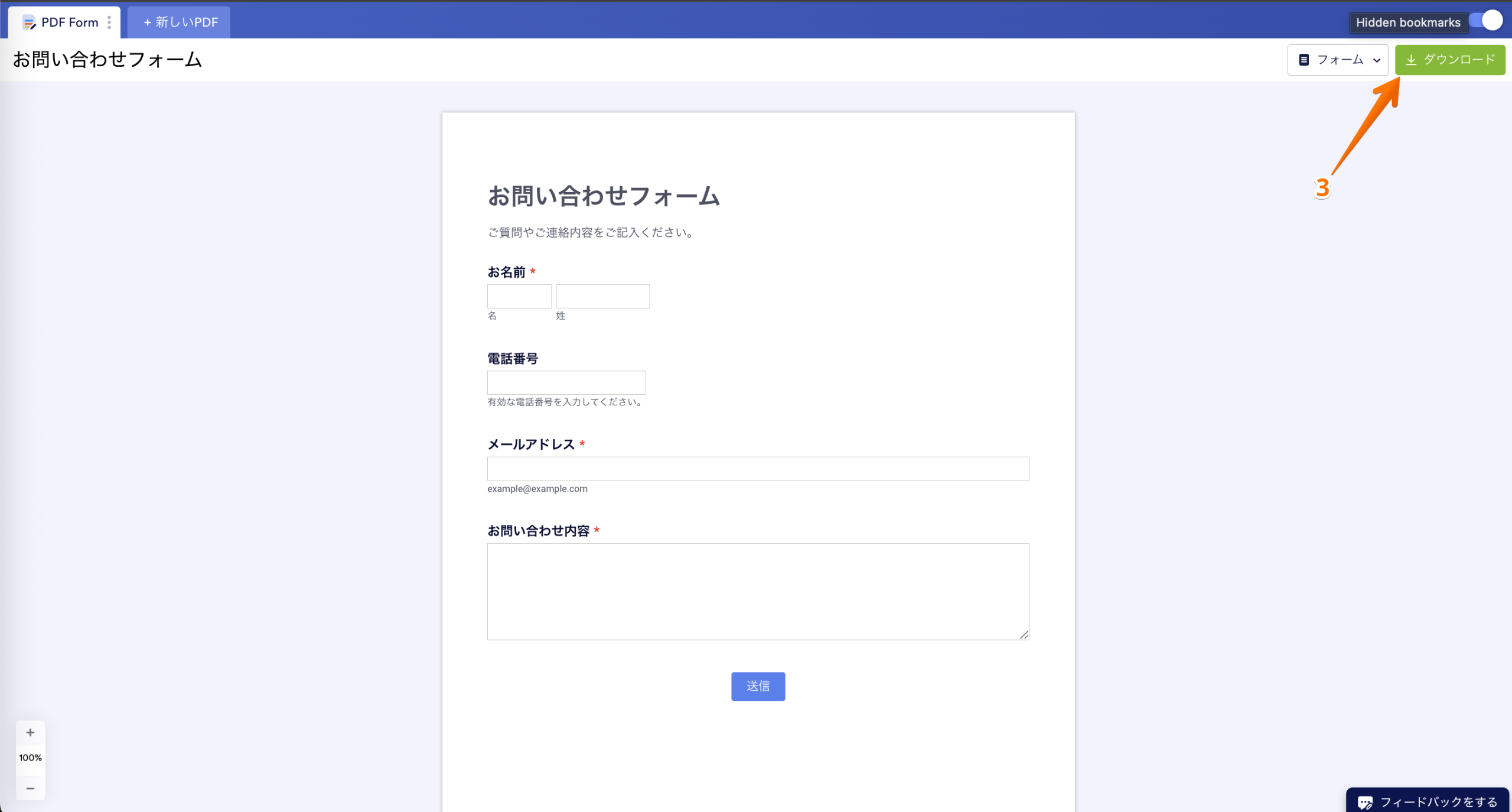
- これで、Jotform PDFエディターにリダイレクトされます。ここでフォームのPDFレイアウトをカスタマイズできます。入力可能なPDFをダウンロードするには、ページ右上のダウンロードをクリックします。
フォームビルダーで入力可能なPDFを作成する
すでにフォームビルダーを開いている場合は、そこから直接PDFフォームをダウンロードすることもできます。手順は以下のとおりです:
- 画面上部にあるオレンジ色のナビゲーションバーから公開をクリックします。
- 次に、左側のPDFタブをクリックし、PDFダウンロードウィンドウでダウンロードをクリックします。
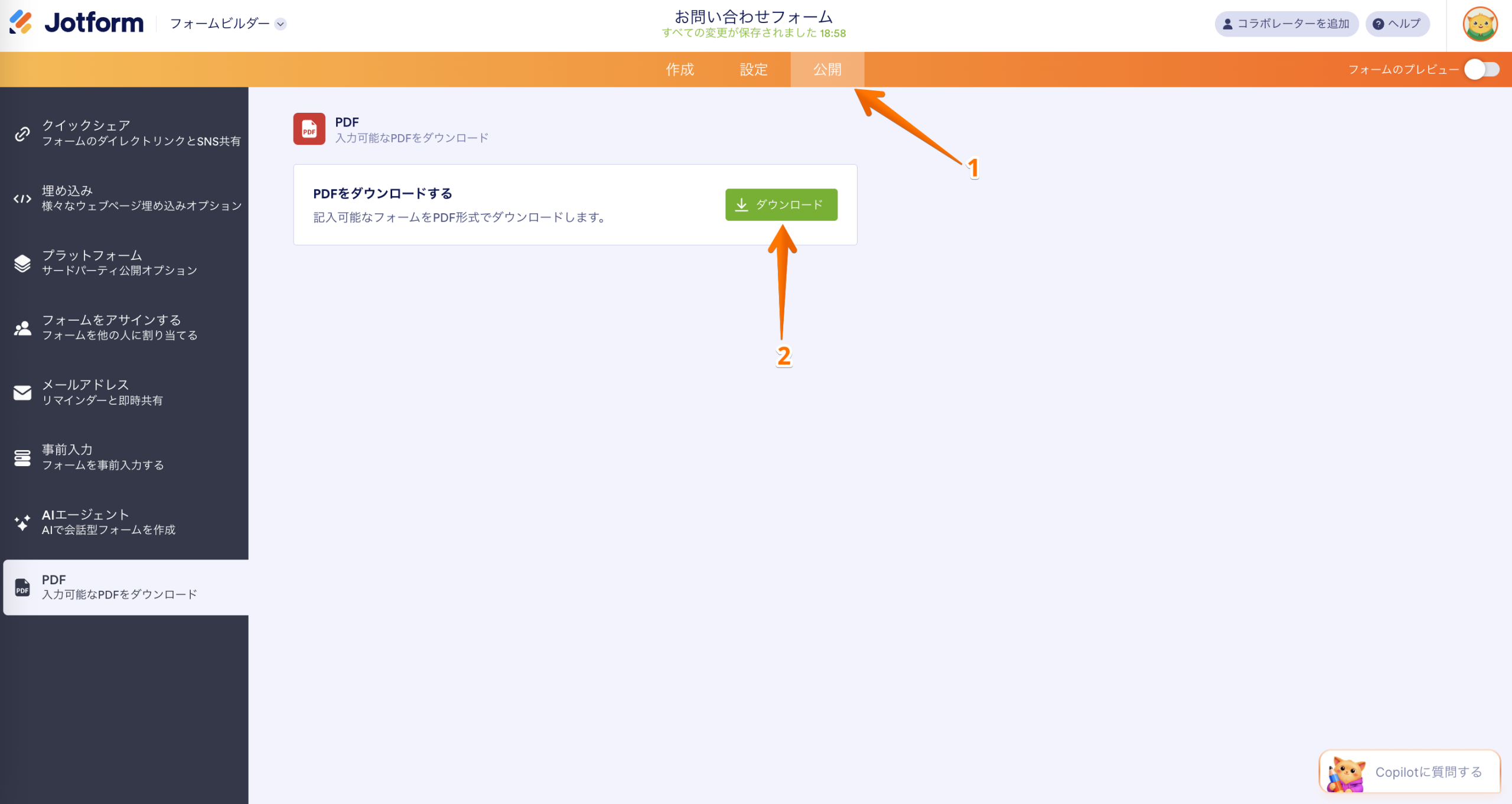
- 次に、フォームの PDF レイアウトをカスタマイズできるJotform PDFエディターに移動します。入力可能なPDFをダウンロードするには、画面右上にあるダウンロードをクリックします。
PDFエディターで入力可能なPDFを作成する
PDFエディターから入力可能なPDF版のフォームを作成するのは簡単です。手順は以下のとおりです:
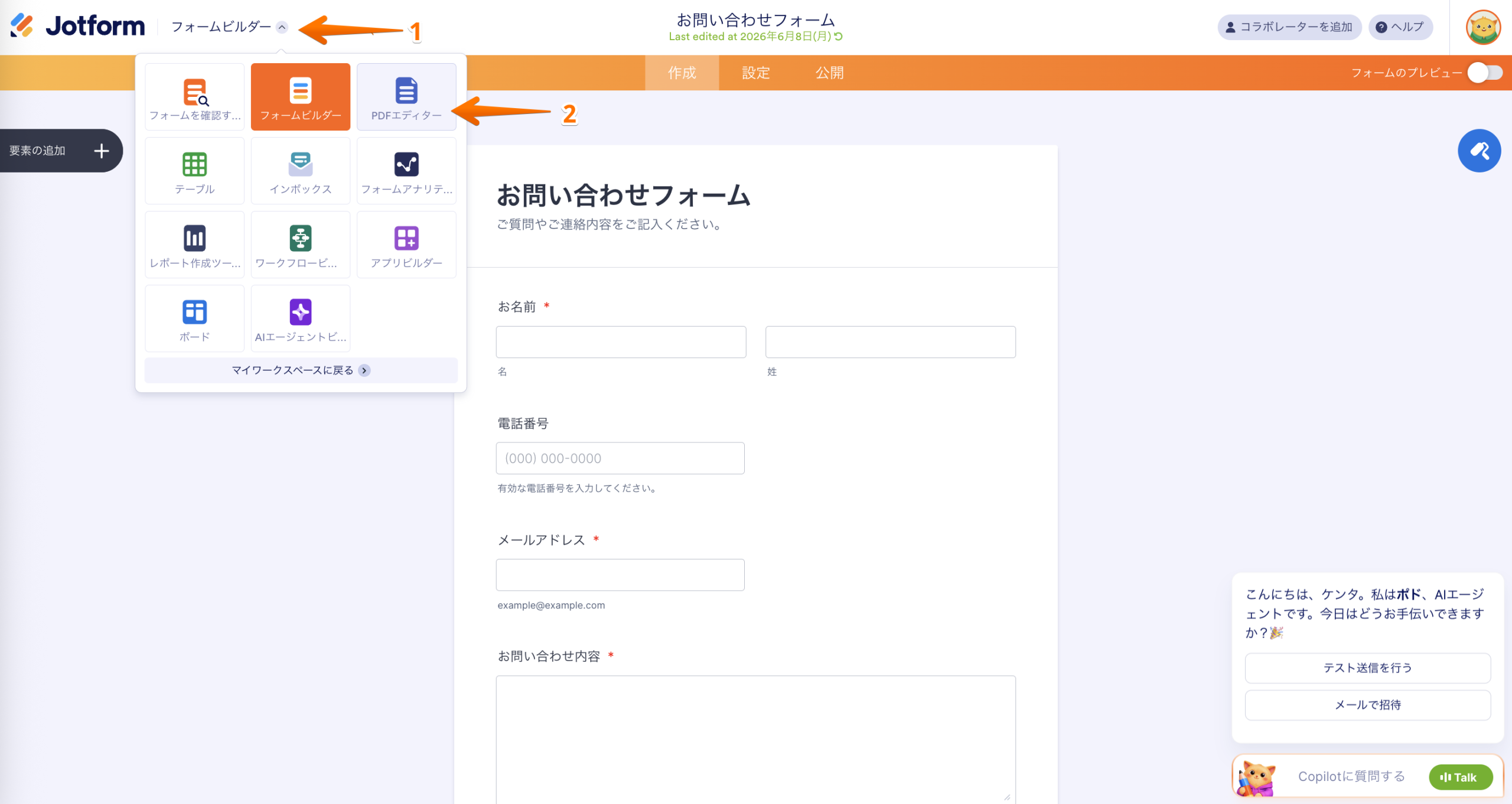
- フォームビルダーの画面左上にある下向き矢印アイコンをクリックします。
- PDFエディターを選択すると、PDFエディターに移動します。
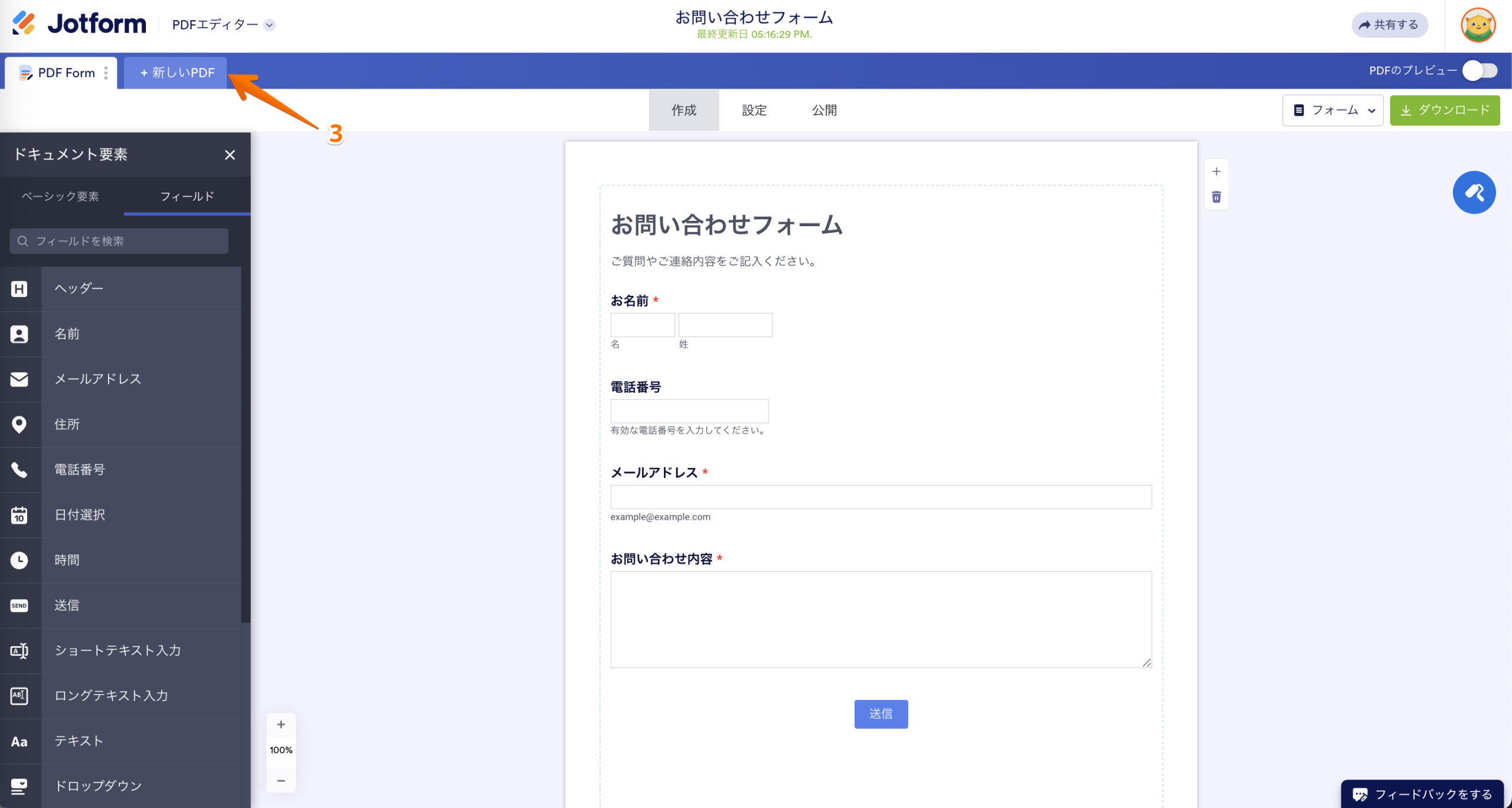
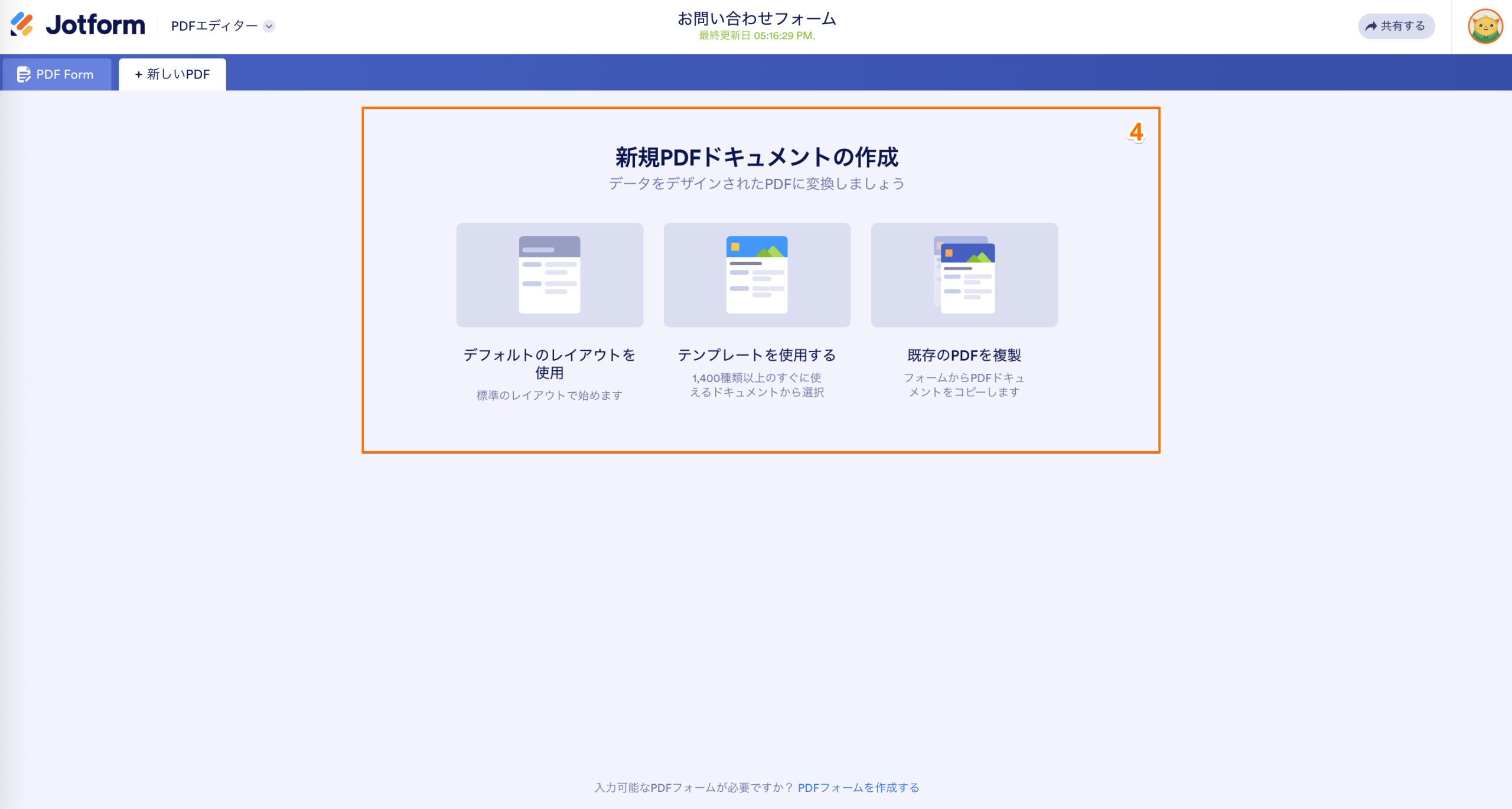
- 画面上部にある青色のナビゲーションバーから、新しいPDFをクリックします。
- 続いて、新しいPDFドキュメントを作成ウィンドウの下部にある青色のPDFフォームを作成するをクリックします。
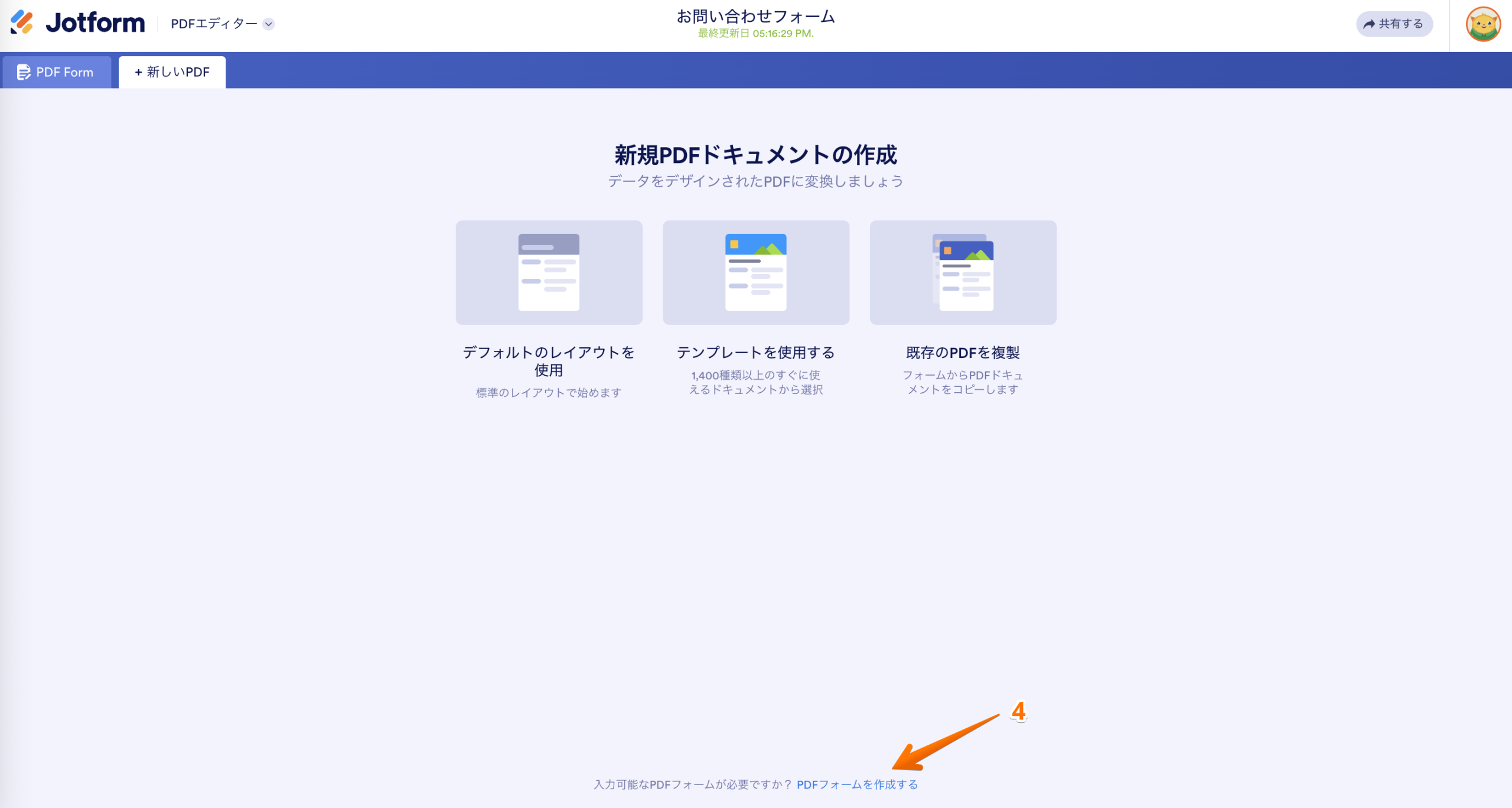
- 次に、以下のいずれかのオプションを選択すると設定完了です:
- デフォルトのレイアウト:既存のオンラインフォームを、レイアウトやフォーム項目を維持したまま入力可能なPDFに変換します。
- テンプレートを使用:テンプレートを選んで、新しい入力可能なPDFフォームを一から作成します。
- 既存フォームを複製:フォームからPDFドキュメントをコピーします。
注意
入力可能なPDFフォームでは、ウィジェットや一部の基本要素はサポートされていません。これは、ウィジェットが動作にスクリプトを必要とする一方で、入力可能なPDFではスクリプトを実行できないためです。フォームに未対応の要素が含まれている場合は、PDFフォーマットに対応した別のフォーム項目の使用をご検討ください。

コメントの送信: