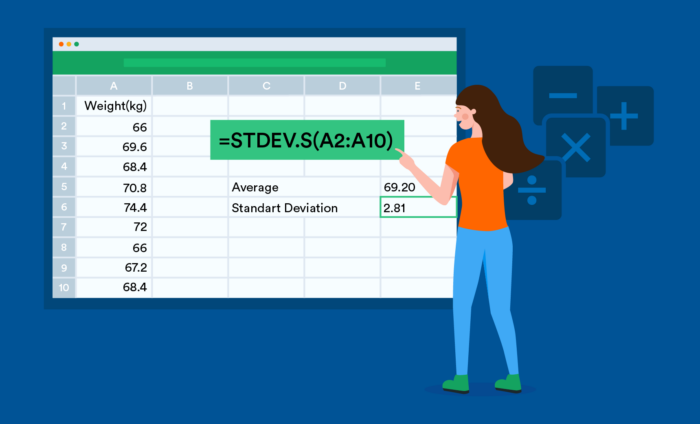
Calcular o desvio padrão no Excel é simples quando você sabe qual fórmula utilizar. O Excel possui funções integradas que realizam os cálculos automaticamente, mas muitos usuários têm dúvidas na hora de escolher entre as duas principais fórmulas (DESVPAD.A e DESVPAD.P) e nem sempre entendem como cada uma delas pode impactar os resultados da análise.
Este guia explica as fórmulas de desvio padrão disponíveis no Excel em português, ajuda você a selecionar a opção mais adequada para cada situação e apresenta um passo a passo com exemplos para realizar o cálculo corretamente.
Também abordaremos o Criador de Formulários online Jotform, que ajuda equipes a coletar dados mais organizados e consistentes desde o início, facilitando significativamente a análise posterior no Excel. Além disso, para quem deseja obter resultados instantâneos, Jotform oferece uma calculadora de desvio padrão gratuita. Essa ferramenta elimina a necessidade de lidar diretamente com fórmulas, tornando o cálculo do desvio padrão muito mais rápido e prático.
O que significa desvio padrão?
O desvio padrão é uma medida estatística que indica o quanto os dados estão dispersos em relação à média.
Um desvio padrão baixo significa que os valores estão concentrados próximos da média. Já um desvio padrão alto indica que os valores estão mais espalhados, apresentando maior variação.
Por exemplo, se você aplicou uma prova e a maioria dos alunos obteve notas entre 78 e 82, o desvio padrão será baixo, pois os resultados estão bastante próximos entre si. Por outro lado, se as notas variam de 50 a 99, o desvio padrão será alto, refletindo uma dispersão maior dos resultados.
Como calcular o desvio padrão no Excel: passo a passo


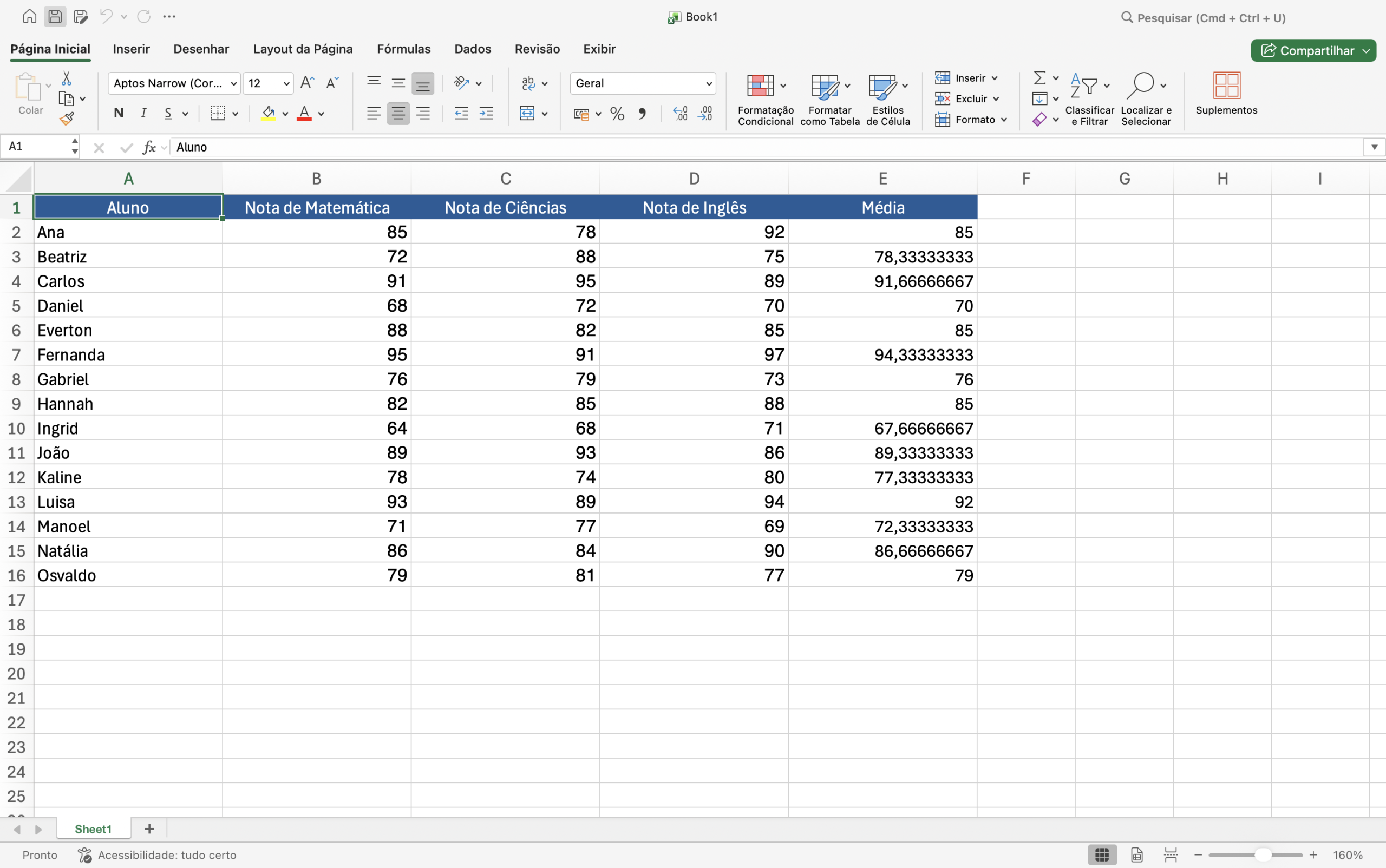
Veja como encontrar o desvio padrão no Excel em apenas quatro passos. Nesta seção, utilizaremos um exemplo com notas de alunos em matemática, ciências e inglês para demonstrar o processo.
1. Insira os dados em uma coluna
Primeiro, digite os valores em células individuais dentro de uma única coluna. Certifique-se de que não haja células em branco ou cabeçalhos misturados aos dados numéricos, pois isso pode afetar o cálculo.
Veja como fica a planilha completa neste exemplo:
2. Selecione uma célula vazia para exibir o resultado
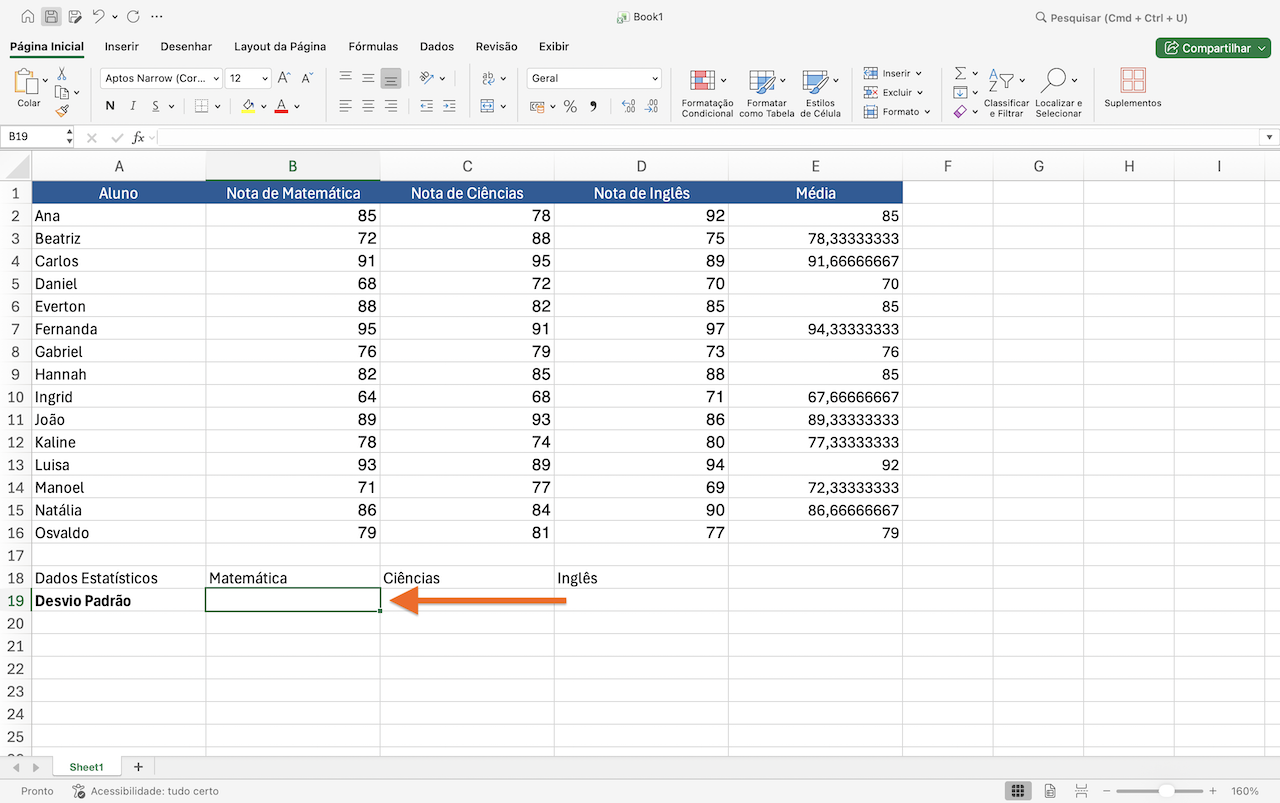
Clique na célula vazia em que deseja que o resultado do cálculo seja exibido.
No exemplo da planilha, o desvio padrão das notas de matemática será exibido abaixo dos dados, na linha 19. Por isso, foi selecionada a célula B19:
3. Insira a fórmula correta
Digite a fórmula diretamente na célula vazia:
- Se seus dados forem uma amostra, digite
=DESVPAD.A(célula1, célula2...) - Se seus dados forem uma população, digite
=DESVPAD.P(célula1, célula2...)
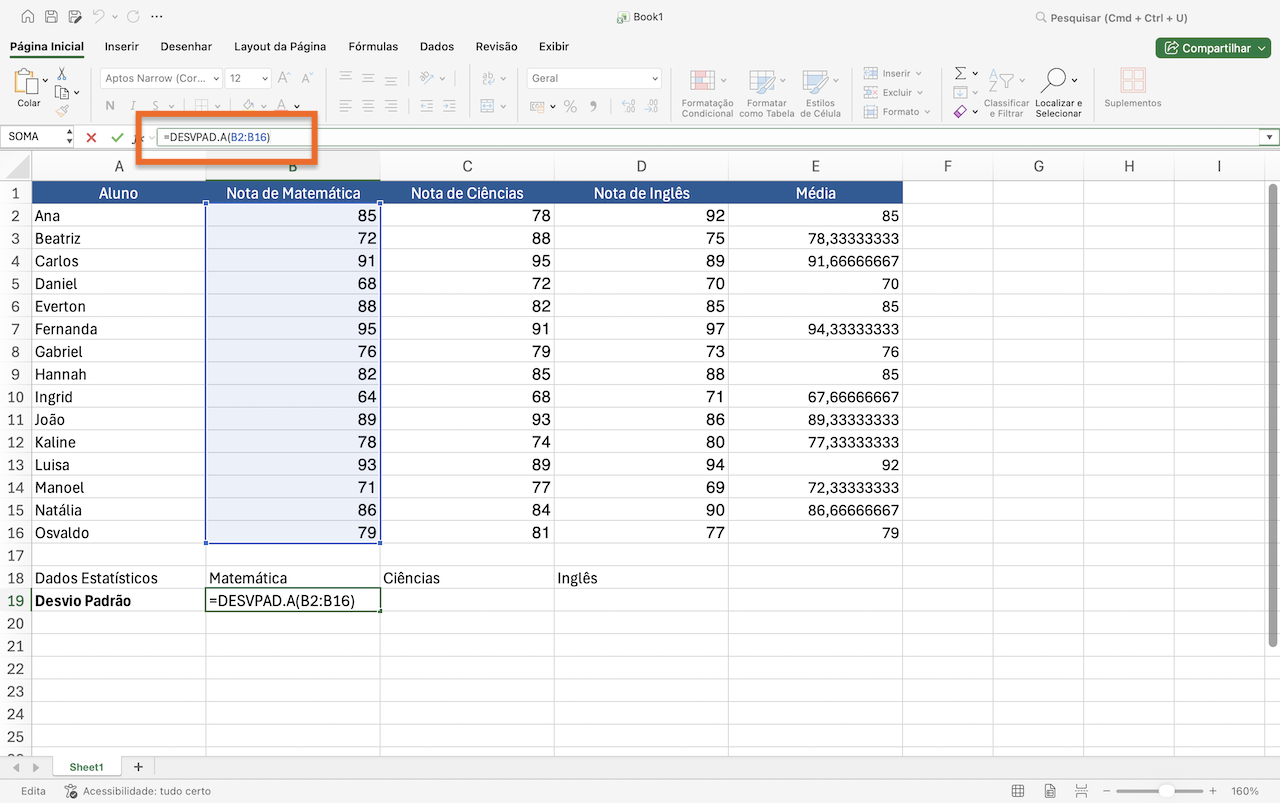
Certifique-se de que o intervalo de células corresponda ao local onde seus dados estão. No meu exemplo, os valores estão localizados nas células B2 a B16, então a fórmula deve ser =DESVPAD.A(B2:B16).
Os dois-pontos (:) significam “tudo entre B2 e B16”, portanto a fórmula calculará o desvio padrão com base nos valores de B2, B3, B4, B5, B6 e assim por diante. Isso é mais rápido do que selecionar as células individualmente.
Veja como ficou quando criei a fórmula:
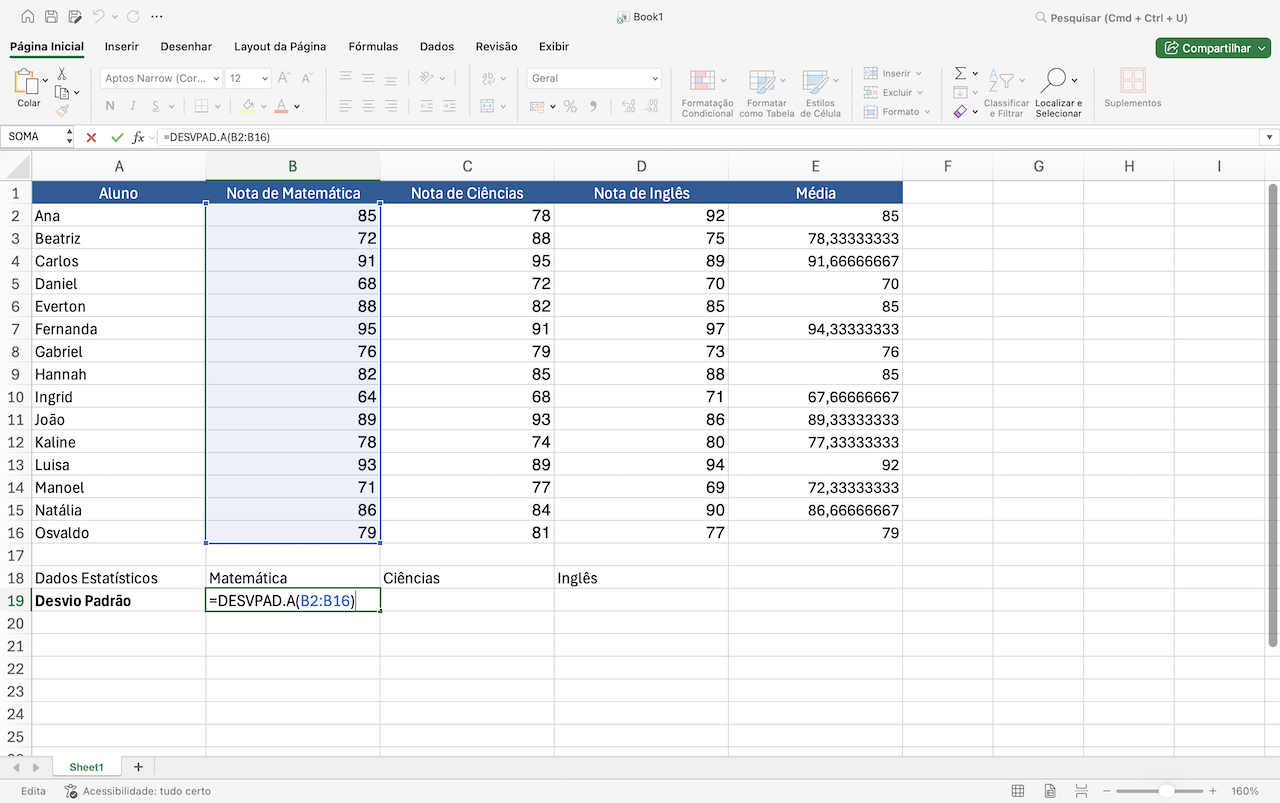
Ao começar a digitar a fórmula, o Excel destaca as células selecionadas com uma cor, e essa mesma cor aparece na própria fórmula. Isso facilita a confirmação de que você selecionou exatamente os dados corretos.
Observação: Se quiser calcular o desvio padrão usando apenas células específicas, em vez de um intervalo inteiro, você pode listar as células individualmente. Nesse caso, a fórmula seria =DESVPAD.A(B2,B5,B9). Isso informa ao Excel que o cálculo deve considerar apenas essas três células, ignorando todas as demais.
4. Pressione Enter e analise o resultado
Pressione Enter e o Excel exibirá o valor do desvio padrão na célula selecionada.
Um valor mais alto indica que os dados estão mais dispersos em relação à média. Um valor mais baixo indica que os dados estão mais concentrados próximos da média.
Veja como ficou o resultado no meu exemplo:
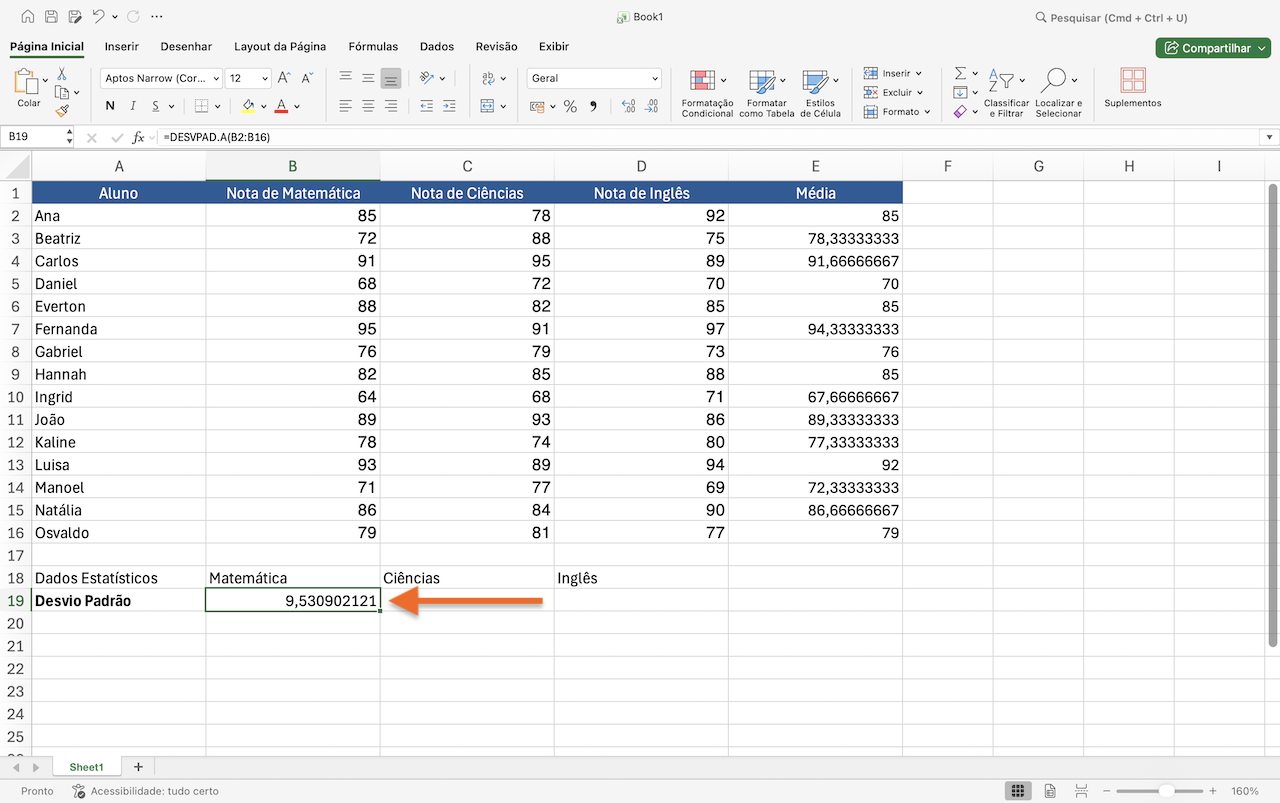
Dica: Se você precisar calcular o desvio padrão para várias colunas, como as diferentes disciplinas no meu exemplo, não é necessário digitar a fórmula novamente em cada uma delas.
- Clique na célula que contém a fórmula (no meu exemplo, B19)
- Passe o cursor sobre o canto inferior direito da célula até que ele se transforme em uma pequena cruz preta
- Em seguida, clique e arraste para as outras colunas (no meu exemplo, C19 e D19)
- O Excel atualizará automaticamente os intervalos de células para cada coluna
Exemplo de desvio padrão no Excel
A seguir, apresento dois exemplos que mostram o uso da fórmula de desvio padrão no Excel na prática, além das diferenças entre DESVPAD.A e DESVPAD.P.
Exemplo usando DESVPAD.A
Utilizei a função DESVPAD.A no exemplo anterior porque ela é a fórmula mais usada para calcular o desvio padrão.
A função DESVPAD.A parte do princípio de que seus dados representam uma amostra da população total. No meu conjunto de dados, por exemplo, os resultados podem corresponder a apenas metade de uma turma ou a uma única turma entre várias existentes.
Exemplo usando DESVPAD.P
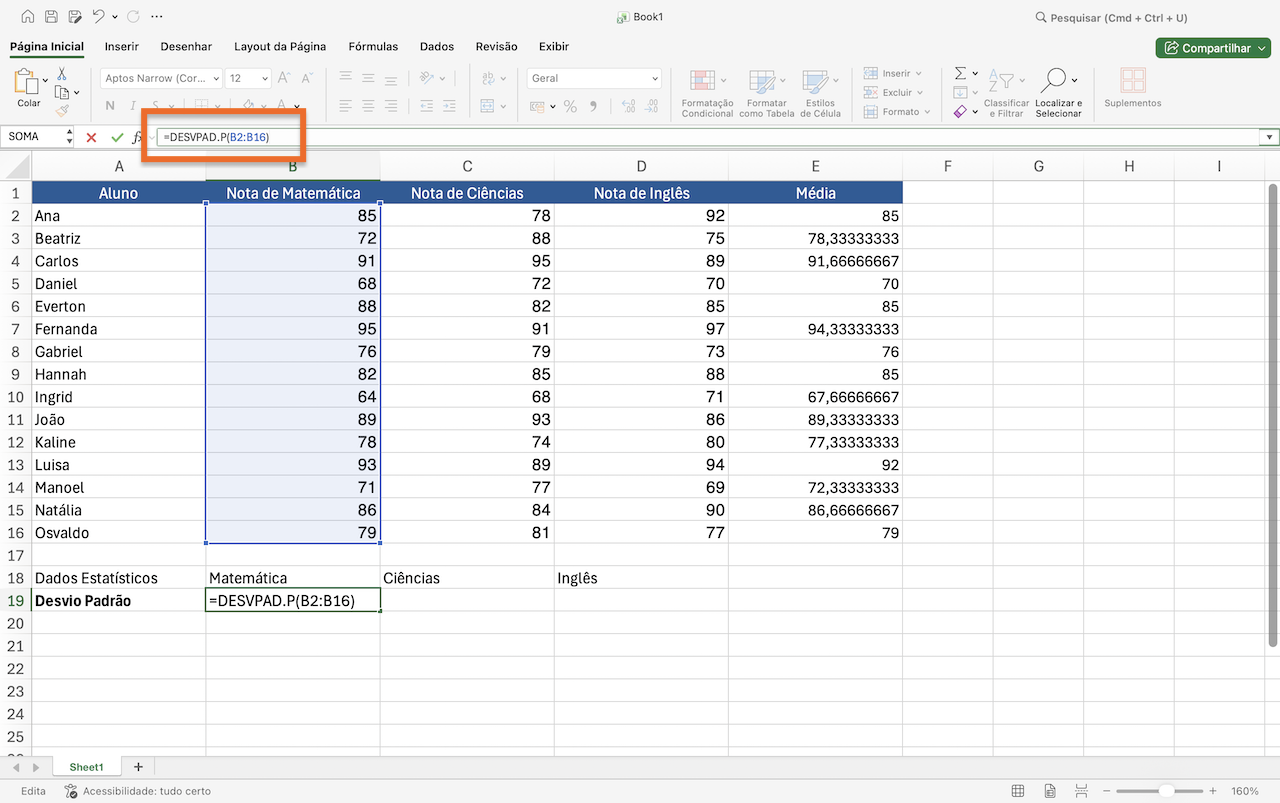
Se toda a turma ou todas as turmas estivessem representadas nos dados, eu usaria DESVPAD.P para população.
A fórmula ficaria assim: =DESVPAD.P(B2:B16).
Procurando mais guias sobre como usar o Microsoft Excel? Confira o tutorial sobre o Microsoft Excel da Jotform.
Qual fórmula de desvio padrão você deve usar no Excel?
A fórmula que você deve escolher depende do que seus dados representam. Se estiver em dúvida, DESVPAD.A é a opção mais segura para a maioria das análises do dia a dia.
Use DESVPAD.A para uma amostra
Use DESVPAD.A quando seus dados representarem um subconjunto de um grupo maior.
Alguns exemplos comuns são:
- Respostas de uma pesquisa com 50 clientes entre milhares
- Notas de uma turma entre várias turmas
- Dados de vendas de uma região entre várias regiões
A maioria dos analistas, estudantes e profissionais utiliza dados que se enquadram na categoria de amostra e, portanto, deve usar DESVPAD.A.
A fórmula para DESVPAD.A é:
=DESVPAD.A(B2:B16)
Observação: As células (B2:B16) são apenas um exemplo. Ajuste o intervalo conforme necessário para representar as células que contêm seus dados.
Use DESVPAD.P para uma população
Use DESVPAD.P quando seus dados incluírem todos os valores do grupo que você está medindo, e não apenas uma parte deles.
Alguns exemplos comuns são:
- Notas de todos os alunos de uma turma
- Produção de todas as máquinas de uma fábrica
- Dados de receita mensal de um ano inteiro
A fórmula para DESVPAD.P é:
=DESVPAD.P(B2:B16)
Observação: As células (B2:B16) são apenas um exemplo. Ajuste o intervalo conforme necessário para representar as células que contêm seus dados.
Dica: Se não tiver certeza de qual fórmula usar, pergunte-se: esses dados representam tudo ou apenas uma parte do grupo? Se representarem tudo, use DESVPAD.P. Se representarem apenas uma seleção, use DESVPAD.A.
Por que DESVPAD.A e DESVPAD.P produzem resultados diferentes?
Você pode ter notado que DESVPAD.A e DESVPAD.P retornam valores ligeiramente diferentes mesmo quando recebem exatamente os mesmos dados.
Veja o motivo:
- DESVPAD.A assume que seus dados representam uma amostra. Por isso, aplica um ajuste que aumenta ligeiramente o resultado para levar em conta o fato de que uma amostra pode não representar perfeitamente toda a população. Isso torna a estimativa mais conservadora e mais confiável quando você não possui todos os dados.
- DESVPAD.P assume que você tem o conjunto de dados completo. Como não é necessário nenhum ajuste, a função calcula a dispersão exata com base em todos os valores disponíveis.
O DESVPAD.A sempre retornará um valor um pouco maior que o DESVPAD.P para o mesmo conjunto de dados. A diferença geralmente é pequena, mas é importante: usar a fórmula errada pode fazer com que você subestime ou superestime a variação existente nos seus dados, o que pode impactar decisões baseadas nessa análise.
Em caso de dúvida, use DESVPAD.A. Essa é a opção mais conservadora e a escolha adequada para a grande maioria das análises do dia a dia.
Erros comuns ao calcular o desvio padrão no Excel
Alguns erros pequenos e fáceis de cometer podem resultar em cálculos imprecisos. Veja os mais comuns:
- Usar a fórmula errada: É fácil confundir DESVPAD.P e DESVPAD.A. Lembre-se de usar DESVPAD.P para uma população completa e DESVPAD.A para uma amostra. Antes de escolher a fórmula, verifique se seus dados representam o conjunto completo ou apenas uma parte dele.
- Selecionar as células erradas: Incluir acidentalmente uma linha de cabeçalho, uma célula vazia ou um valor extra no intervalo pode afetar o resultado. Confira se o intervalo selecionado contém apenas os números que devem ser analisados.
- Interpretar o resultado incorretamente: O desvio padrão mede a dispersão dos dados, não a média. O valor obtido indica o quanto os dados tendem a se afastar da média do conjunto.
Se preferir evitar as fórmulas e obter o resultado diretamente, experimente a calculadora de desvio padrão da Jotform. Basta inserir seus números para receber o resultado instantaneamente, reduzindo as chances de cometer esses erros comuns.
Dica
O Excel facilita o cálculo do desvio padrão quando seus dados já estão organizados. No entanto, se os dados estiverem incompletos ou inconsistentes, a análise se torna menos confiável. Jotform pode ajudar equipes a coletar dados mais limpos e estruturados antes mesmo de eles chegarem ao Excel.
Dados mais organizados facilitam a análise no Excel
O Excel é uma excelente ferramenta para calcular o desvio padrão e aplicar as fórmulas corretamente. Porém, o resultado será tão confiável quanto os dados utilizados. Para obter análises precisas, os dados precisam ser corretos, completos e consistentes.
Com Jotform, as equipes podem usar formulários online para coletar informações de forma estruturada e padronizada. Todas as respostas seguem o mesmo formato, reduzindo erros e minimizando o trabalho de limpeza dos dados antes da análise no Excel.
Jotform Tabelas organiza todas as respostas em um único lugar, permitindo que os dados já estejam estruturados antes mesmo de serem exportados para uma planilha. Além disso, com a integração entre Jotform e Microsoft Excel, as respostas podem ser enviadas automaticamente para o Excel, eliminando a necessidade de copiar e colar informações manualmente.
O resultado é um fluxo de trabalho mais simples e eficiente: colete dados usando Jotform e analise-os no Excel.
Este artigo é destinado a usuários do Excel, estudantes, analistas, equipes financeiras e profissionais de negócios que precisam calcular o desvio padrão corretamente e entender qual fórmula do Excel utilizar em cada situação.













Enviar Comentário: