Dieser Leitfaden zeigt einige nützliche Tipps für die Durchführung von Datumsberechnungen mit dem Datumsauswahl-Formularelement und dem Formularberechnungs-Widget. Es ist hilfreich, sich mit der Formularberechnung vertraut zu machen. Weitere Informationen finden Sie unter Formularberechnung.
Notiz
- Die Formularberechnung wandelt Daten in fortlaufende Seriennummern (Datum/Zeit) um, damit sie in Berechnungen verwendet werden können. Standardmäßig entspricht der 01.01.1970 (00:00:00 UTC) der Zahl 0, und der 23.01.2095 (12:00:00 UTC) entspricht 45678,50, da dies 45.678 Tage und 12 Stunden nach Mitternacht des 1. Januar 1970 sind.
- Formularfelder, die in der Formularberechnung hinzugefügt werden, müssen als numerisch festgelegt sein, was durch das nachgestellte [0-9]-Label angezeigt wird, damit die Berechnungen funktionieren.
Tage zu einem Datum hinzufügen oder abziehen
Sie können in der Formularberechnung Tage zu einem Datum hinzufügen oder davon abziehen, indem Sie die Funktionen addDays() und subtractDays() verwenden. Das Ergebnis wird in einem Datum im Format \”D M d Y\” vorliegen, wie z.B. So Jan 06 2030.
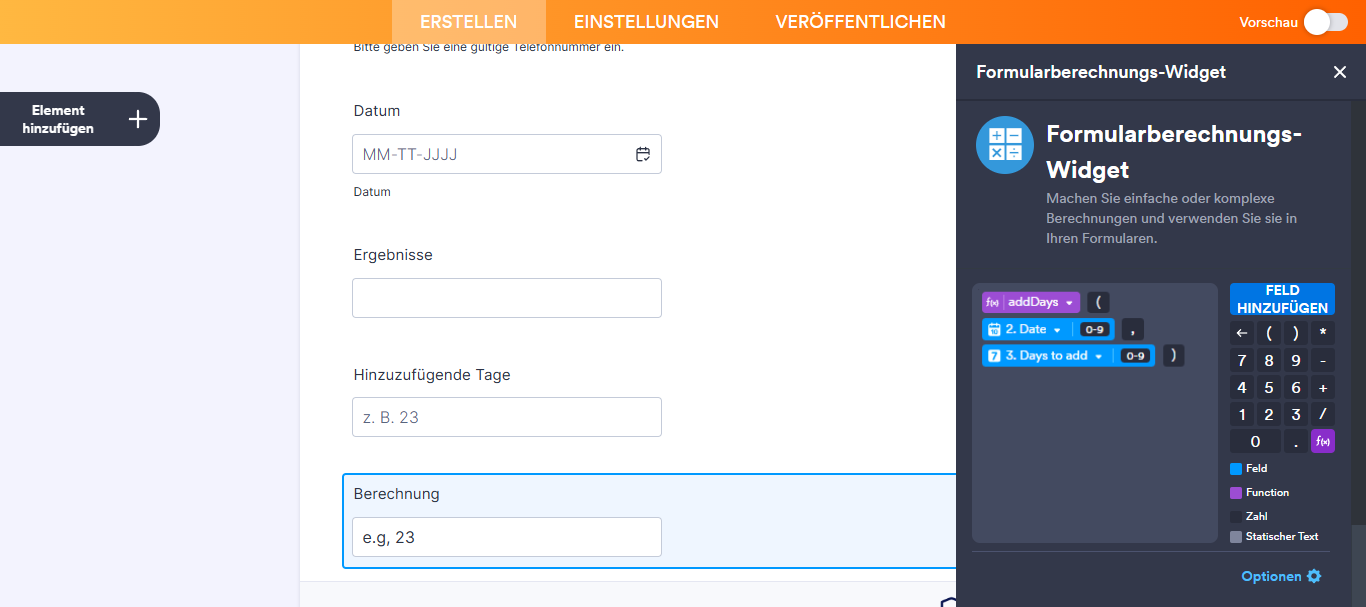
Beispeil:
| Formel | addDays(Datum, Tage zum Hinzufügen) |
|---|---|
| Datum | 2030-01-01 |
| Tage zum Hinzufügen | 5 |
| Ergebnis | Sonntag, 6. Januar 2030 |
In Jotform Tables können Sie mit der DATEADD-Funktion auch eine bestimmte Anzahl von Einheiten zu einem bestimmten Datum hinzufügen. Weitere Informationen finden Sie unter Erweiterte Formel: Datumsfunktionen.
Den Unterschied zwischen zwei Daten berechnen
Um die Differenz zwischen zwei Daten zu ermitteln, ziehen Sie einen Datumsauswahl-Widget von einem anderen ab. Das Ergebnis ist die Anzahl der Tage in Dezimalzahlen zwischen den beiden Daten.
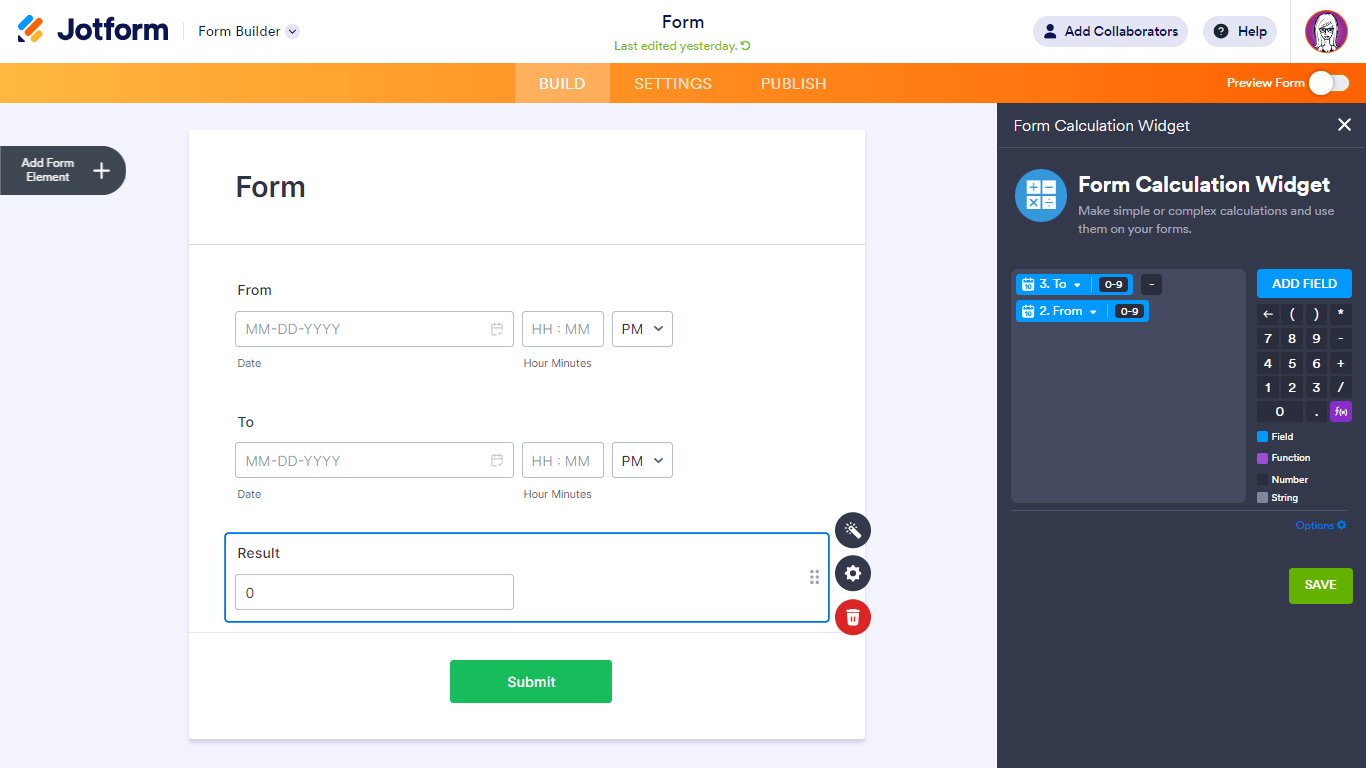
Beispiel:
| Formel | Bis – Von |
|---|---|
| Aus | 2030-01-01 00:00 |
| Zu | 2030-01-02 12:00 |
| Ergebnis | 1.50 |
Um das absolute Ergebnis unabhängig von der Reihenfolge der Daten zu erhalten, verwenden Sie abs() in der Formularberechnung. Sie können auch die Differenz zwischen zwei Daten in Ihren angegebenen Einheiten in Jotform Tabellen mit der DATETIME_DIFF-Funktion ermitteln. Um mehr zu erfahren, lesen Sie Erweiterte Formel: Datumsfunktionen.
Umrechnung von Tagen in eine andere Zeiteinheit
Datumsberechnungen im Form Calculation-Widget geben das Ergebnis in Tageinheiten zurück. Um dies oder eine beliebige Zahl in eine andere Zeiteinheit umzuwandeln, fügen Sie Ihrem Formular ein Form Calculation-Widget hinzu und stellen Sie die Formel der Einheit aus der folgenden Tabelle ein:
| Einheit | Formel |
|---|---|
| Jahre | Tage / 365 |
| Monate | Tage / 30 |
| Std | Tage * 24 |
| Minuten | Tage * 1440 |
| Sekunden | Tage * 86400 |
Hinweis: Für Jahre und Monate werden gerundete Umrechnungsfaktoren verwendet. Für andere Werte siehe Umrechnungsfaktoren: Zeit.
Tage in Jahre, Monate und Tage umrechnen
Angenommen, Sie haben die Anzahl der Tage und möchten diese nun in ein Format aus Jahren, Monaten und Tagen umwandeln. Um dies einzurichten, fügen Sie drei Formularberechnungs-Widgets zu Ihrem Formular hinzu und verwenden Sie folgende Formel für jedes:
| Unit | Formula |
|---|---|
| Jahre | floor(Days / 365) |
| Monate | floor((Days % 365) / 30) |
| Std | floor(Days % 365 % 30) |
Notizen
- Gerundete Umrechnungsfaktoren werden für Jahre (365) und Monate (30) verwendet. Für andere Werte siehe Umrechnungsfaktoren: Zeit.
- Um den Modulo-Operator zu verwenden, geben Sie auf Ihrer Tastatur das Prozentzeichen (“%”) in die Formularberechnung ein. Die Modulo-Operation gibt den Rest einer Division zurück.
- Die floor()-Funktion rundet das Ergebnis auf die nächste ganze Zahl ab.
- Sie können die Ergebnisse in diesem Demo-Formular testen.

Kommentar abschicken: