jotformのCanvaアプリを使えば、コードを書くことなく、Canva デザインにカスタムフォームを簡単に追加できます。フォームを埋め込むことで、シンプルなデザインをよりインタラクティブなコンテンツへと変えることができます。CanvaのWebサイト、ランディングページ、招待状、プレゼンテーション、マーケティング資料などに最適で、フィードバックの収集、イベント登録、アンケート回答の受付など、さまざまな情報をスムーズに収集できます。
この機能は、Canva コンテンツをより効果的に活用したいクリエイターや中小企業、イベント運営者、教育関係者、チームにおすすめです。JotformのCanva 連携を利用すれば、デザインにフォームを組み込み、情報収集から回答管理までをスムーズに行えます。フォームは用途に合わせて自由にカスタマイズでき、ユーザーはCanva デザインから離れることなく回答できるため、より快適な体験を提供できます。
Jotform Canvaアプリを使う
jotform Canvaアプリを使用すると、Canvaで新規または既存のデザインを作成しながら、新しいフォームを作成したり、既存のフォームにアクセスしたりできます。設定方法は以下のとおりです:
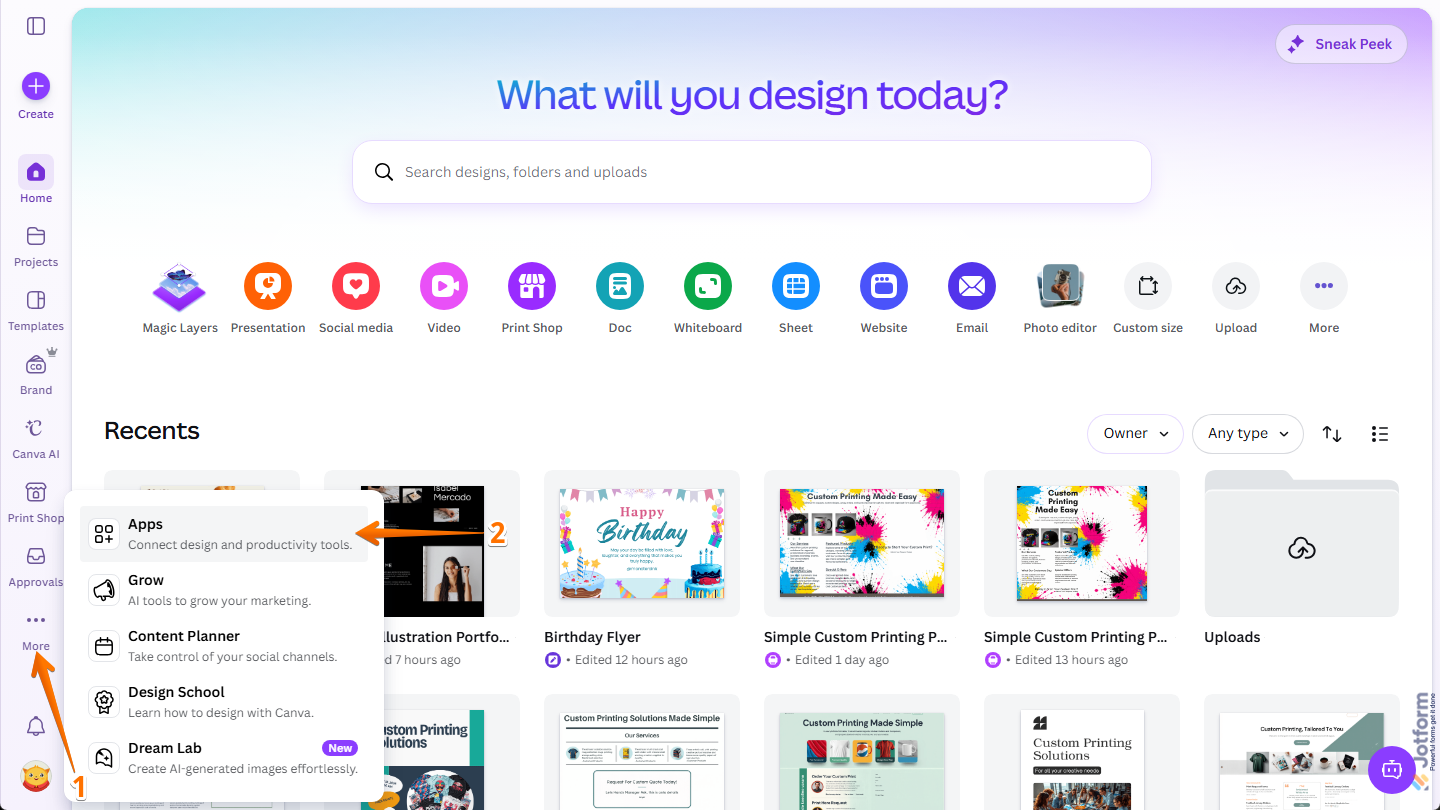
- Canvaアカウントにログインし、画面左側のメニューでその他をクリックします。
- 次に、表示されたメニューからアプリをクリックします。
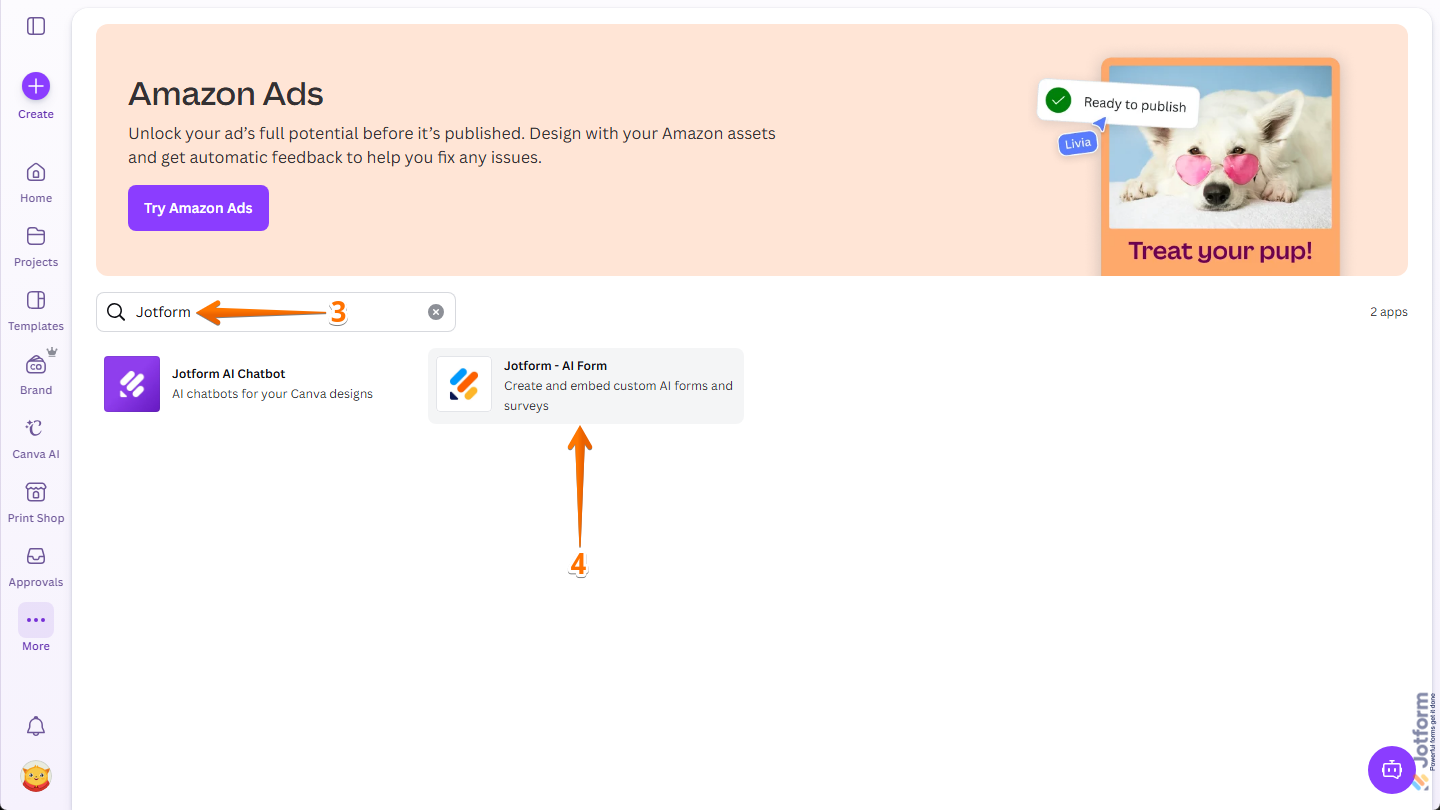
- 次に、画面上部の検索バーにJotformと入力し、Enterキーを押します。
- 検索結果に表示された、Jotform – AI Formをクリックします。
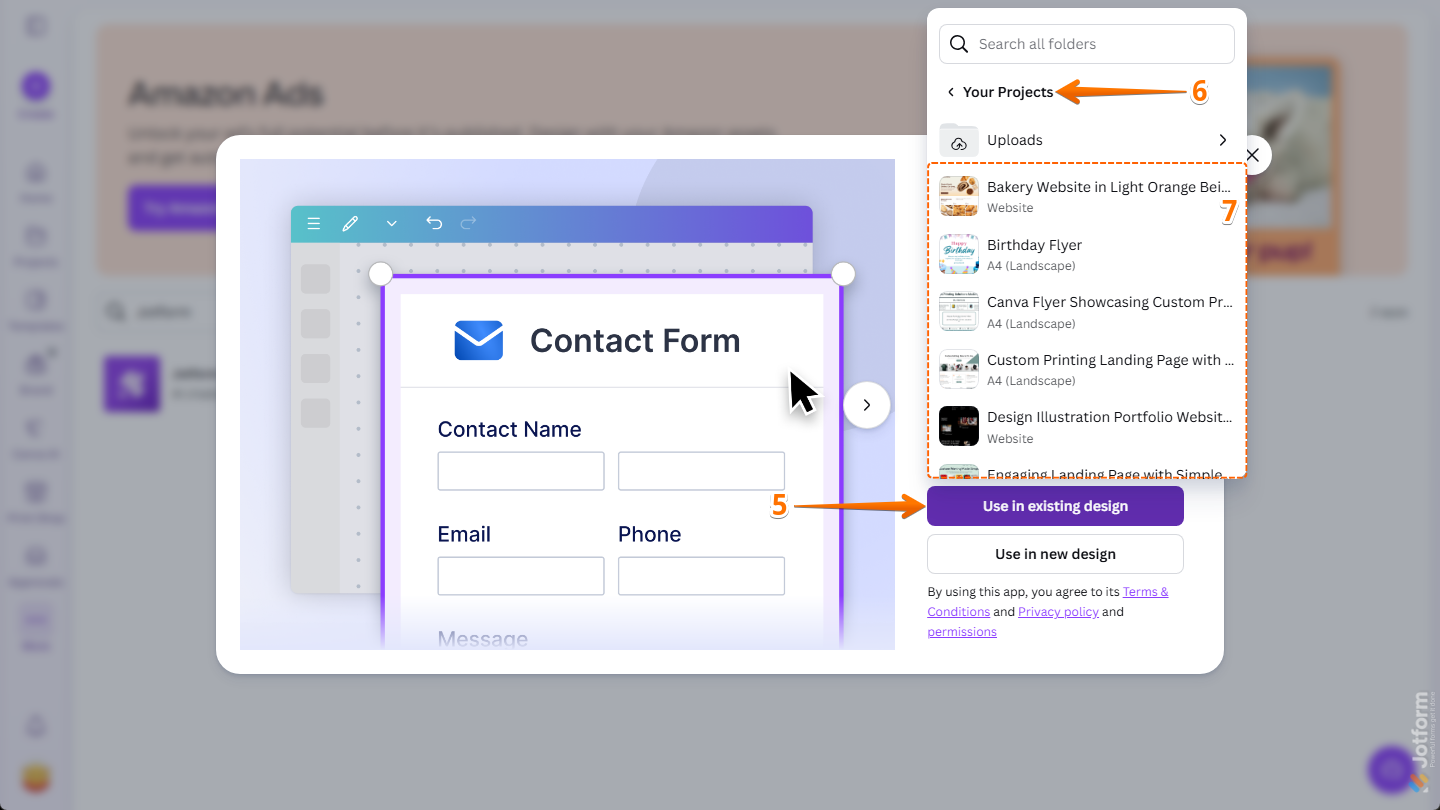
- 表示されたウィンドウで、既存のデザインで使用をクリックします。
- 続いて表示されるメニューで、自分のプロジェクトまたは共有されたプロジェクトを展開します。目的のデザインが見つからない場合は、メニュー上部の検索バーを使って検索できます。
- フォームを追加したいデザインを選択します。
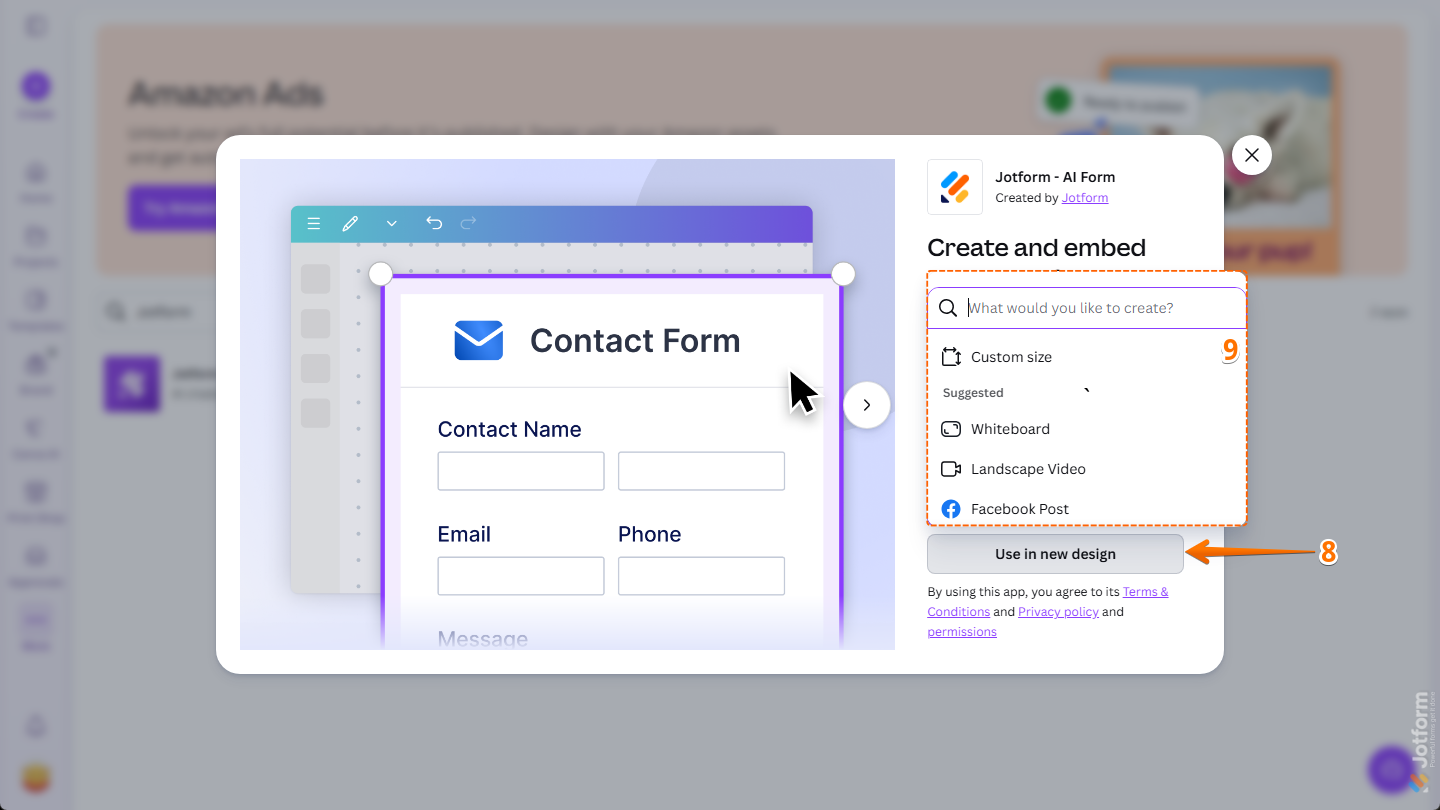
- 新しいデザインにフォームを追加する場合は、代わりに新しいデザインで使用をクリックします。
- 続いて表示されるメニューから、作成したいデザインの種類を選択します。目的のデザインが見つからない場合は、メニュー上部の検索バーを利用すると便利です。
- 新しいデザインのサイズを指定する場合は、カスタムサイズを選択し、作成したいデザインの幅と高さを入力します。
- そして、新しいデザインを作成をクリックします。
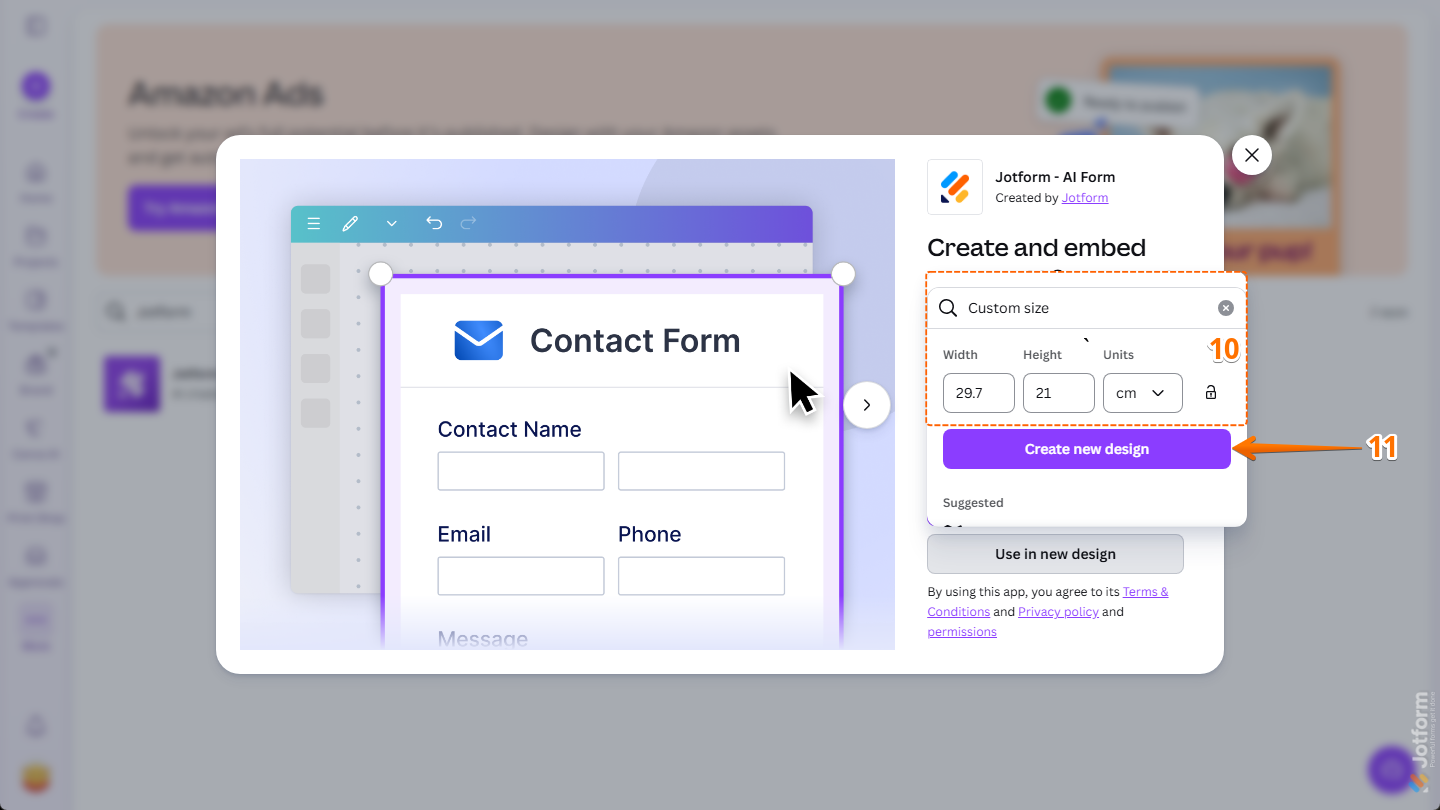
以上で設定は完了です。既存のデザインを選択した場合も、新しいデザインを作成した場合も、新しいブラウザタブでCanvaのデザインエディタが開き、Jotform Canvaアプリを使って以下の方法でフォームを追加できます。
AIで作成したフォームをデザインに追加する
AI を使えば、一からフォームを作成しなくても、フォームを自動生成してそのままデザインに追加できます。手順は以下のとおりです:
- Canvaのデザインエディターのjotform Canvaアプリを開き、作成タブでAIで作成を選択します。
- 次に、その下にあるプロンプト欄に、追加したいフォームの内容や目的を入力します。
- 入力が完了したら、フォームを生成をクリックします。
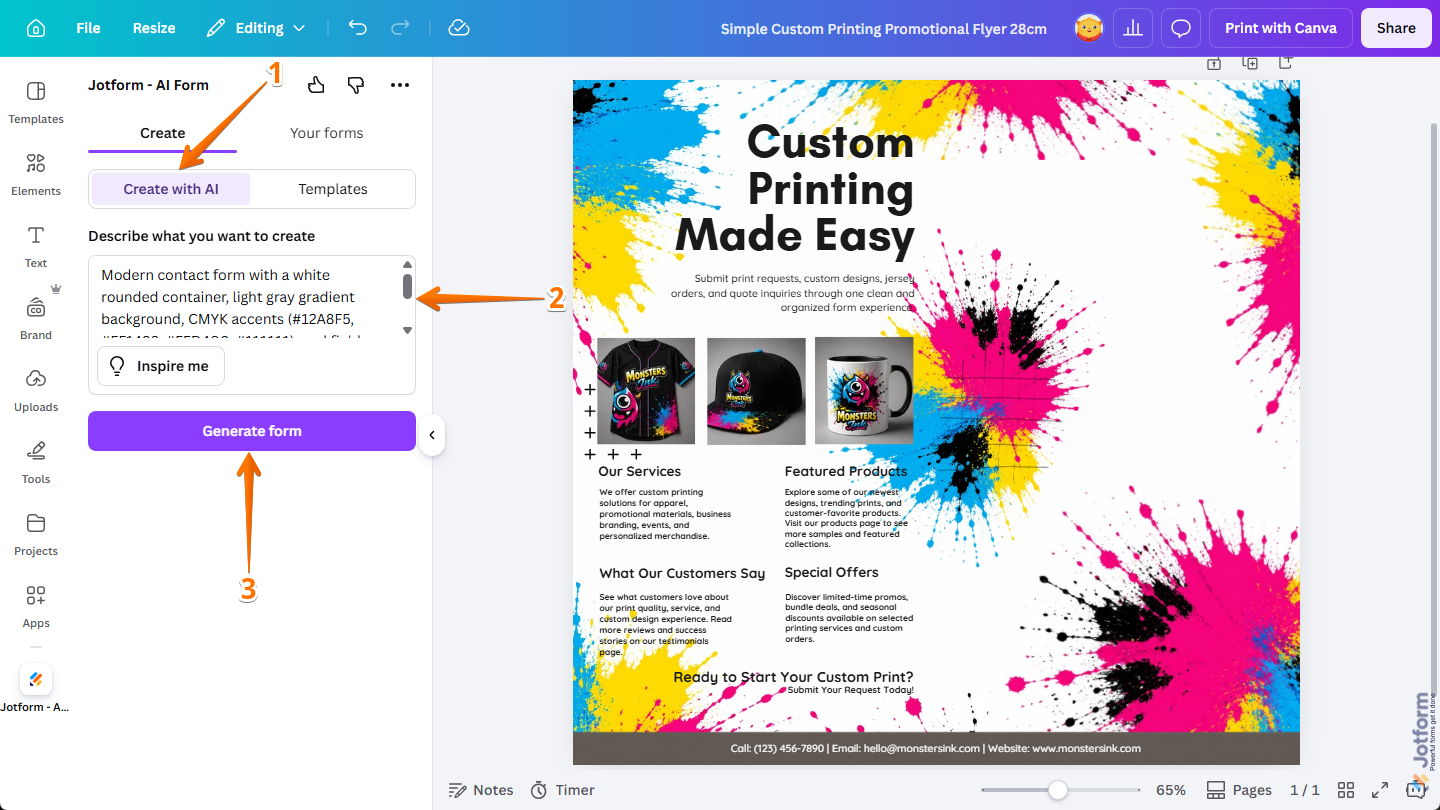
以上で完了です。AI が生成したフォームがデザインに追加されます。追加後は、サイズを変更したり、配置を調整したりして、デザインに合わせて自由にカスタマイズできます。
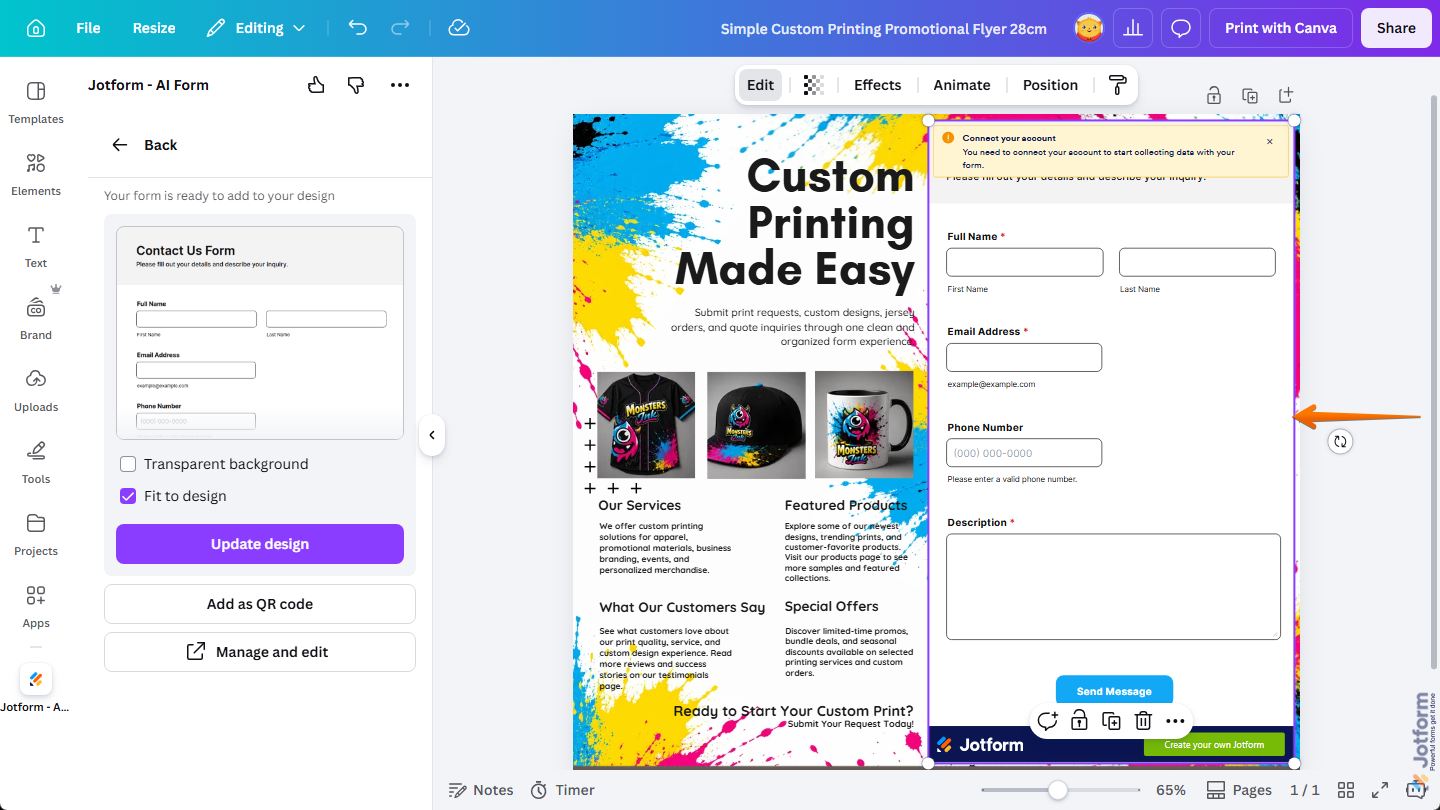
ワンポイントアドバイス
Jotform Canvaアプリをゲストとして利用している場合、フォームの上部に 「アカウントを接続してください」おいうメッセージが表示されます。アプリ内でJotformアカウントにログインすると、ゲストアカウントで作成したフォームを連携済みのアカウントへ移行できます。ログイン方法やフォームの移行手順については、Canvaに追加したフォームからデータを収集・管理する方法をご確認ください。
テンプレートからフォームをデザインに追加する
あらかじめ用意されたテンプレートを使えば、デザインに合わせたフォームを手軽に作成できます。手順は以下のとおりです:
- CanvaデザインエディターのJotform Canvaアプリ内で、作成タブテンプレートを選択します。
- 使用したいテンプレートにカーソルを合わせ、テンプレートを使用をクリックします。フィルター機能や検索バーを利用すると、目的のテンプレートをすばやく見つけられます。テンプレートの絞り込み方法について詳しくは、Canvaのフォームテンプレートをフィルタリングする方法をご覧ください。
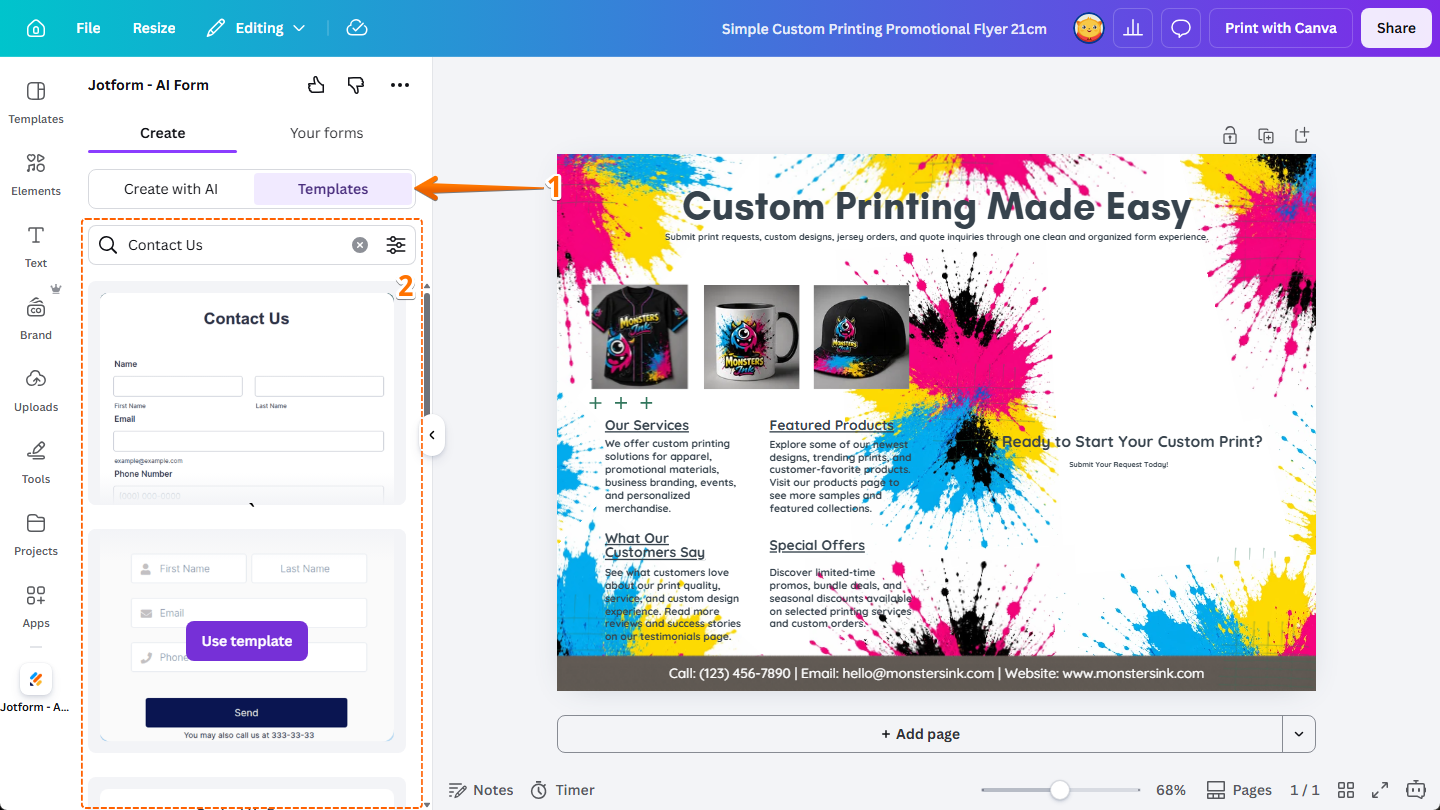
以上で完了です。テンプレートから作成したフォームがデザインに追加されます。追加後は、レイアウトに合わせてサイズや配置を自由に調整できます。
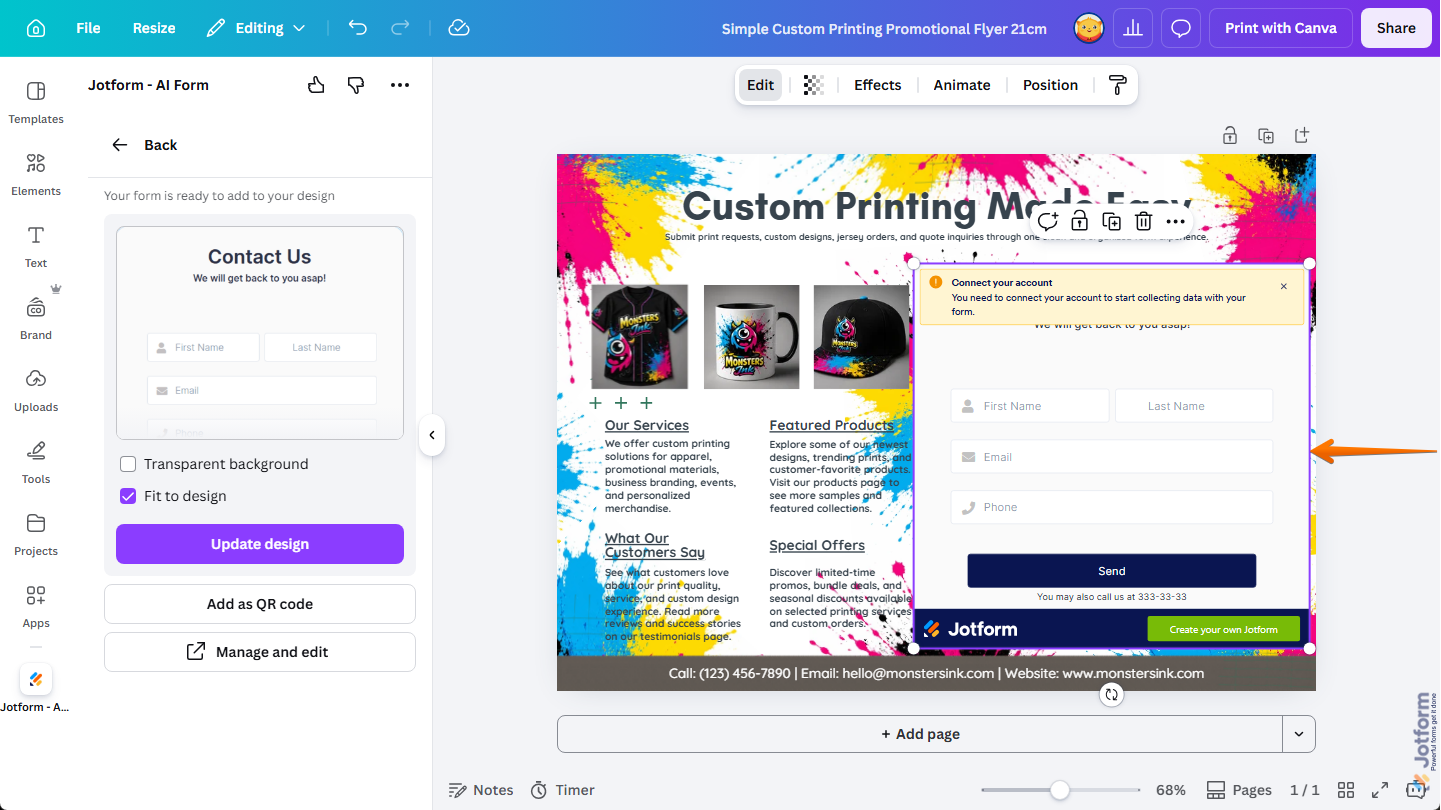
ワンポイントアドバイス
Jotform Canvaアプリをゲストとして使用中にテンプレートから作成されたフォームの上部には、アカウントを接続してくださいというメッセージが表示されます。アプリ内で Jotform アカウントにログインすると、ゲストアカウントで作成したフォームを連携済みのアカウントへ移行できます。ログイン方法やフォームの移行手順については、Canvaに追加したフォームからデータを収集・管理する方法をご確認ください。
既存のフォームをデザインに追加する
Jotform アカウントを連携すると、既存のフォームにアクセスして、Canva デザインへ直接追加できます。手順は以下のとおりです:
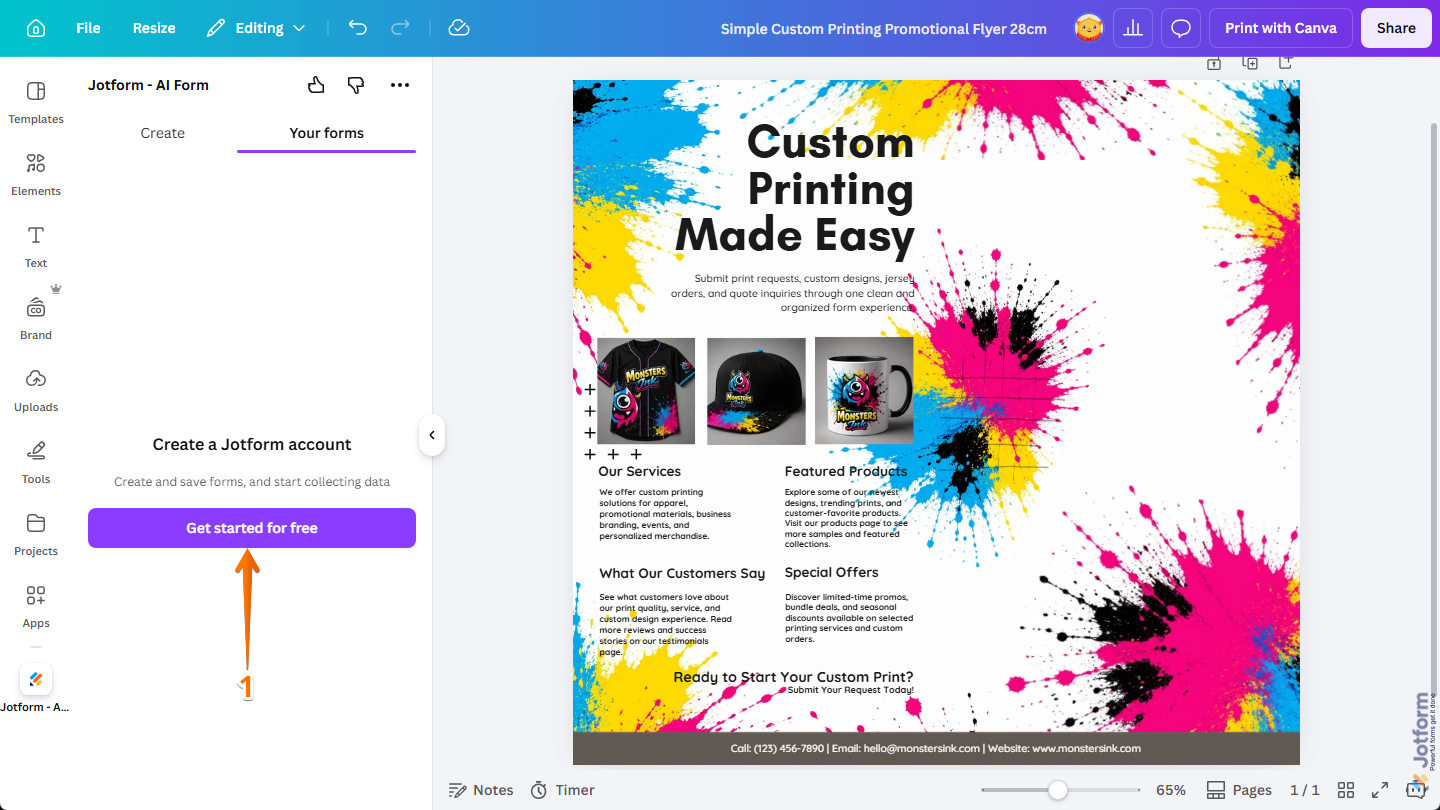
- Canvaデザインエディター内のJotform Canvaアプリで、フォームタブにある無料で始めるをクリックします。
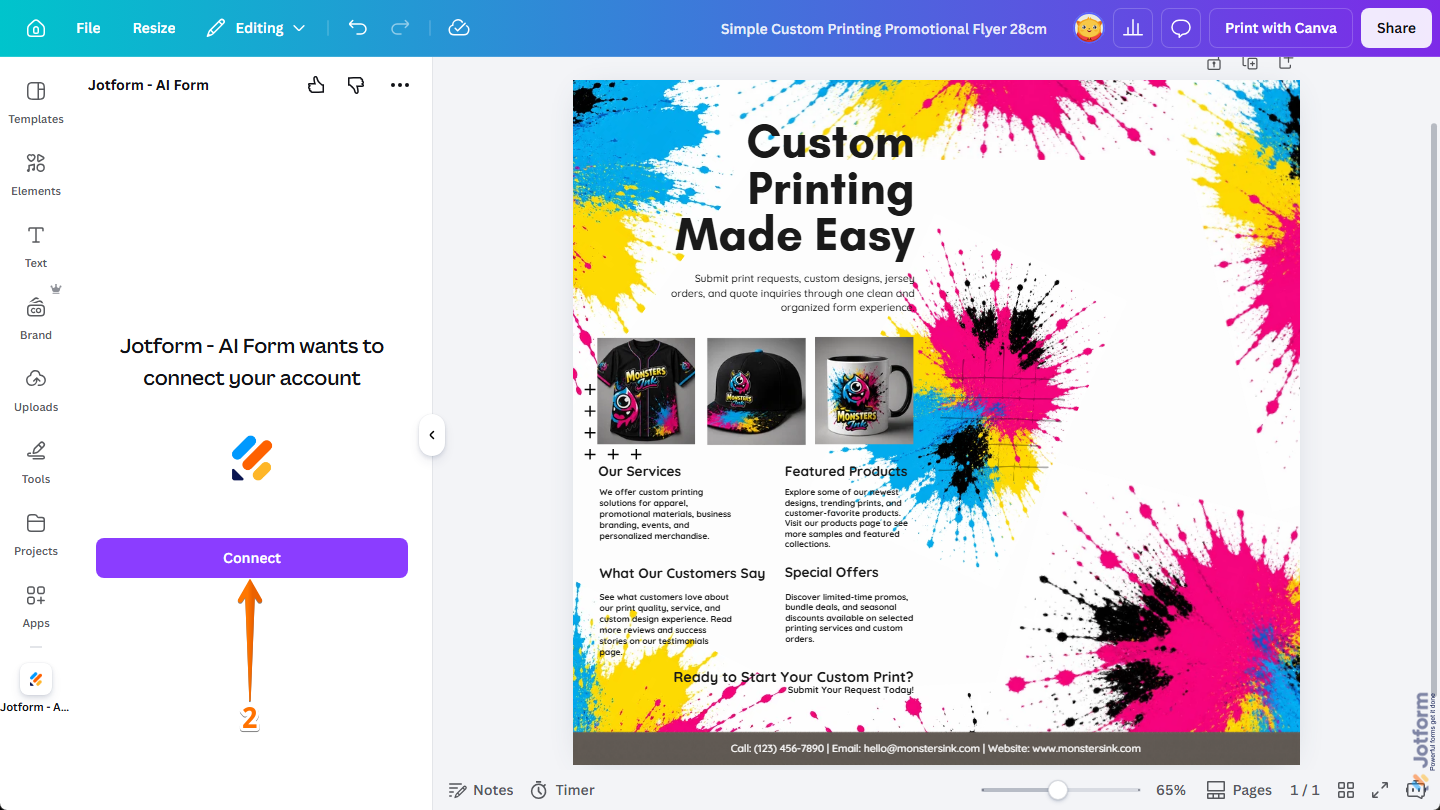
- そして、ウィンドウの中央に表示される接続をクリックします。
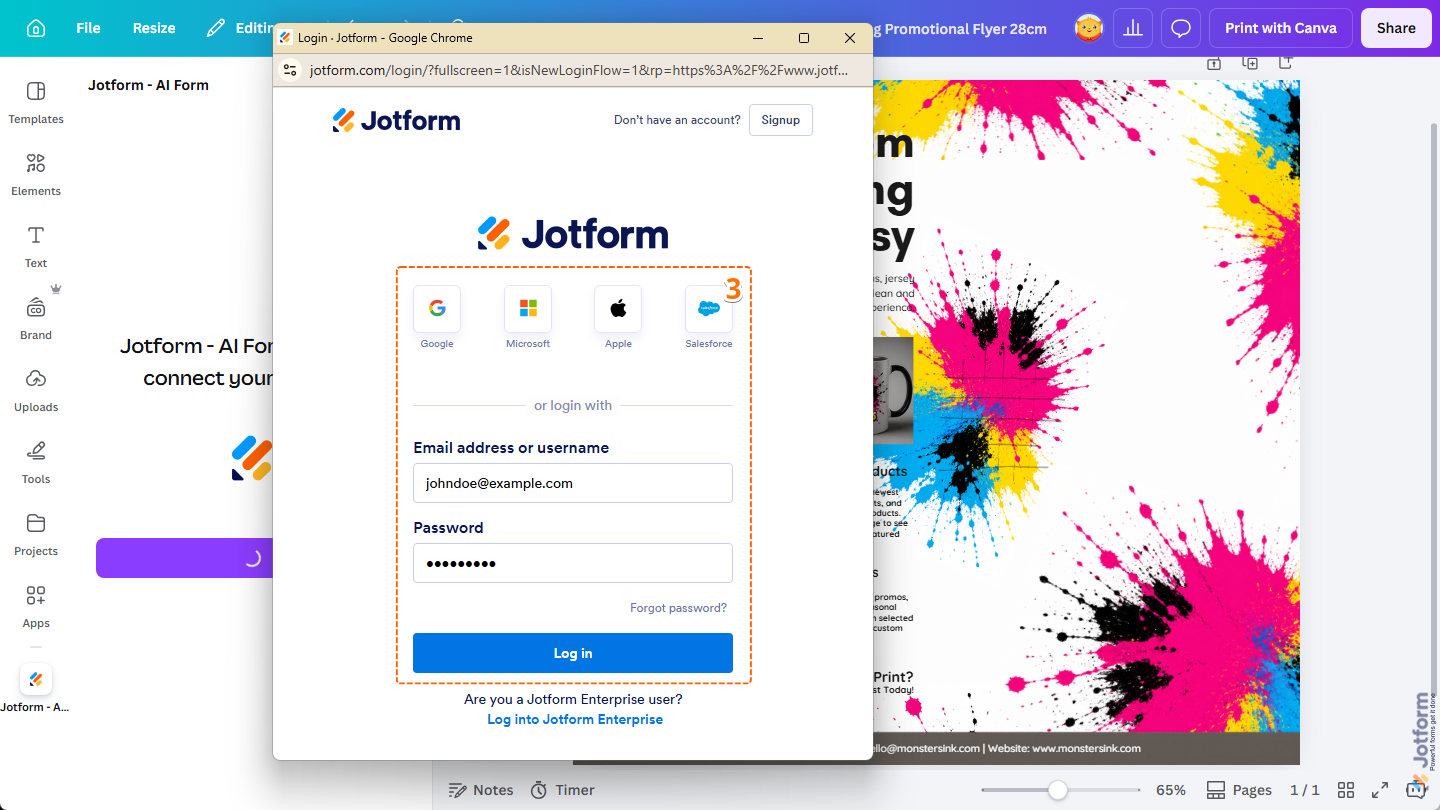
- 表示されたJotformのログイン画面で、Jotformアカウントにログインします。
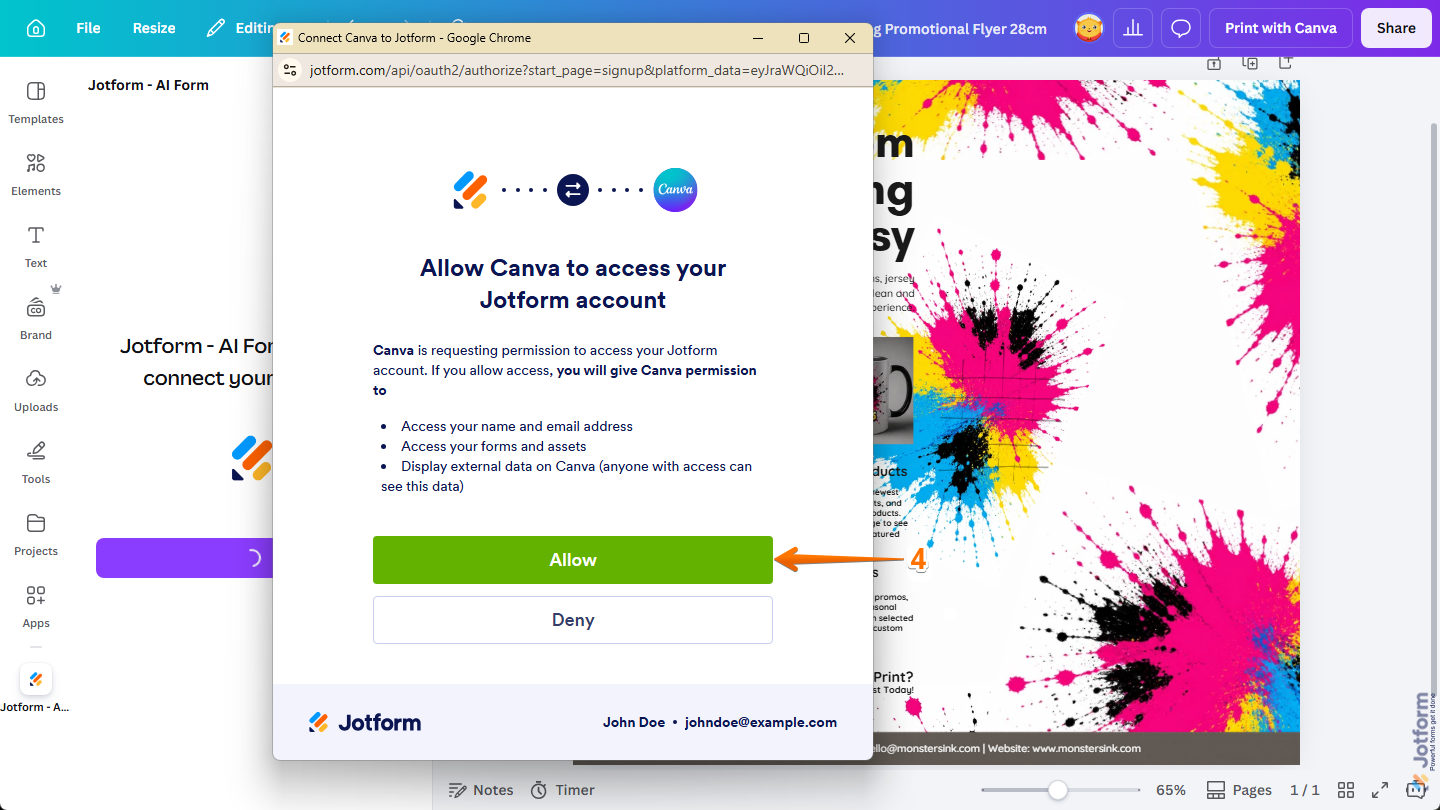
- 続いて表示されるCanvaをJotformへ接続の画面で、許可をクリックし、CanvaがJotformアカウントにアクセスできるよう承認します。
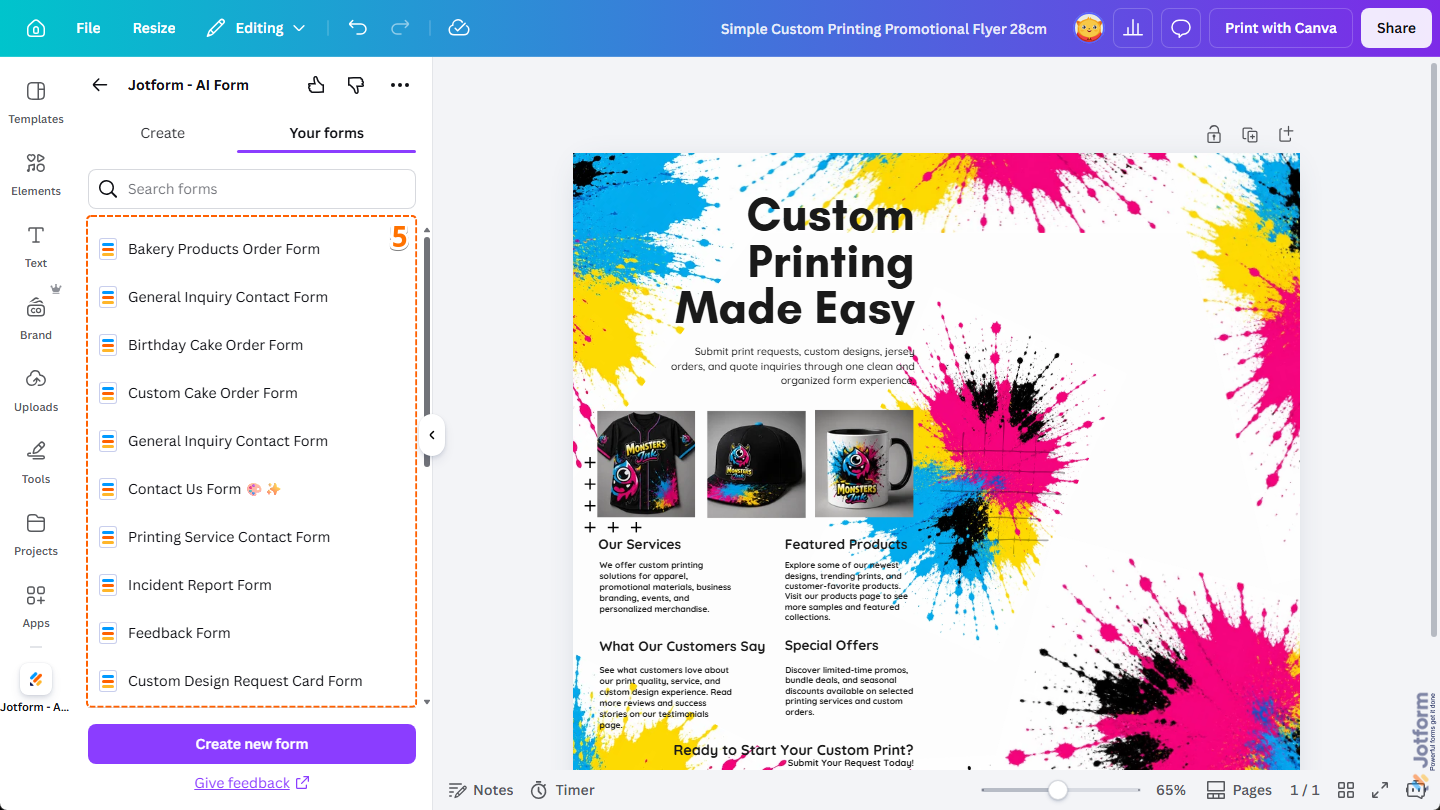
- 追加したいフォームをクリックします。目的のフォームが見つからない場合は、一覧上部の検索バーを使って検索できます。
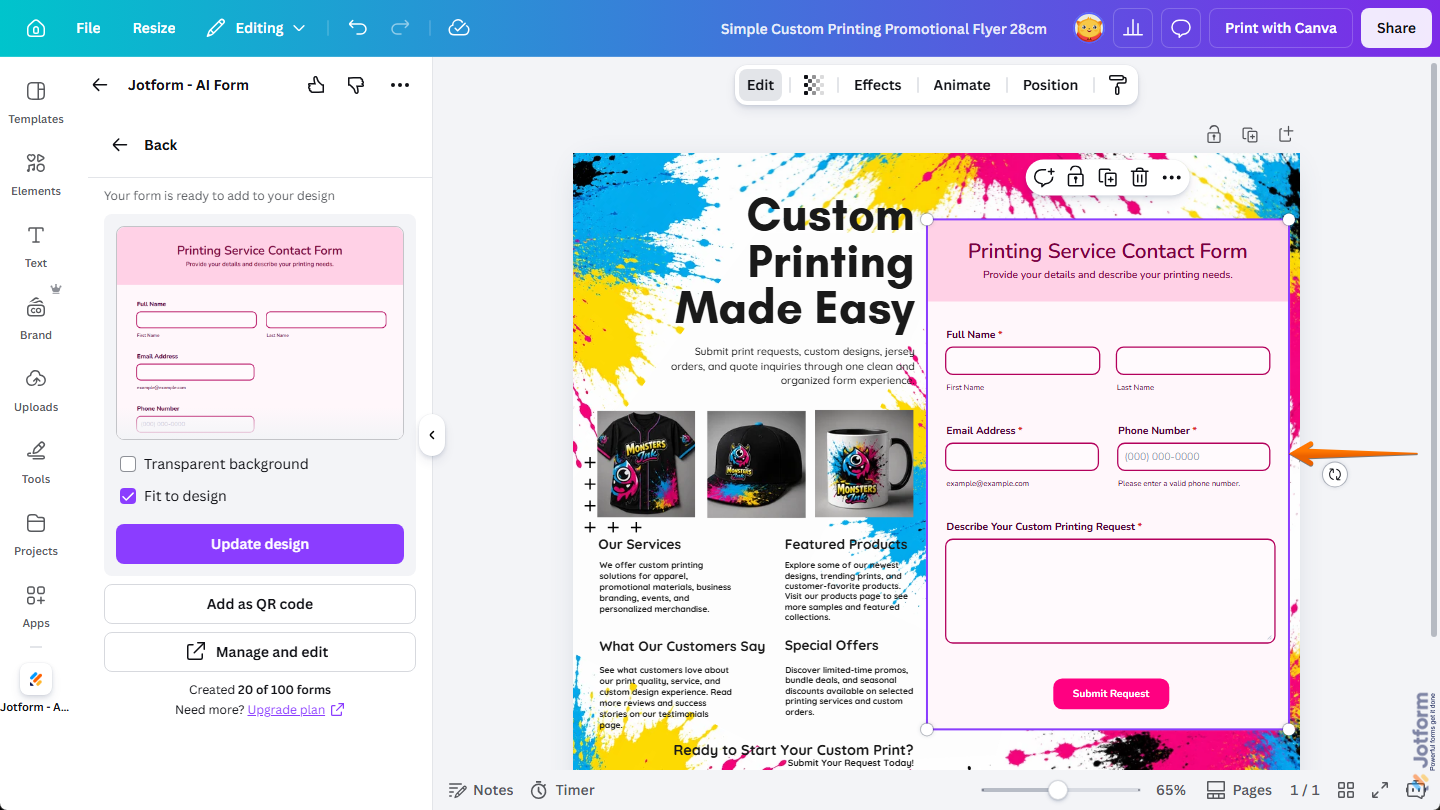
以上で完了です。既存のフォームがデザインに追加されます。追加後は、デザインに合わせてサイズや配置を自由に調整できます。
ワンポイントアドバイス
- JotformアカウントをJotform Canvaアプリに連携すると、アプリ内でAIによって作成したフォームやテンプレートから作成したフォーム は、自動的にアカウントへ保存または移行されます。これらのフォームは、アカウントのフォーム数上限の対象としてカウントされます。詳しくは、Jotform アカウントの利用状況と制限についてをご覧ください。
- 連携済みの Jotform アカウントから Canva デザインに追加したフォームは、Jotform 側で変更を加えると、その内容がCanvaデザインにも自動的に反映されます。フォームのデザインをCanvaに合わせて調整する方法については、Canva デザインに合わせてフォームをカスタマイズする方法をご覧ください。
既存のフォームをCanvaに埋め込む
フォームのURLを使用して、jotformアカウントから既存のフォームをCanvaデザインに埋め込むこともできます。よりスムーズな体験のためにjotform Canvaアプリを使用することをお勧めしますが、このオプションも問題なく機能します。設定方法は次のとおりです:
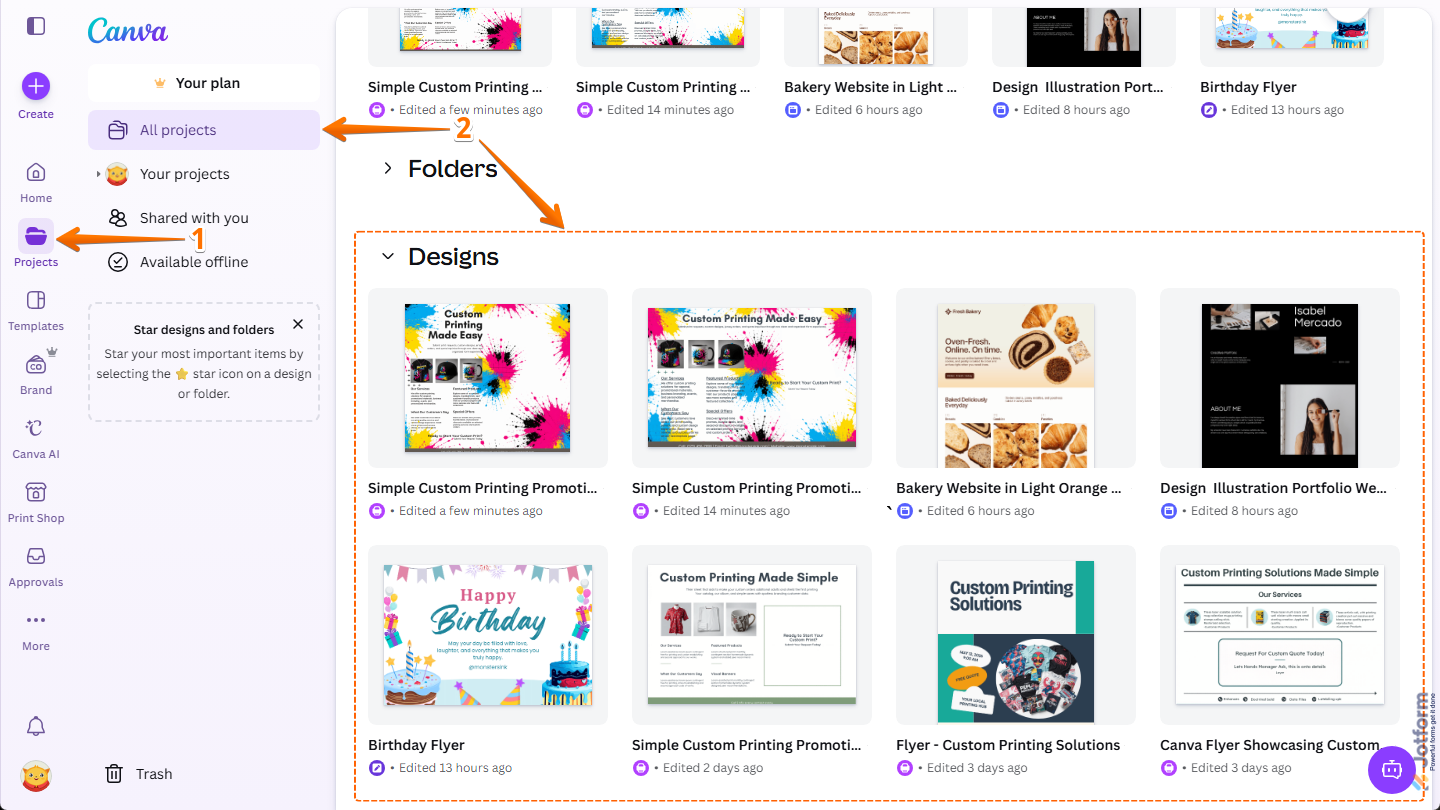
- Canvaアカウントにログインし、画面左側のメニューからでプロジェクトをクリックします。
- すべてのプロジェクトの下にあるデザインセクションで、フォームを埋め込みたいデザインを選択します。
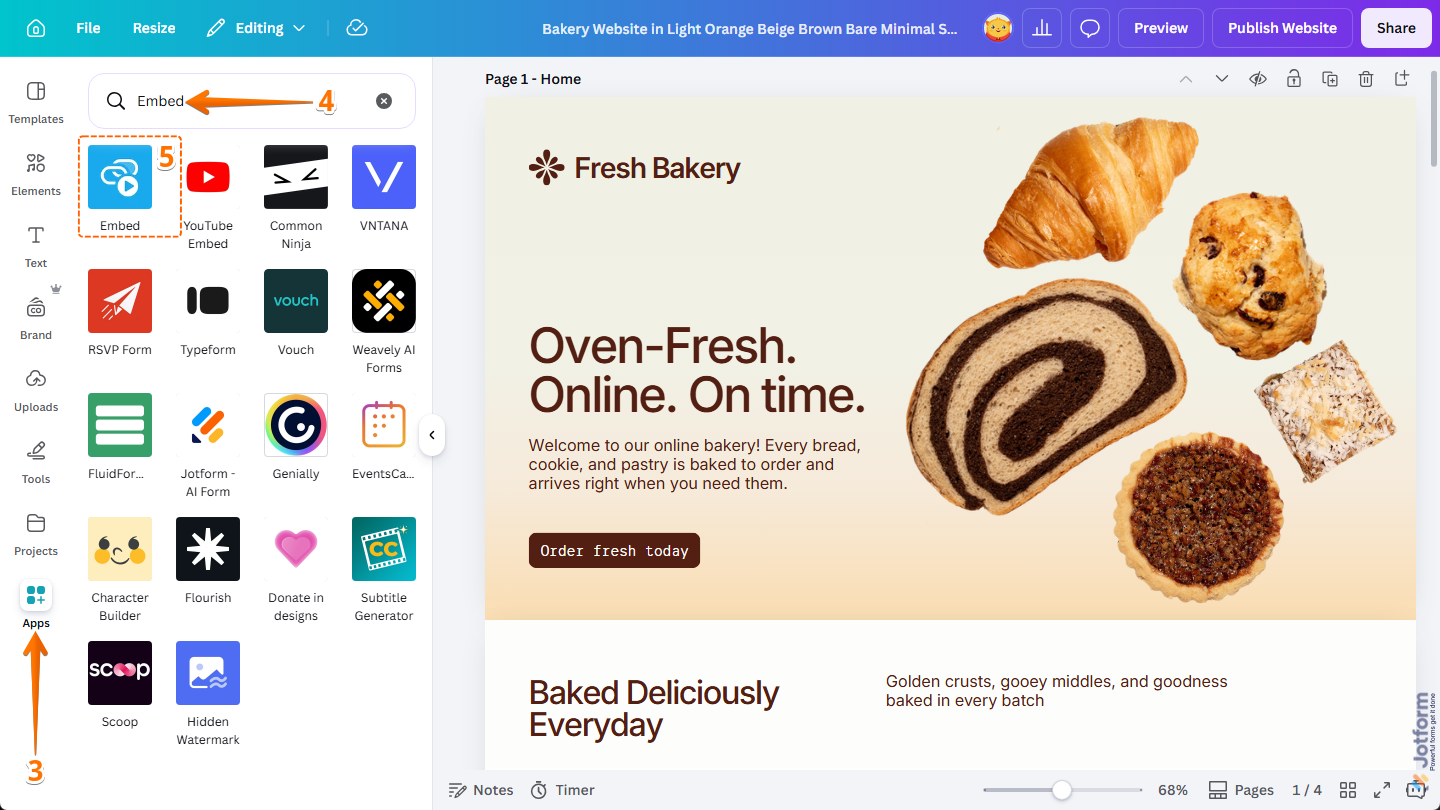
- 新しいブラウザタブで開くCanvaデザインエディタで、ページの左側にあるアプリをクリックします。
- 次に、右側に表示されるメニューの上部の検索バーにEmbedと入力し、キーボードのEnterキーを押します。
- 検索結果に表示されたEmbedをクリックします。
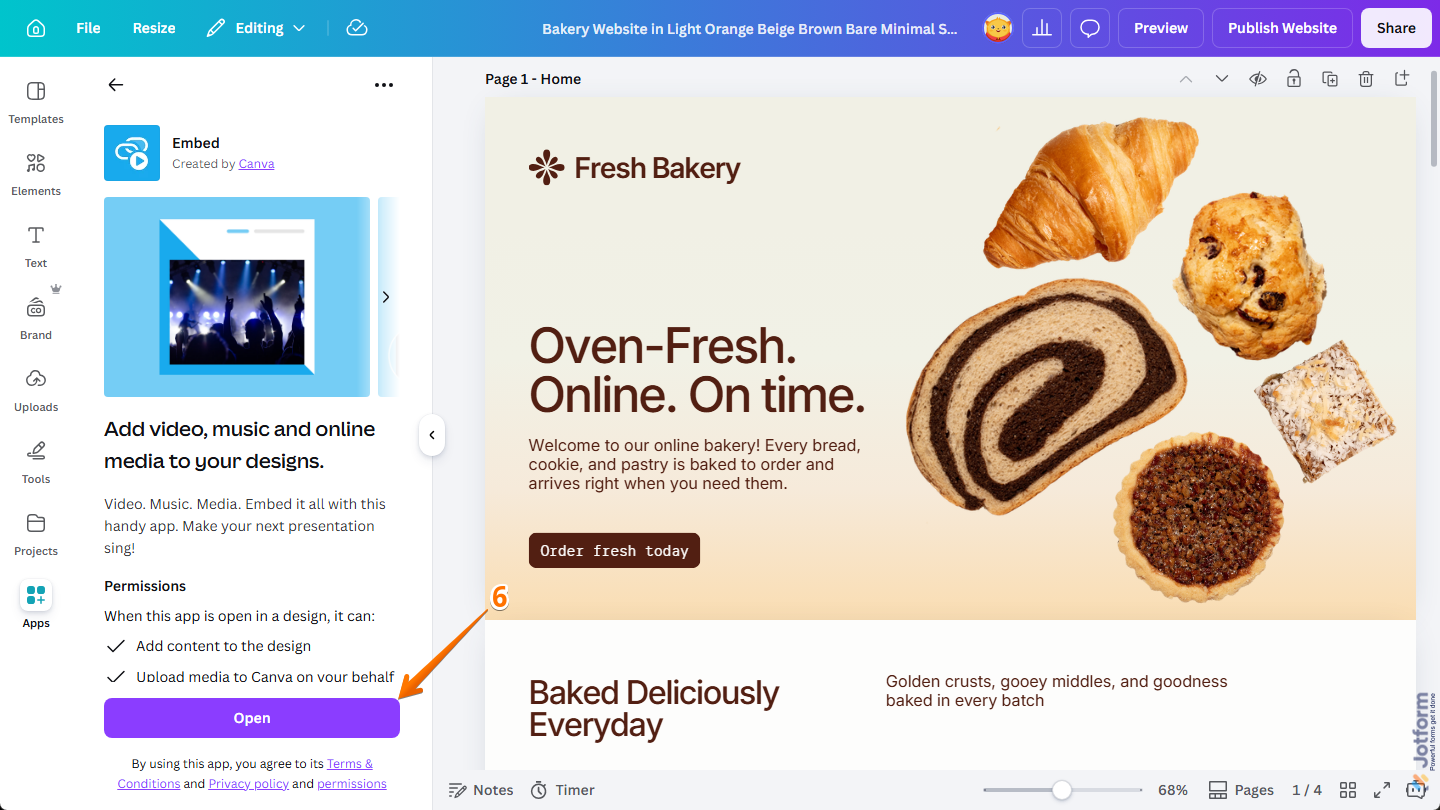
- 次に、embedアプリセクションの下部にある開くをクリックします。
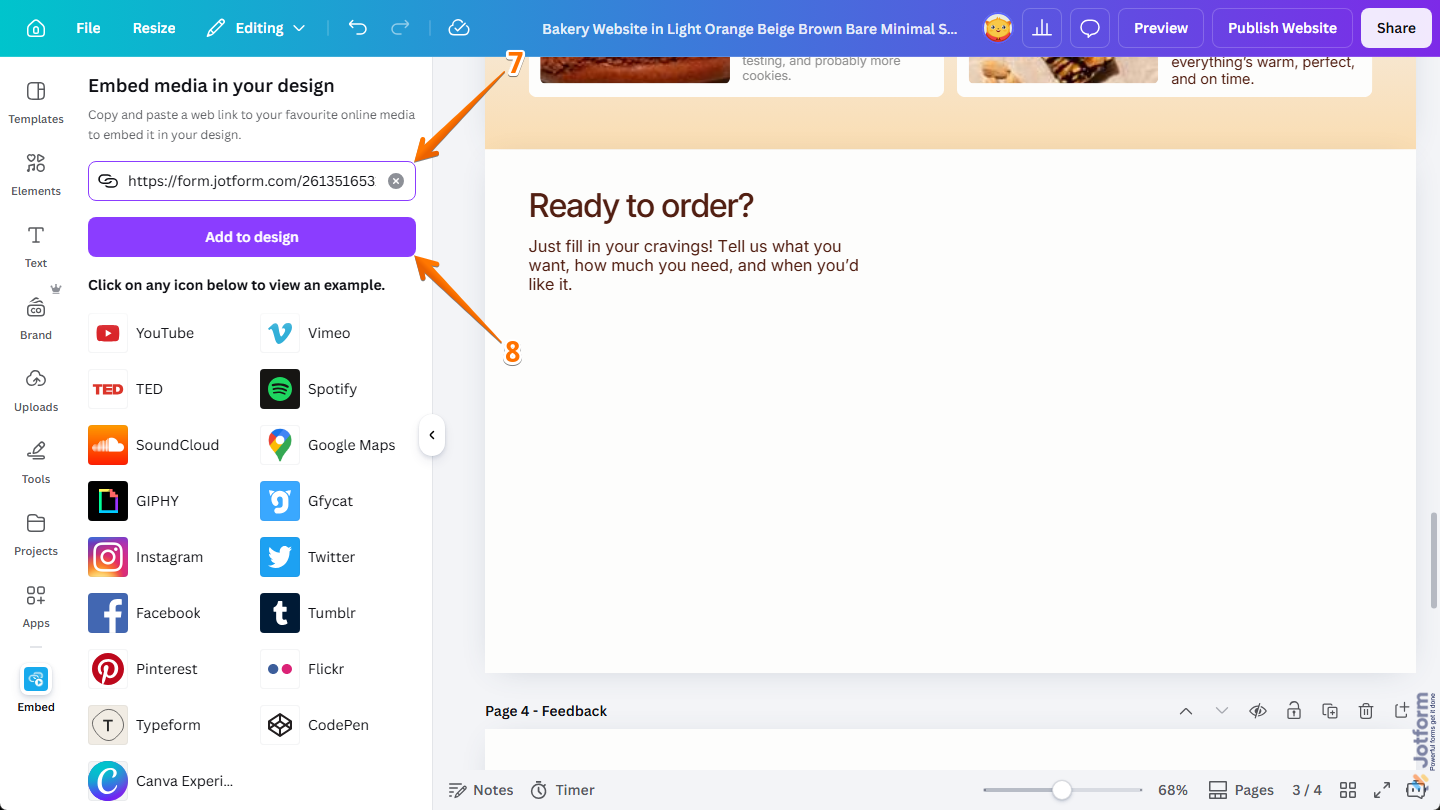
- 次に、デザインにメディアを埋め込むセクションで、フォームURLを入力します。どこで見つけられるかわからない場合は、フォームURLの見つけ方のガイドをご覧ください。
- すべての設定が完了したら、デザインに追加をクリックします。
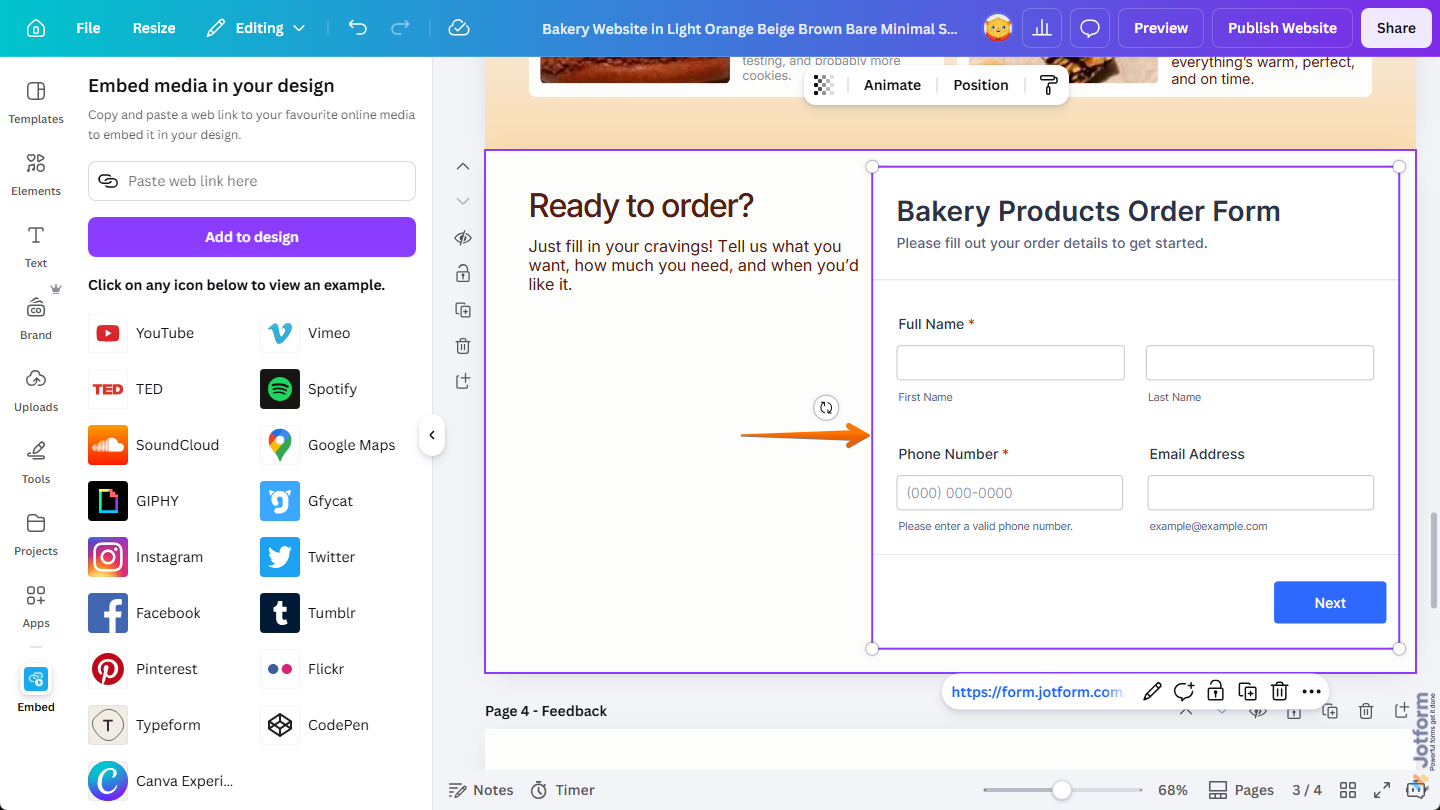
以上です!フォームがCanvaデザインに埋め込まれ、レイアウトに合わせてサイズ変更や位置調整ができるようになりました。
Pro Tip
Canvaデザインやウェブページにチャットボットが必要な場合は、jotformのCanvaチャットボットを使用して顧客の質問に答えることができます。詳細については、CanvaでAIチャットボットを作成する方法のガイドをご覧ください。

コメントの送信: