Jotform Canvaアプリを使えば、Canvaデザインから直接回答を収集・管理できます。招待状、プレゼンテーション、アンケート、登録ページ、マーケティング資料など、どんなデザインでも、閲覧者がコンテンツを離れることなく情報を送信できるインタラクティブな体験に変えることができます。
これは、クリエイター、企業、教育者、非営利団体、チームにとって特に便利です。視覚的に魅力的なデザインを維持しながら、よりスムーズに回答を収集・整理する方法を求めている方に最適です。出欠確認やフィードバックの収集から、登録や問い合わせの管理まで、このアプリはフォーム送信の処理方法を効率化し、すべてを1つのワークフローでより連携させることができます。
接続されたアカウントからフォームデータにアクセスする
Canvaデザインにフォームを追加して回答の収集を開始したら、送信内容の管理は簡単です。以下の手順で始めましょう:
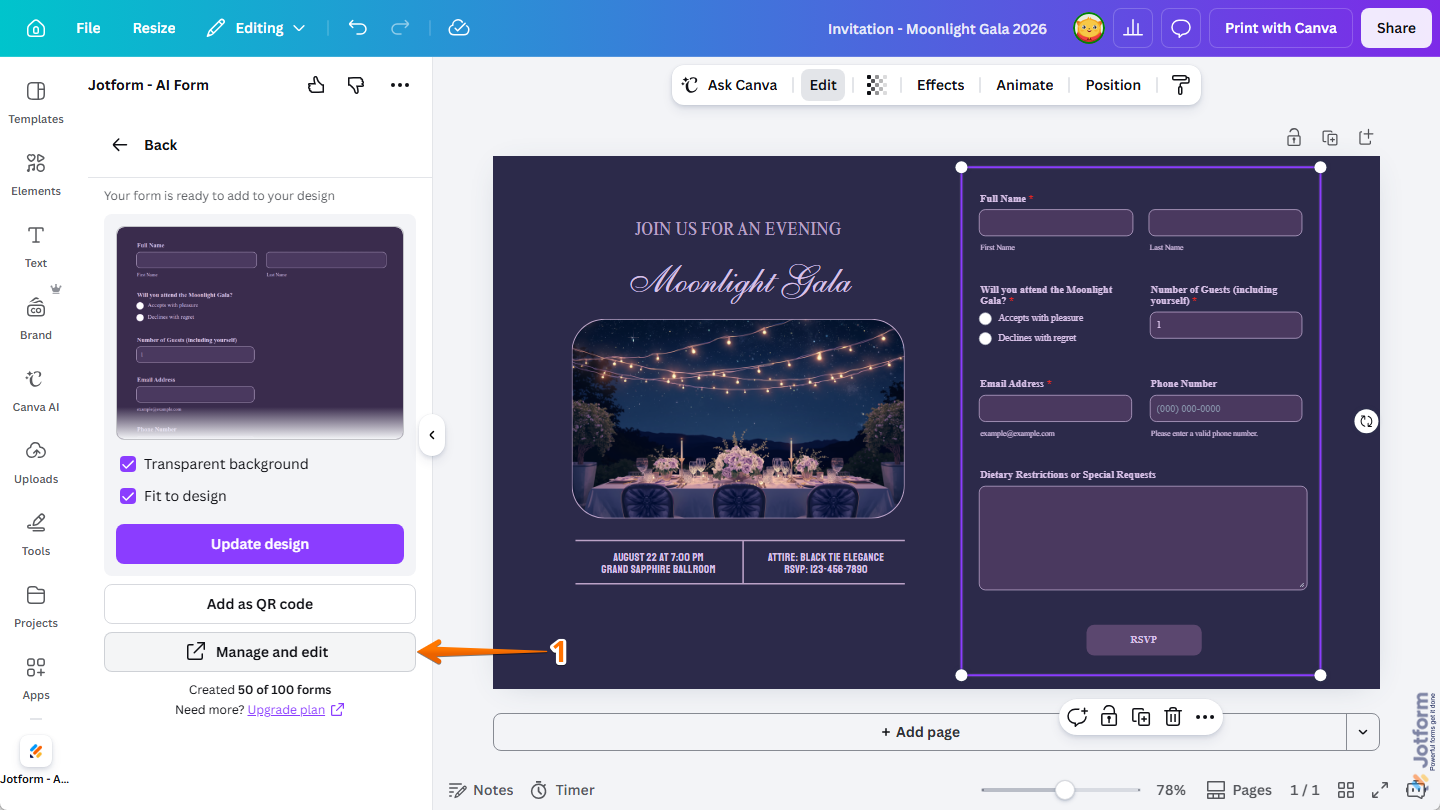
- Canvaデザインエディタでフォームを選択した状態で、Jotform Canvaアプリの下部にある管理と編集をクリックします。
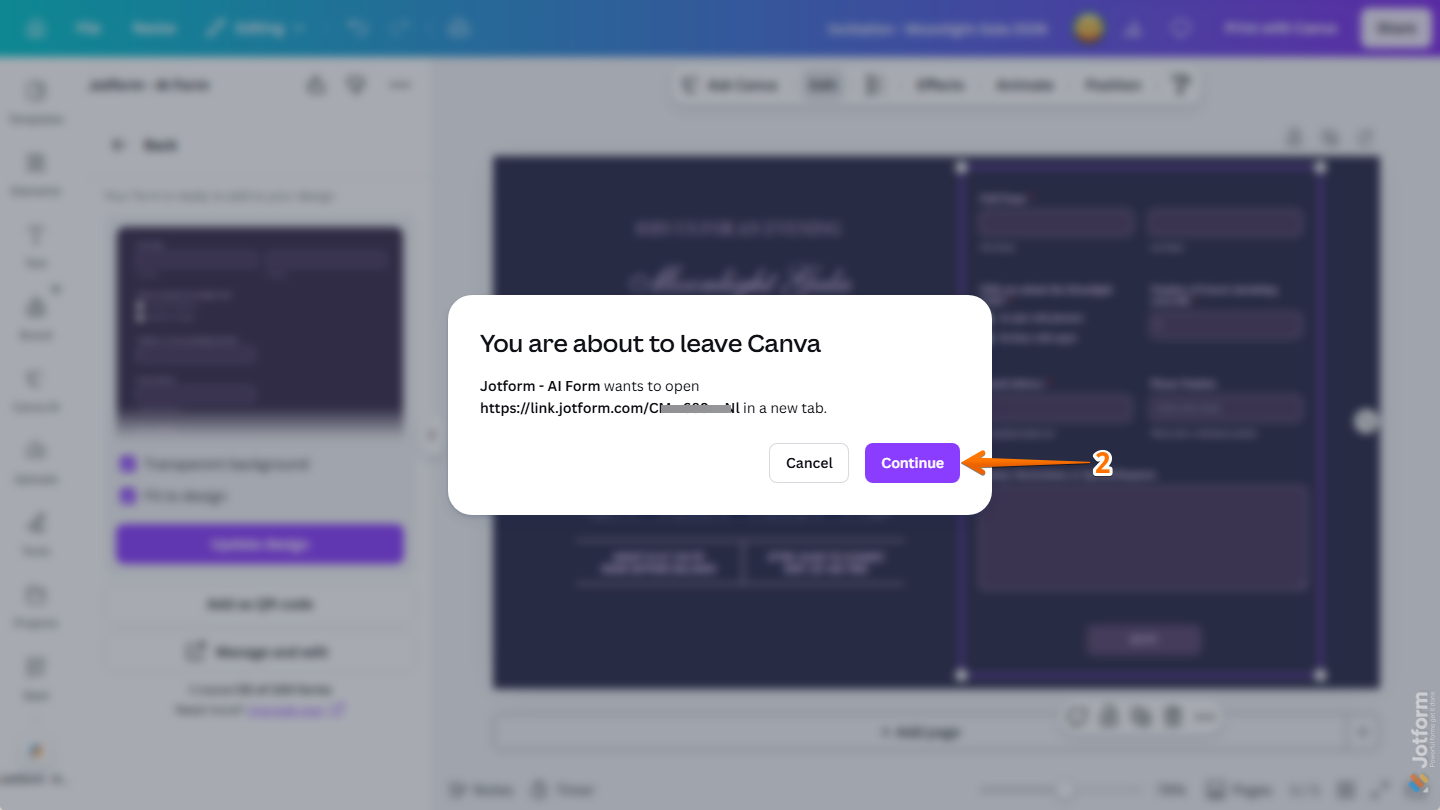
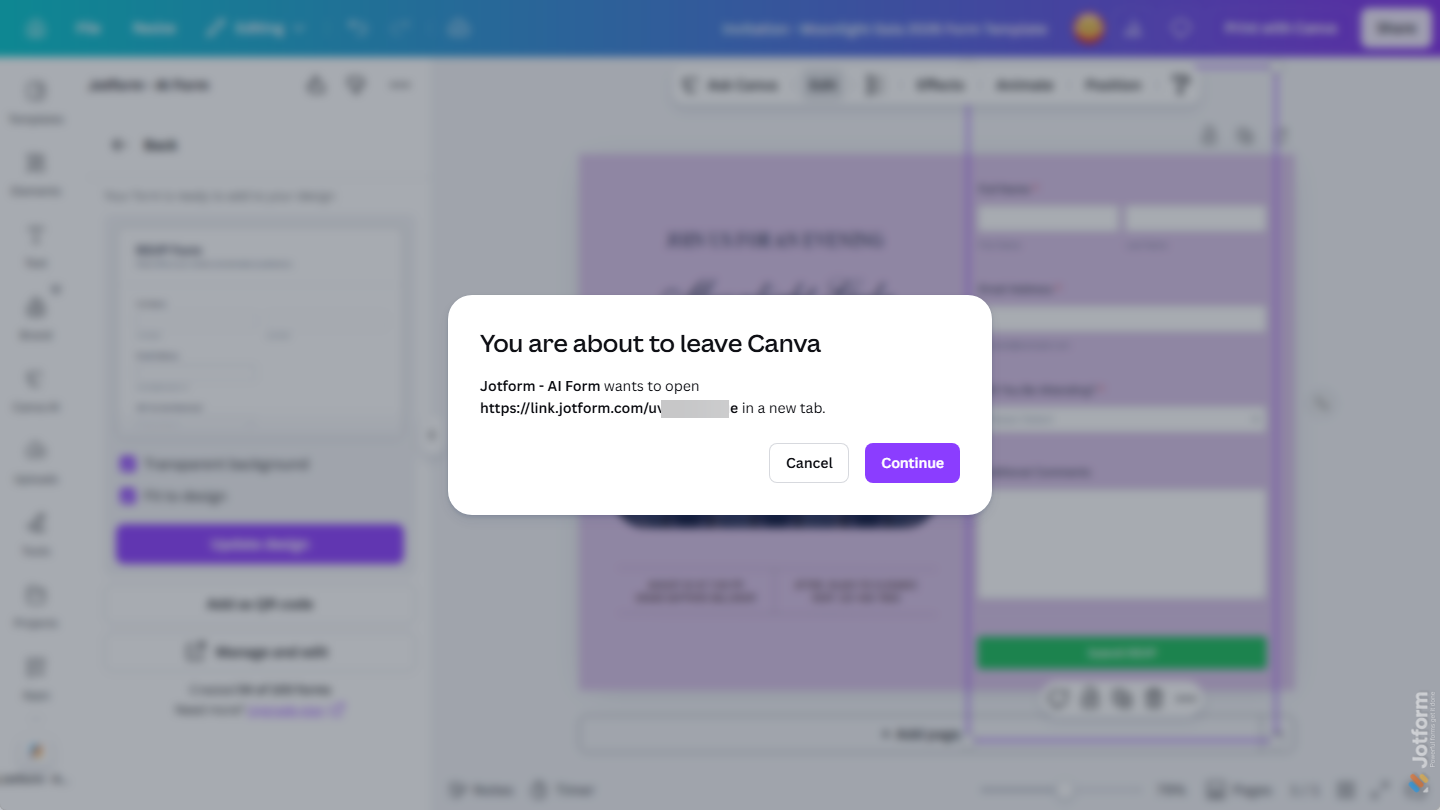
- 次に、表示される確認ウィンドウで続行をクリックすると、アプリに接続されたJotformアカウントで新しいブラウザタブにフォームが開きます。
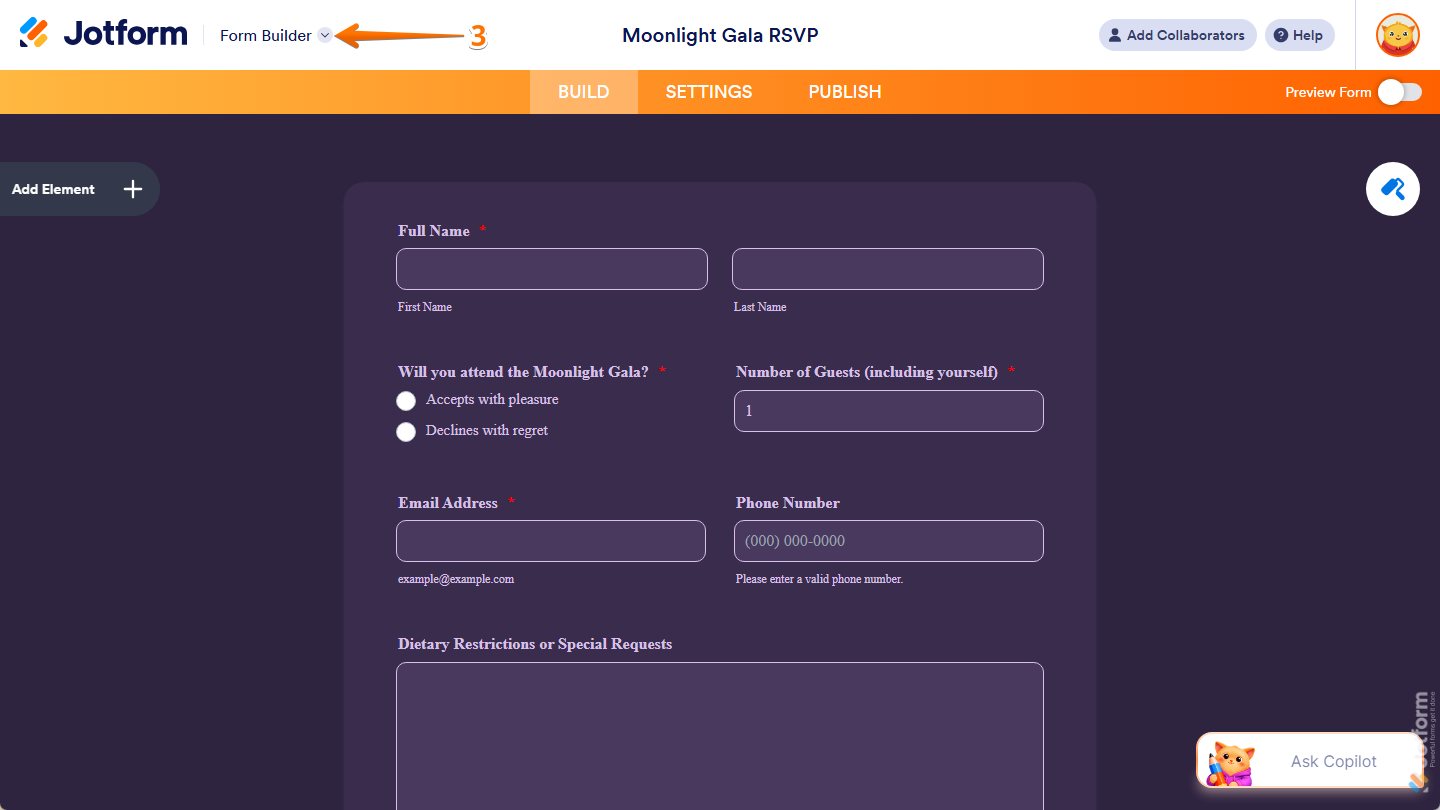
- フォームビルダーの左上にあるJotformロゴの右側の下向き矢印アイコンをクリックします。
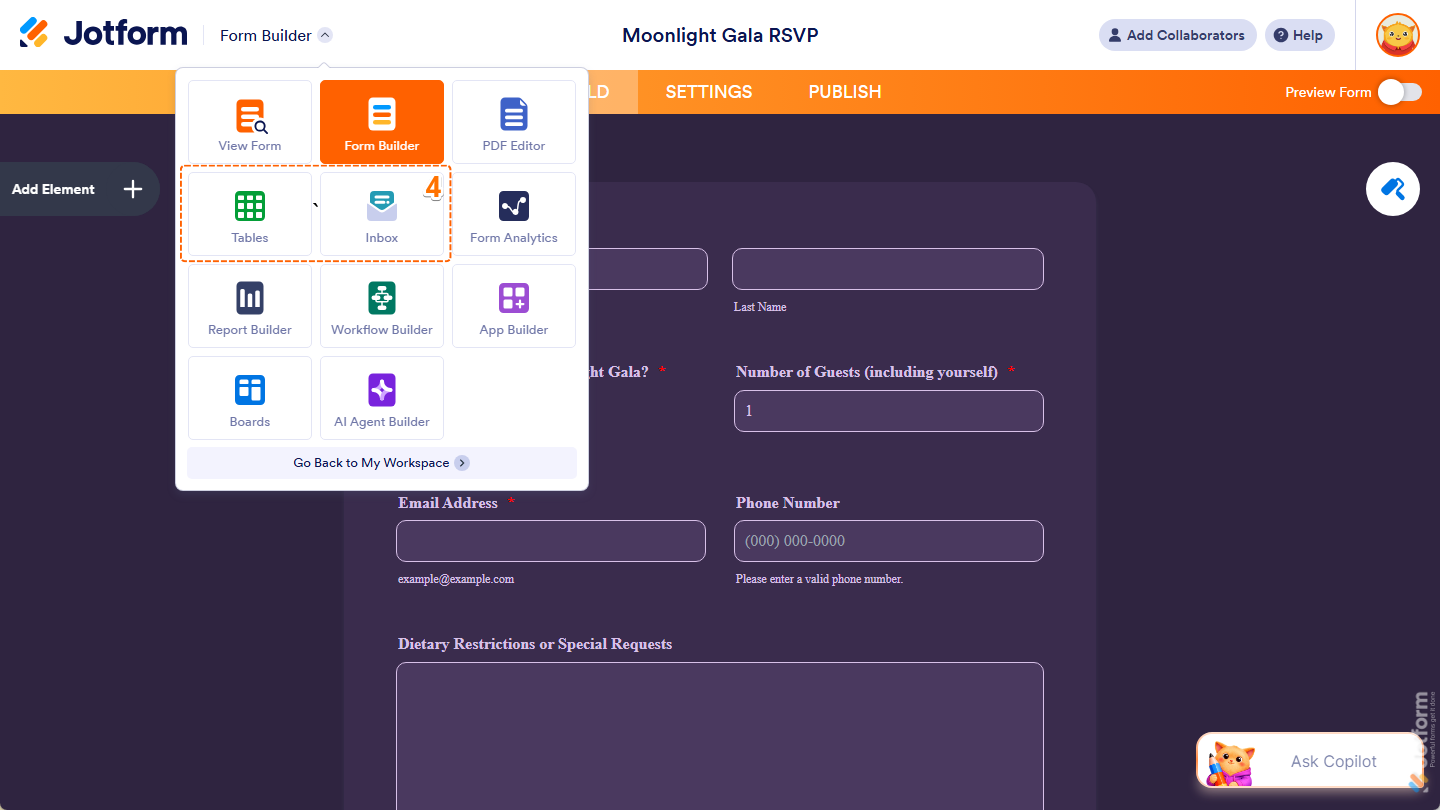
- 次に、開いたメニューで以下のいずれかのオプションを選択して、フォーム送信にアクセスします:
- テーブル — jotformテーブルでフォームが開き、送信内容を構造化されたテーブル形式で表示、整理、管理できます。詳細情報をお探しですか?jotformテーブルユーザーガイドをご覧ください。
- Inbox — jotform inboxでフォームが開き、会話スタイルのビューでフォーム送信を確認・管理できます。使い始めにサポートが必要ですか?jotform inboxユーザーガイドをご確認ください。
以上です!選択した方法に応じて、最適な方法でフォーム送信を確認・管理できるようになりました。
ゲストアカウントからフォームを移動する
Jotformアカウントに接続されていないJotform CanvaアプリでAIを使ってフォームを生成したり、テンプレートを使ってフォームを作成したりすると、最初はゲストアカウントに保存されます。簡単な手順でアカウントに移動できます。以下の方法をご覧ください:
- Canvaデザインエディタでフォームを選択した状態で、Jotform Canvaアプリの下部にある管理と編集をクリックします。
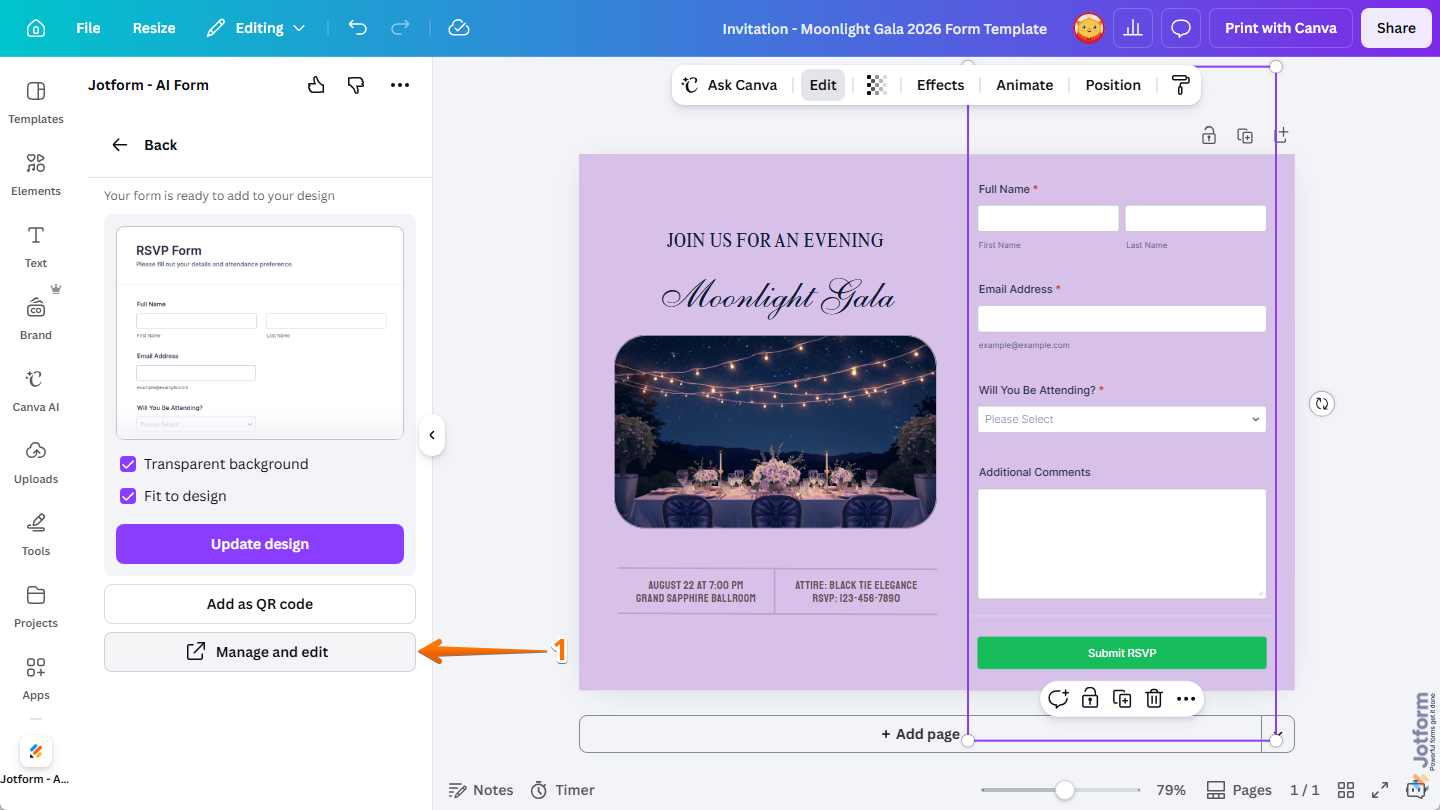
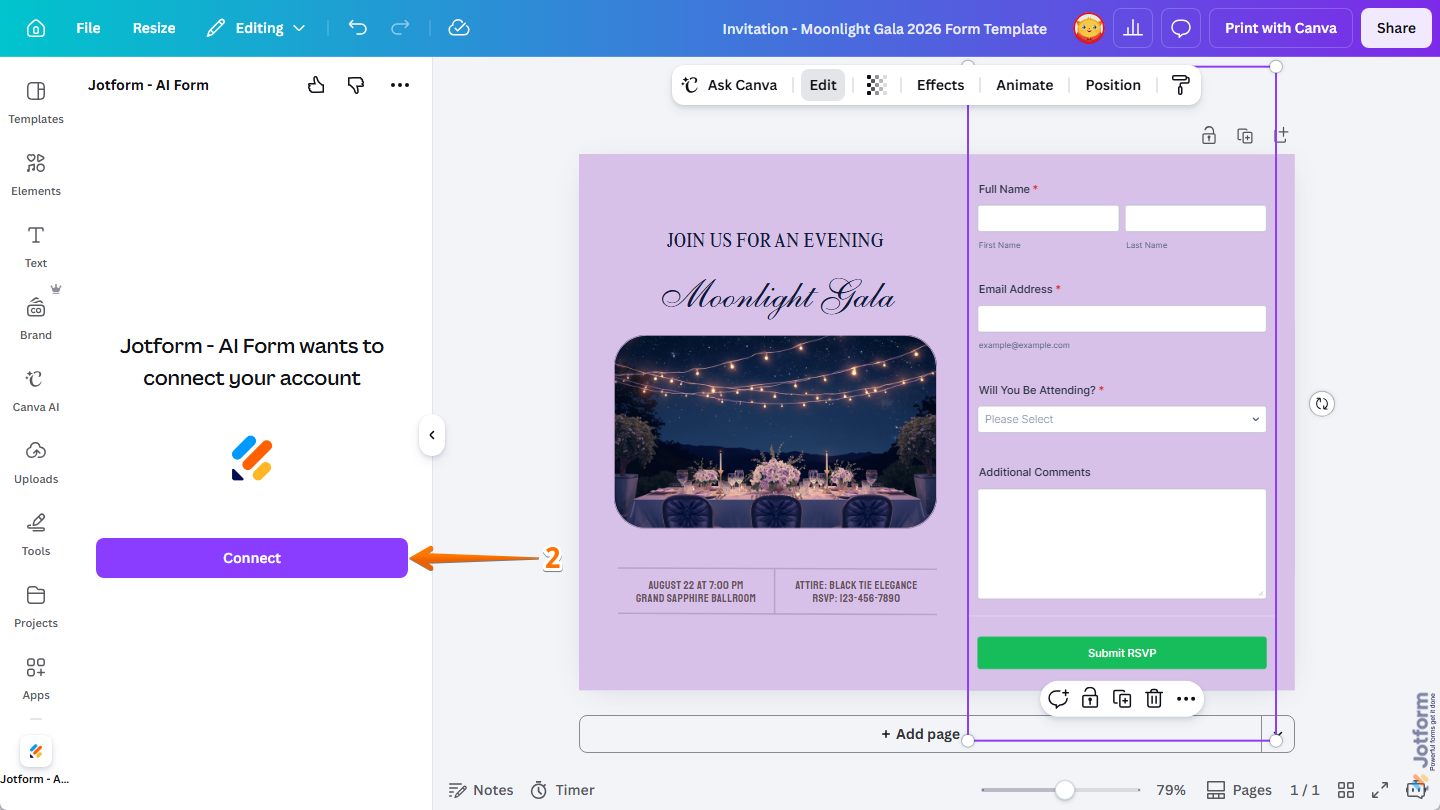
- 次に、接続をクリックします。
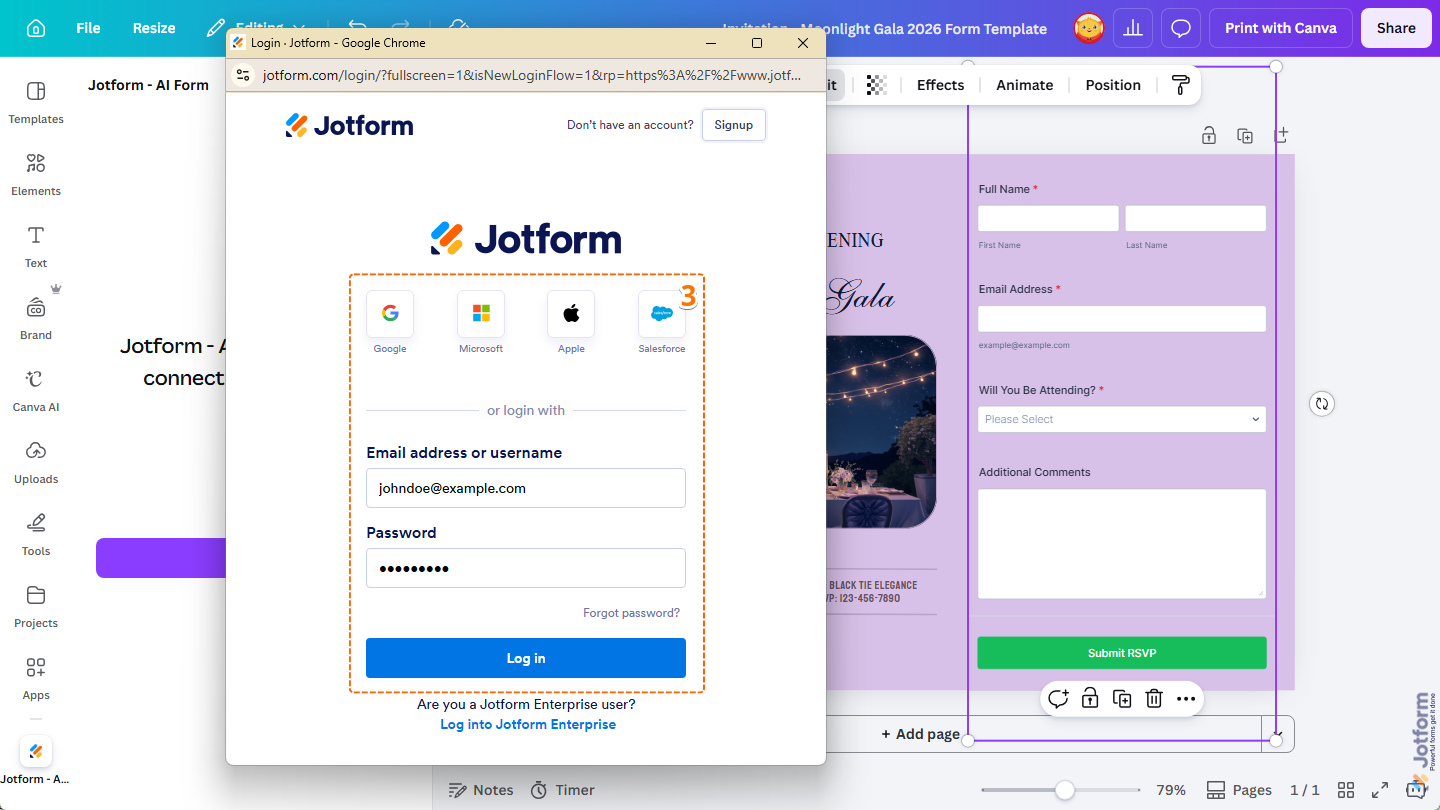
- 次に、表示されるJotformログインウィンドウで、Jotformアカウントにログインします。
- 次に、CanvaをJotformに接続ウィンドウで許可をクリックして、Canvaにアカウントへのアクセスを許可します。
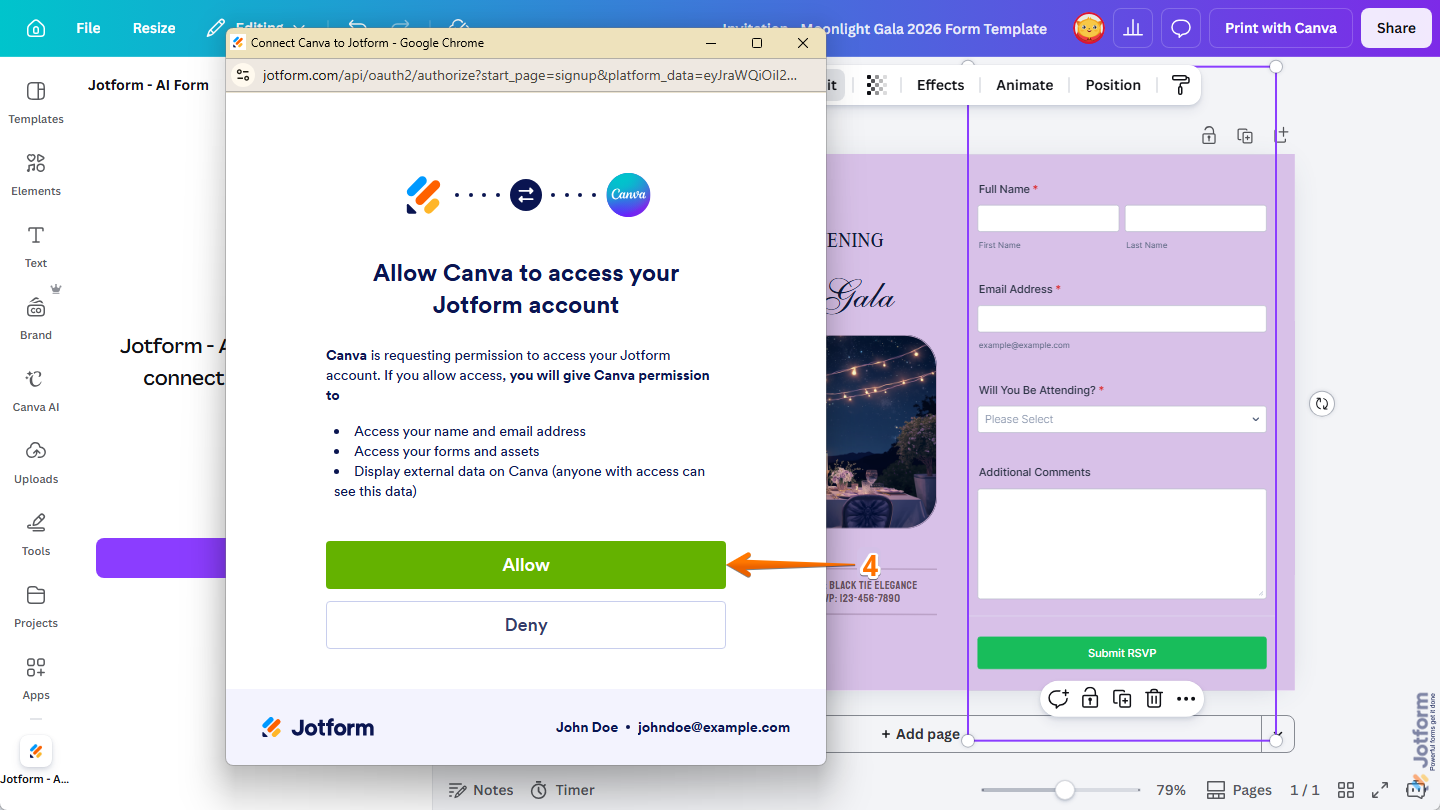
以上です!アカウントがJotform Canvaアプリに接続され、フォームがアカウントに移動されました。新しいブラウザタブでフォームビルダーでフォームをすぐに開きたい場合は、続行ボタンのある確認ウィンドウも表示されます。
Note
Jotform Canvaアプリを使用して作成し、Jotformアカウントに移動したフォームは、アカウントのフォーム数制限にカウントされます。詳細情報は、Jotformアカウントの使用状況と制限についてのガイドをご覧ください。

コメントの送信: