
Bir PDF’yi Google Form’a dönüştürmek istiyorsanız, Google Formlar’ın şu anda bu işlem için yerleşik bir çözümü olmadığını öğrenmek sizi hayal kırıklığına uğratabilir.
Ancak, iyi haberler var! Bu makalede, işinizi halletmenize yardımcı olacak deneyebileceğiniz iki akıllı geçici çözümü ele alıyoruz — herhangi bir optik karakter tanıma (OCR) aracına gerek yok.
Ayrıca, birden fazla dosya türünden Google Formlar oluşturan Jotform’dan bir yapay zeka eklentisini sizinle tanıştıracağız. Kesinlikle denemek isteyeceğiniz daha hızlı ve daha doğru bir seçenek!

Adım adım: PDF’leri Google Formlar’a dönüştürme (manuel yöntem)
Google Formlar’ın PDF’den form’a dönüşüm için yerel bir aracı yok, ancak bu manuel geçici çözümü kullanabilirsiniz. Herhangi bir işlemi manuel olarak yapmanın insan hatası olasılığını artırdığını unutmayın.
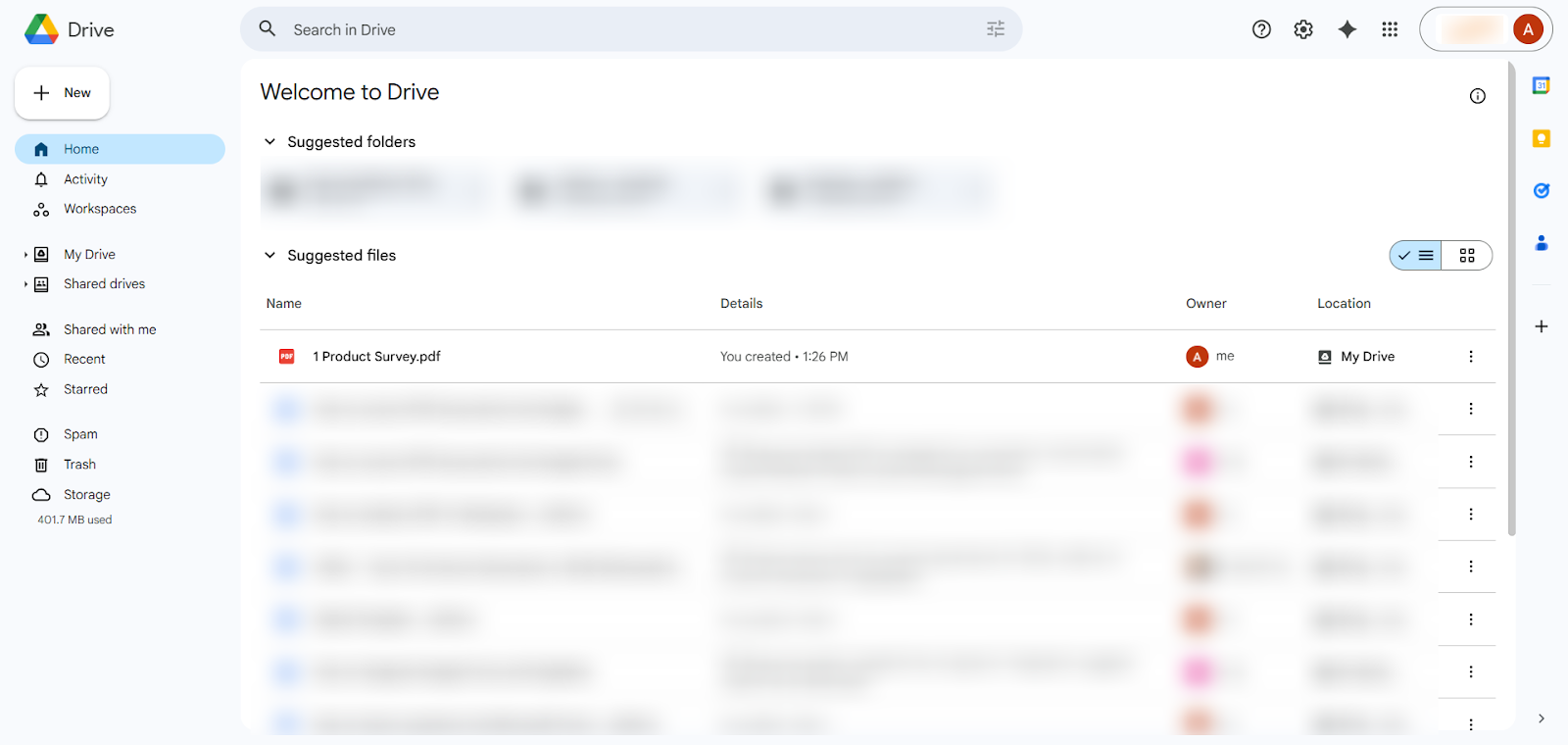
- PDF belgenizi Google Drive’a yükleyin.
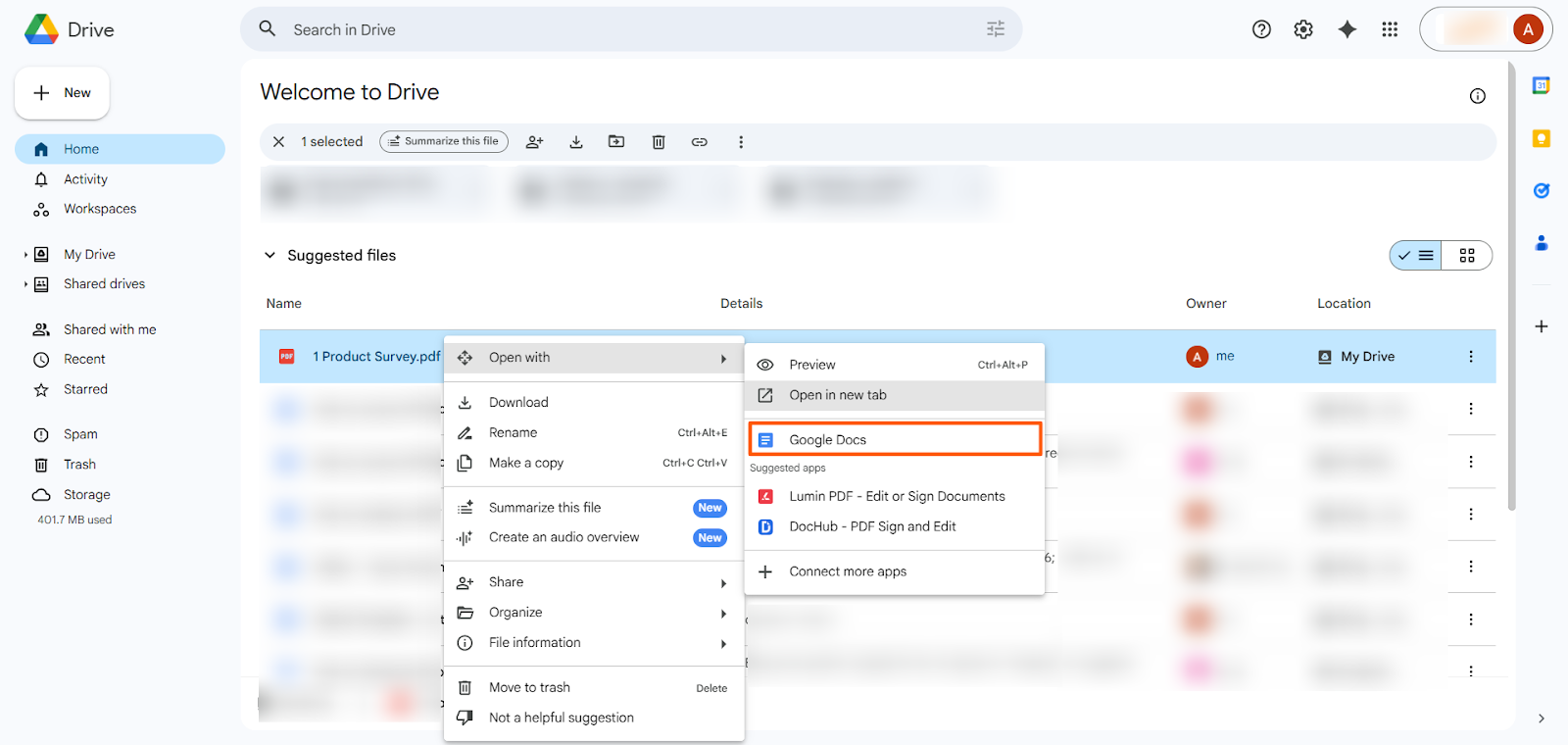
- PDF’ye sağ tıklayın ve Birlikte aç seçeneğine tıklayın. Google Dokümanlar‘ı seçin. Bu işlem, PDF’deki metni çıkarır ve Google Drive’ınızdaki bir Google Dokümanlar dosyasına yerleştirir.
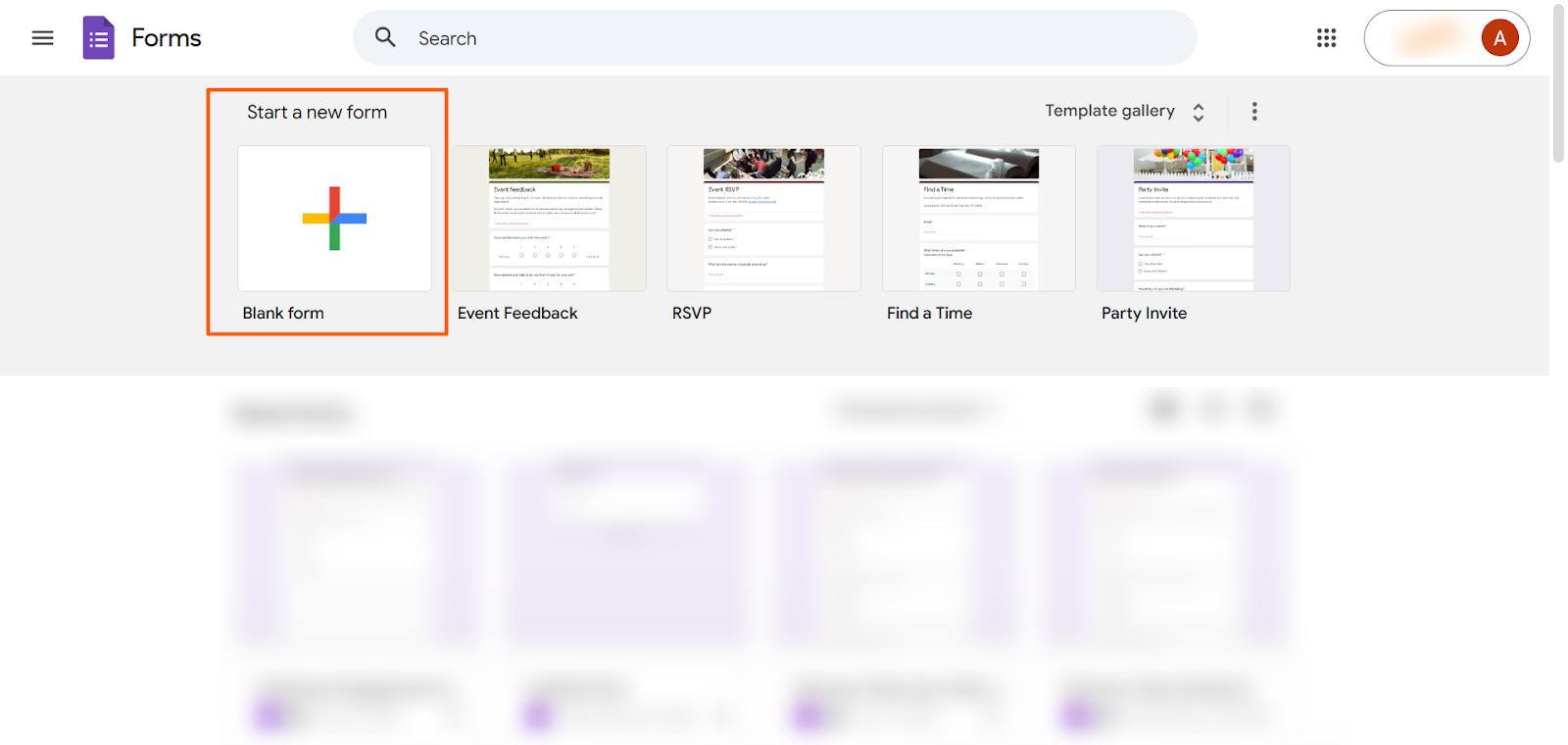
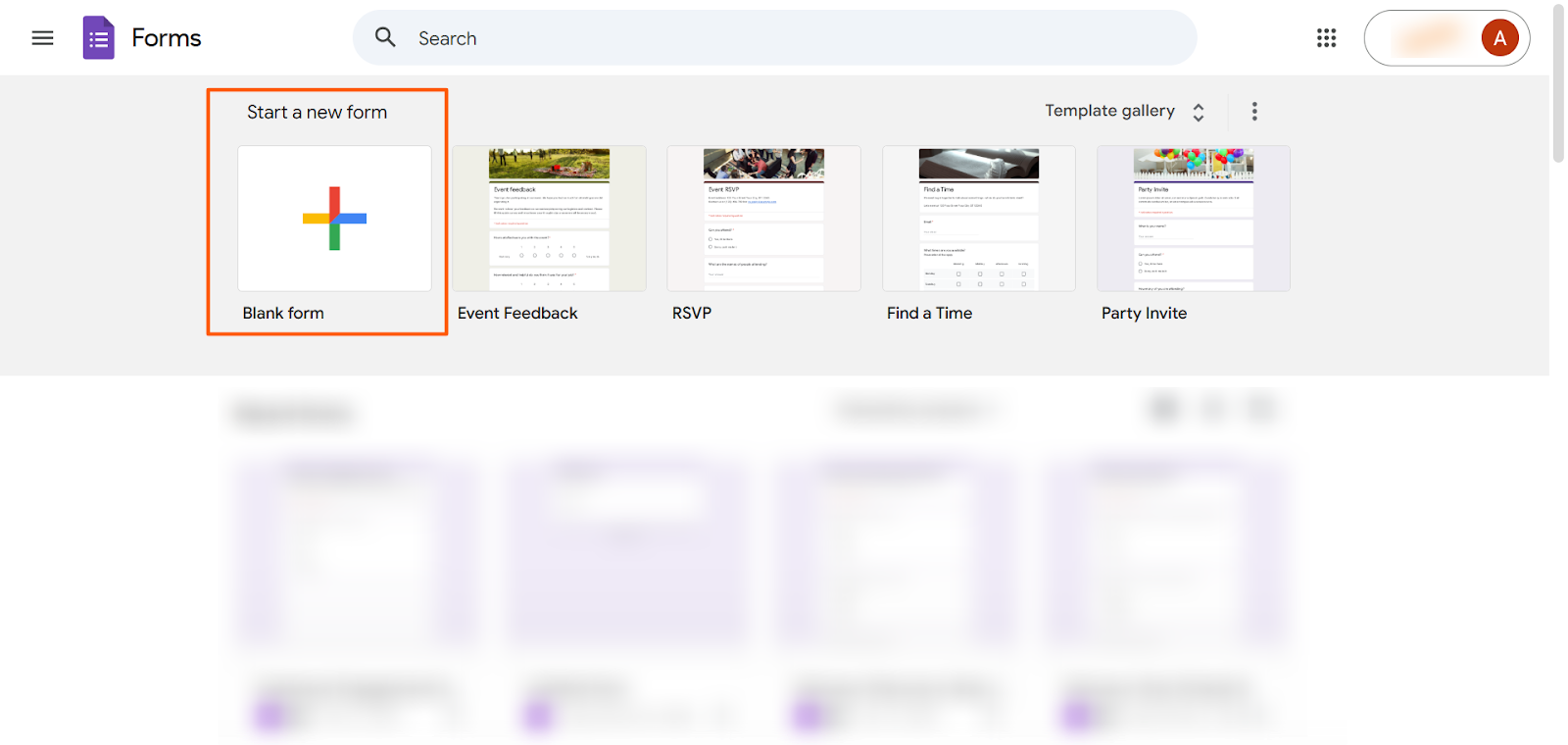
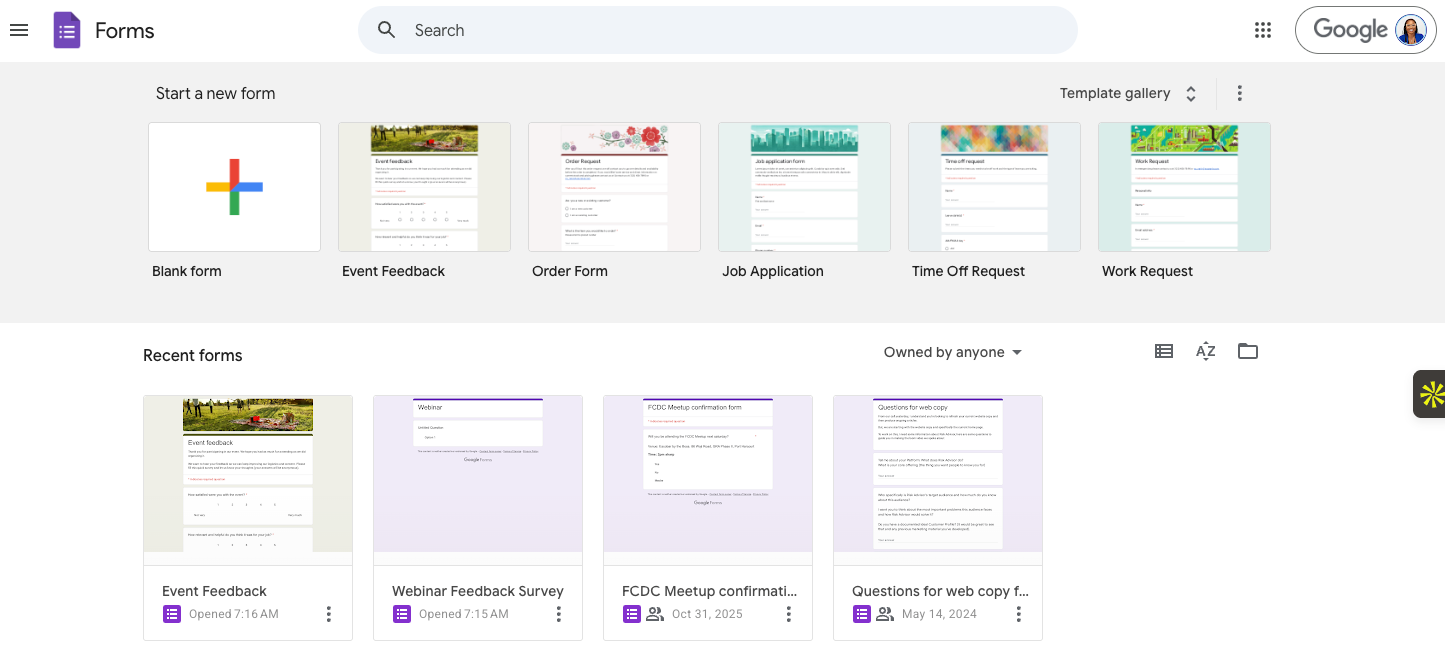
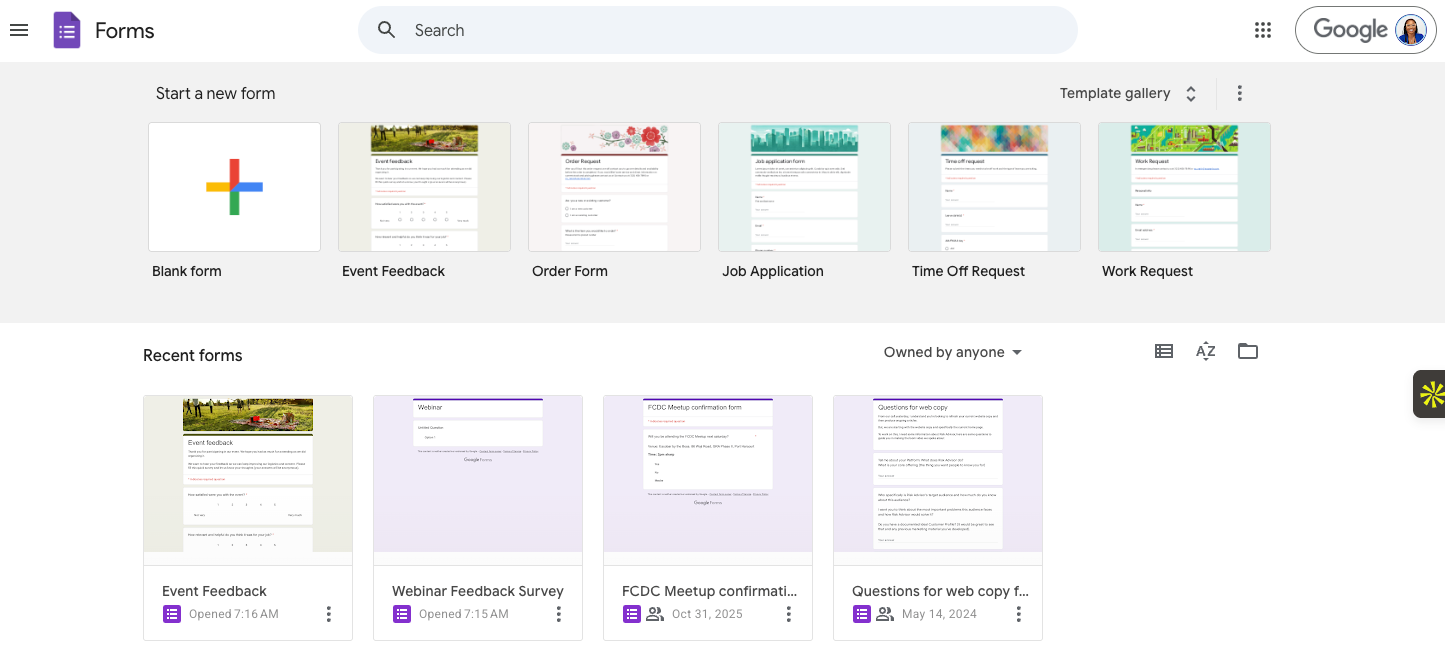
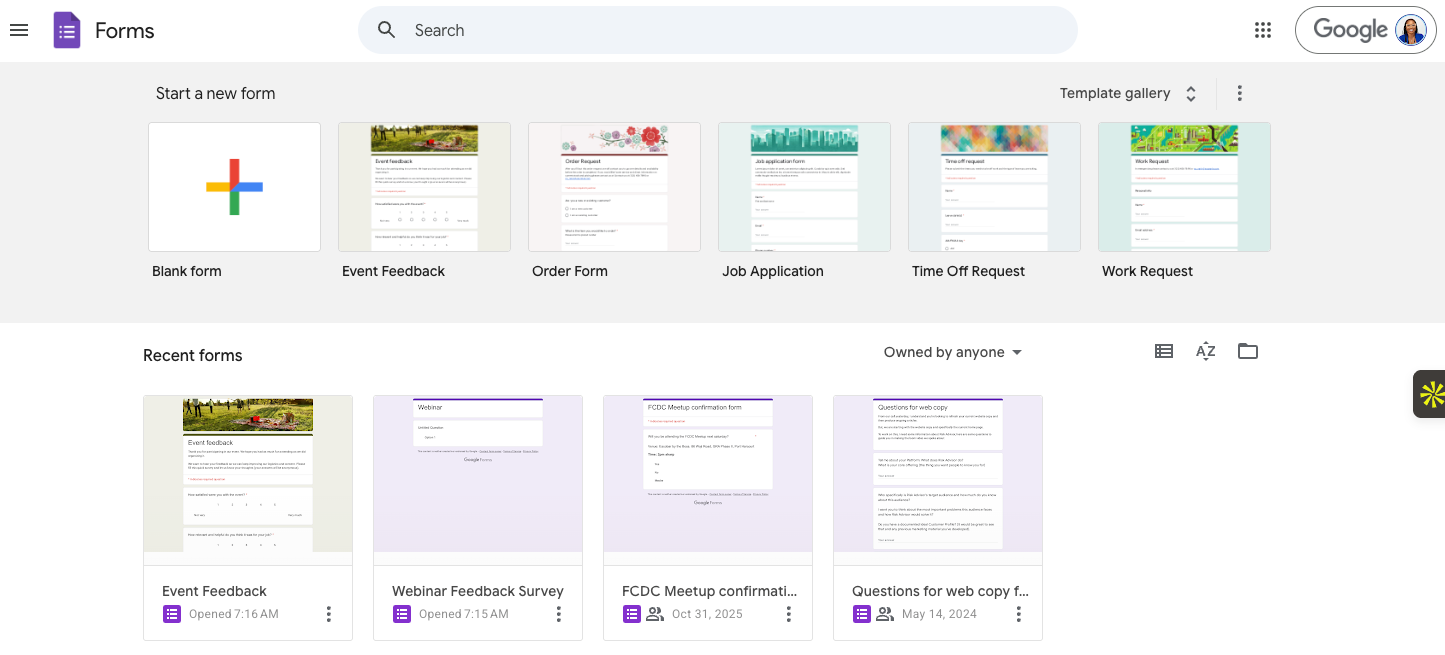
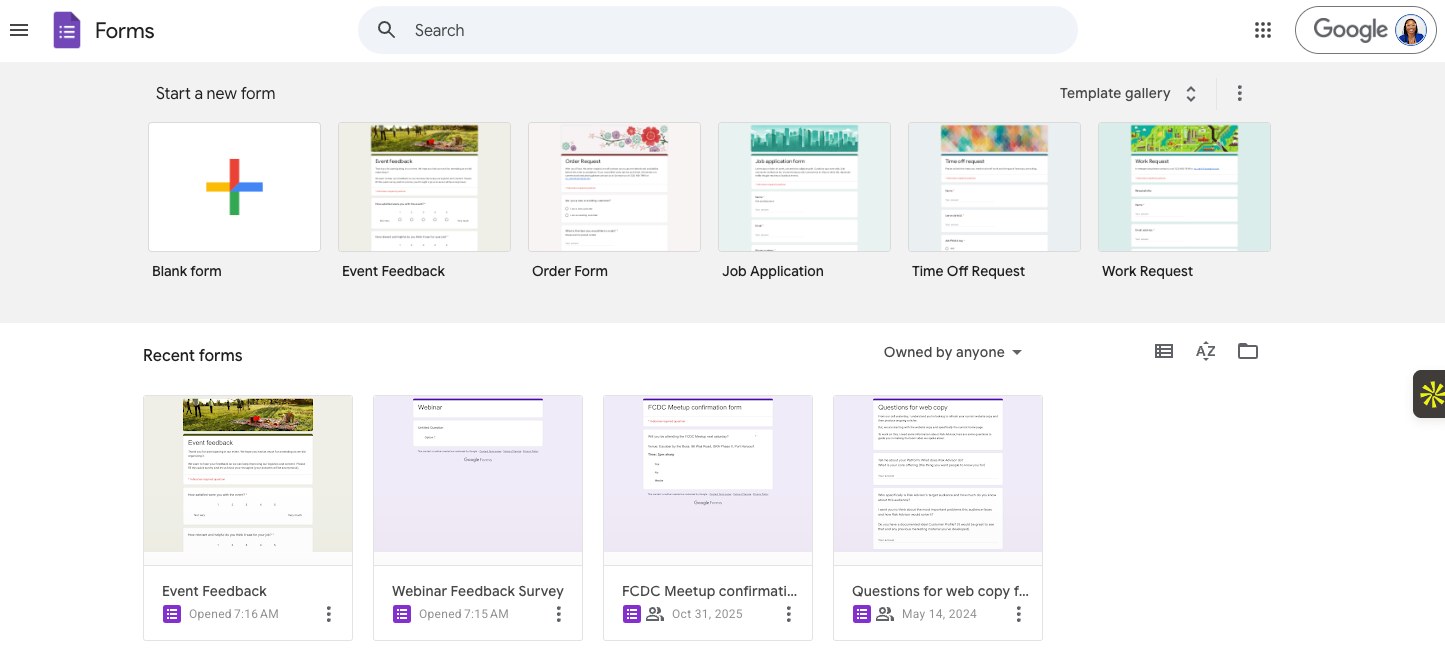
- Google Formlar’ı açın. Boş form‘a tıklayın.
- Google Dokümanlar dosyasındaki soruları ve cevapları manuel olarak Google Form’a kopyalayın. Uygun soru türlerini seçtiğinizden emin olun. (Google Formlar’ın nasıl kullanılacağına dair temel bilgiler için faydalı eğitimimizi okuyun.)
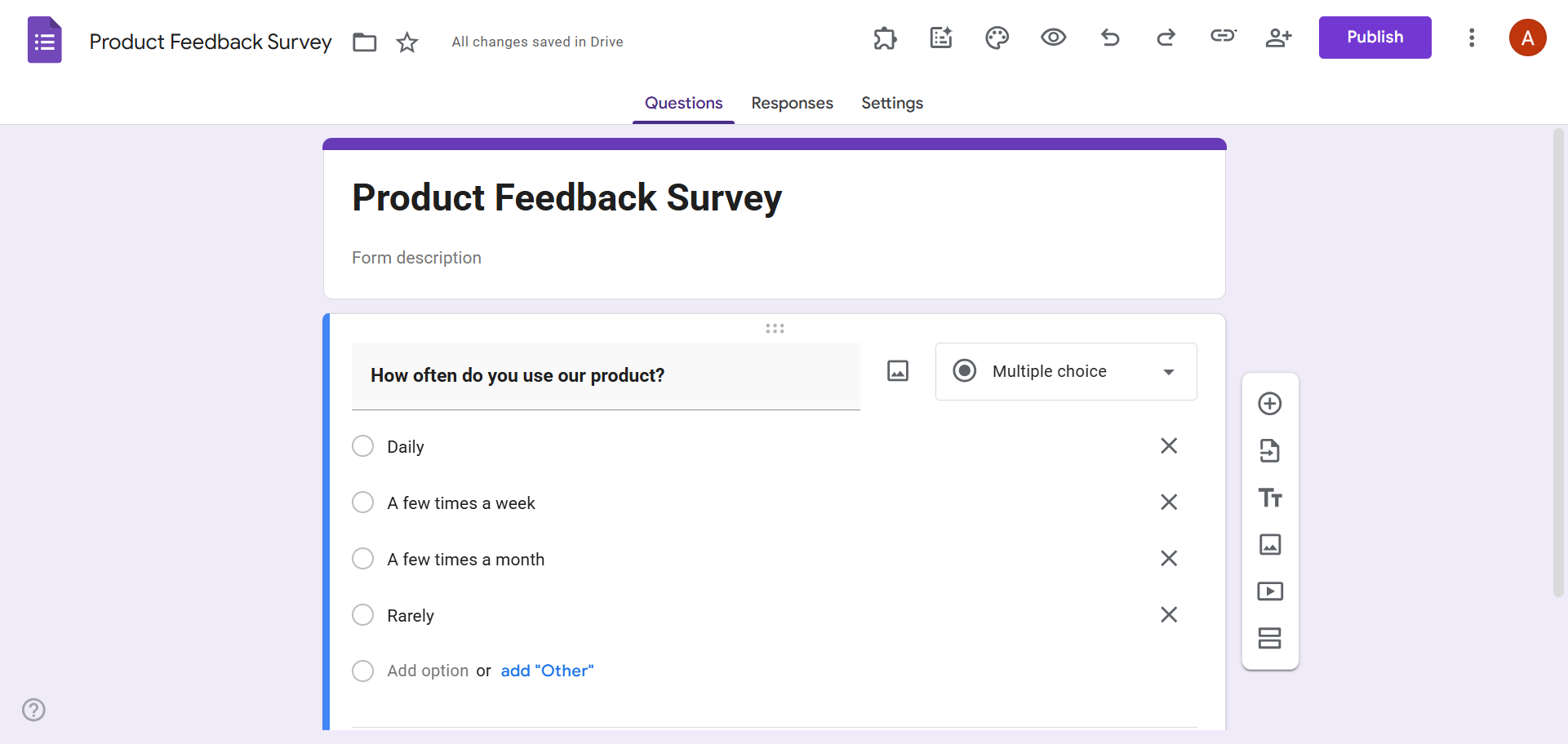
Google Form’unuzu oluşturduktan sonra, gerekirse PDF olarak da kaydedebilirsiniz. Sadece üç nokta simgesine tıklayın, Yazdır‘ı seçin ve ardından PDF olarak kaydet‘i seçin.
PDF’den içe aktarmak için Google Formlar eklentisi nasıl kullanılır
PDF’leri Google Formlar’a dönüştürmek için yerel bir çözüm olmasa da, birkaç Google Formlar eklentisi bu süreçte size yardımcı olabilir. Popüler araçlardan biri Automagical Forms‘dur.
Bir diğer seçenek ise yapay zeka kullanarak Google Form’unuza soru içe aktarma sürecini tamamen kolaylaştıran Jotform’dan AI Form Builder‘dır. AI Form Builder, Google Dokümanlar, Google E-Tablolar ve Google Slaytlar’dan soruları içe aktarabilir ve ayrıca Google Formlar’dan diğer dosya türlerine soruları dışa aktarabilir.
Bir PDF dosyasıyla çalışıyorsanız, önce Google Drive’ınızda Google Doküman olarak açarak başlayın. Ardından, Google Formlar’a soru içe aktarmak için Jotform’dan AI Form Builder’ı kullanabilirsiniz.
Jotform’dan AI Form Builder nasıl kullanılır:
- Google Formlar’ı açın. Boş form‘a tıklayın.
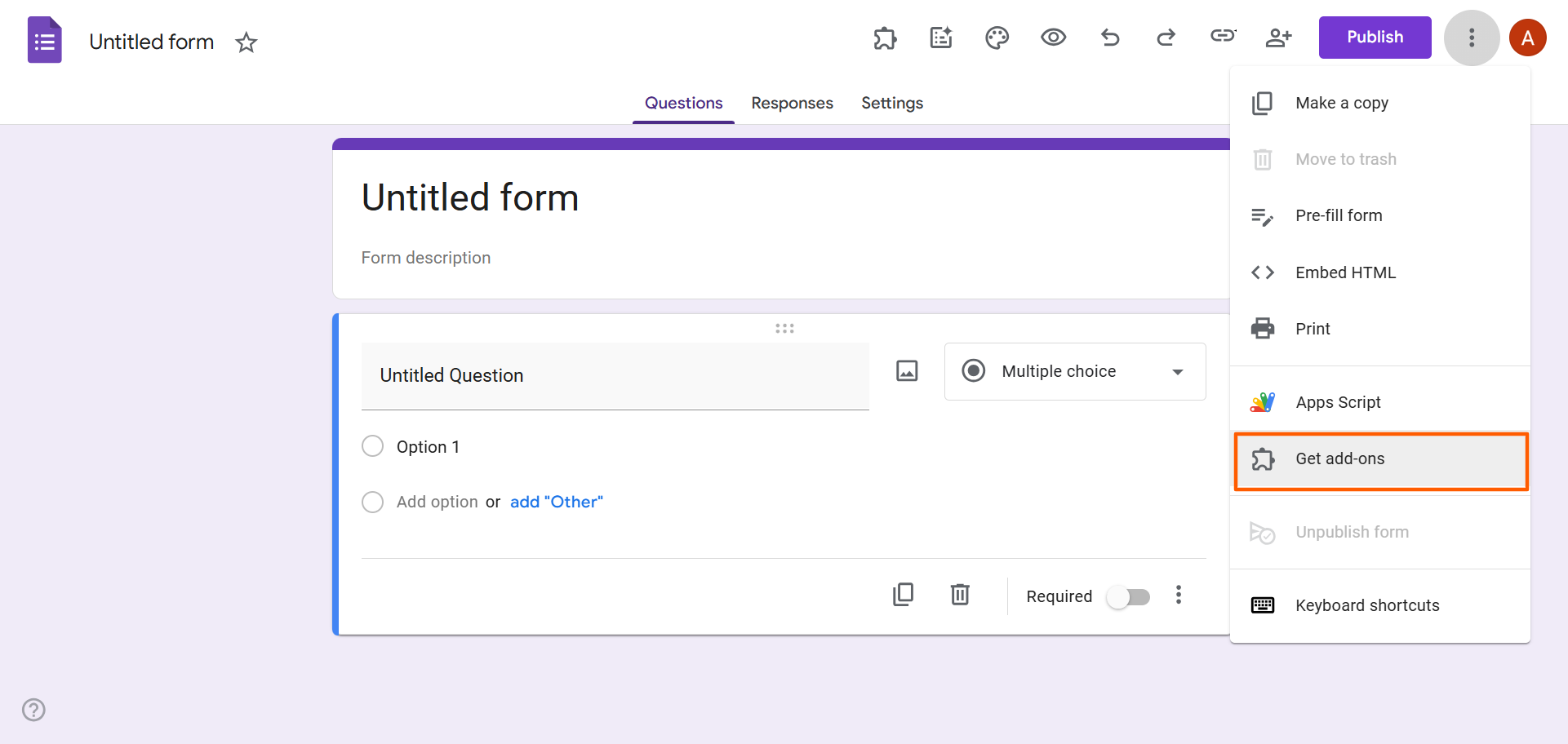
- Üç nokta simgesine tıklayın, ardından Eklentileri al‘ı seçin.
- AI Form Builder Jotform‘u arayın. Yükle‘ye tıklayın. Gerekli yetkilendirme ve izinleri sağlayın.
- Eklentiler simgesine tıklayın. AI Form Builder‘ı seçin.
- Builder’ı Aç‘a tıklayın.
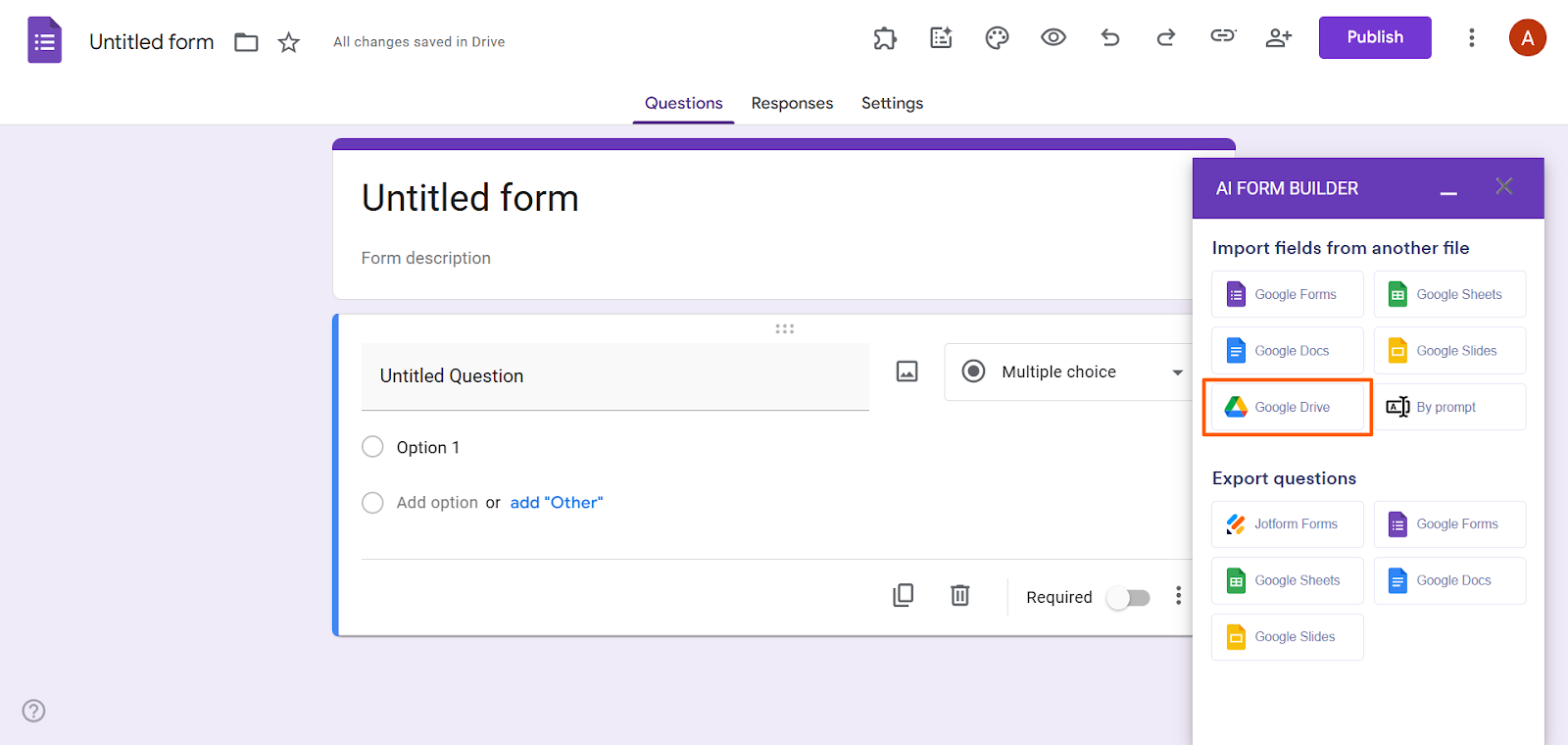
- Başka bir dosyadan alanları içe aktar altında Google Drive veya Google Dokümanlar‘a tıklayın.
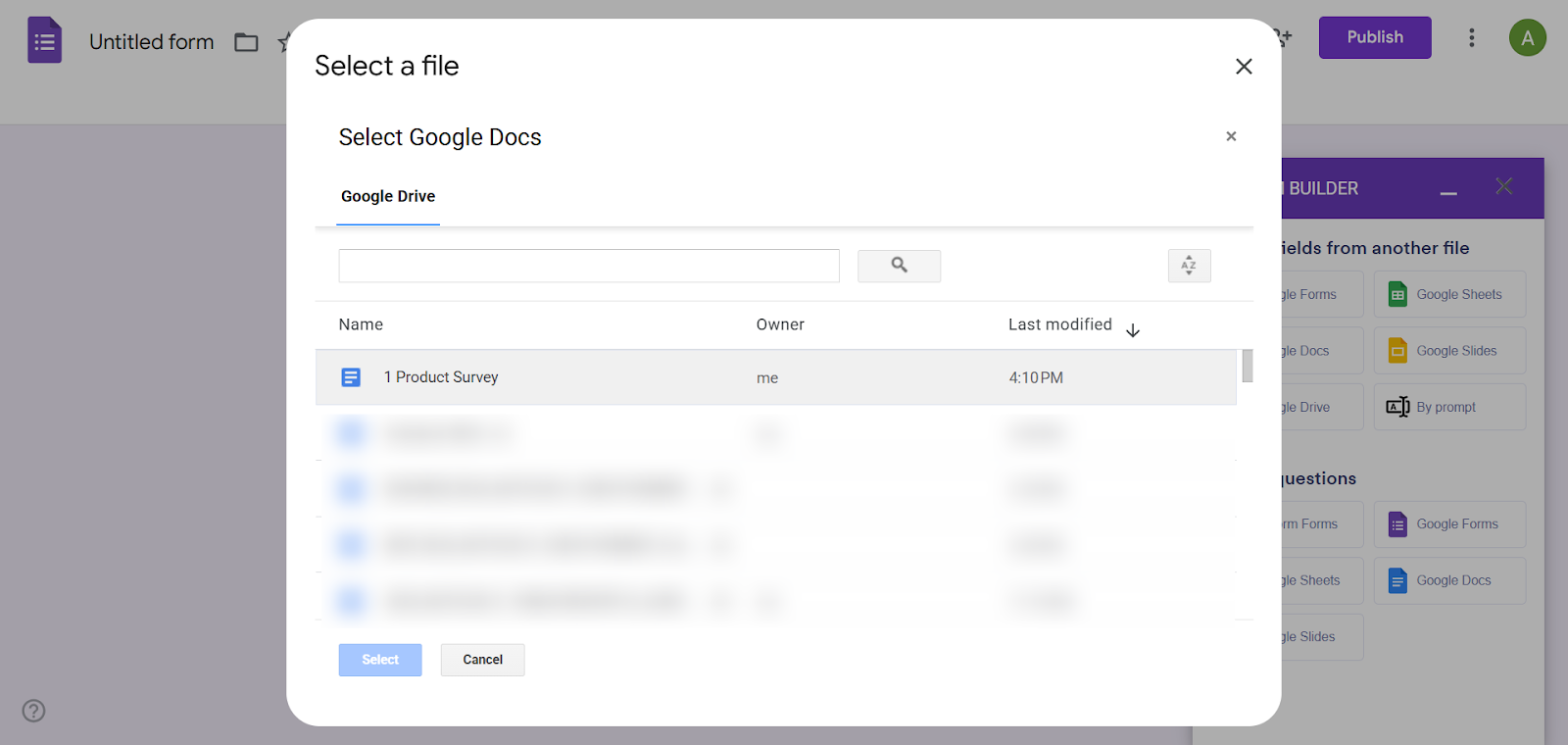
- Google Form’a dönüştürmek istediğiniz dosyayı seçin.
- Bir form türü seçin: Form veya Quiz. Formlar, genel anketler, geri bildirim formları ve iletişim formları için idealdir. Quiz’ler, doğru veya yanlış cevaplar gerektiren formlardır.
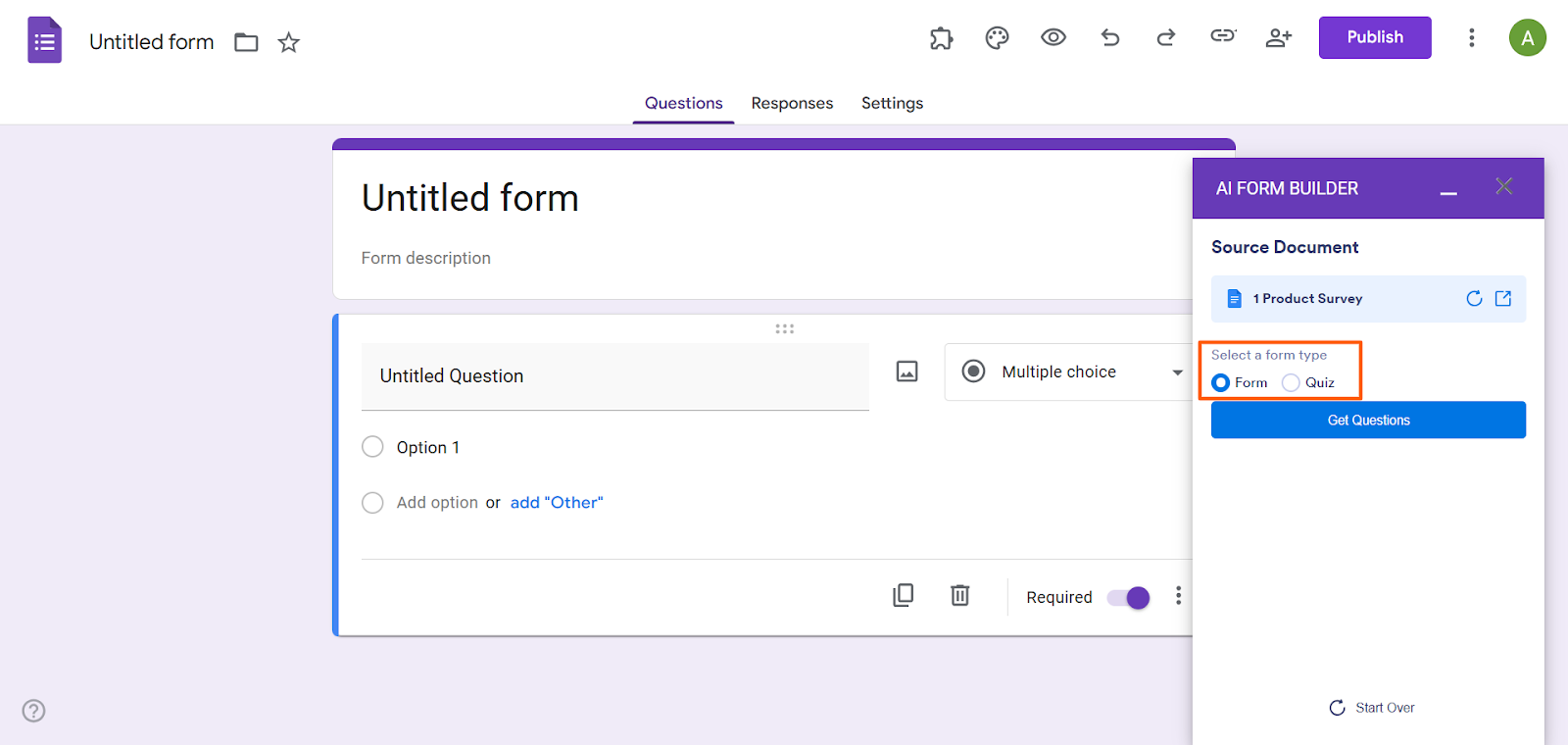
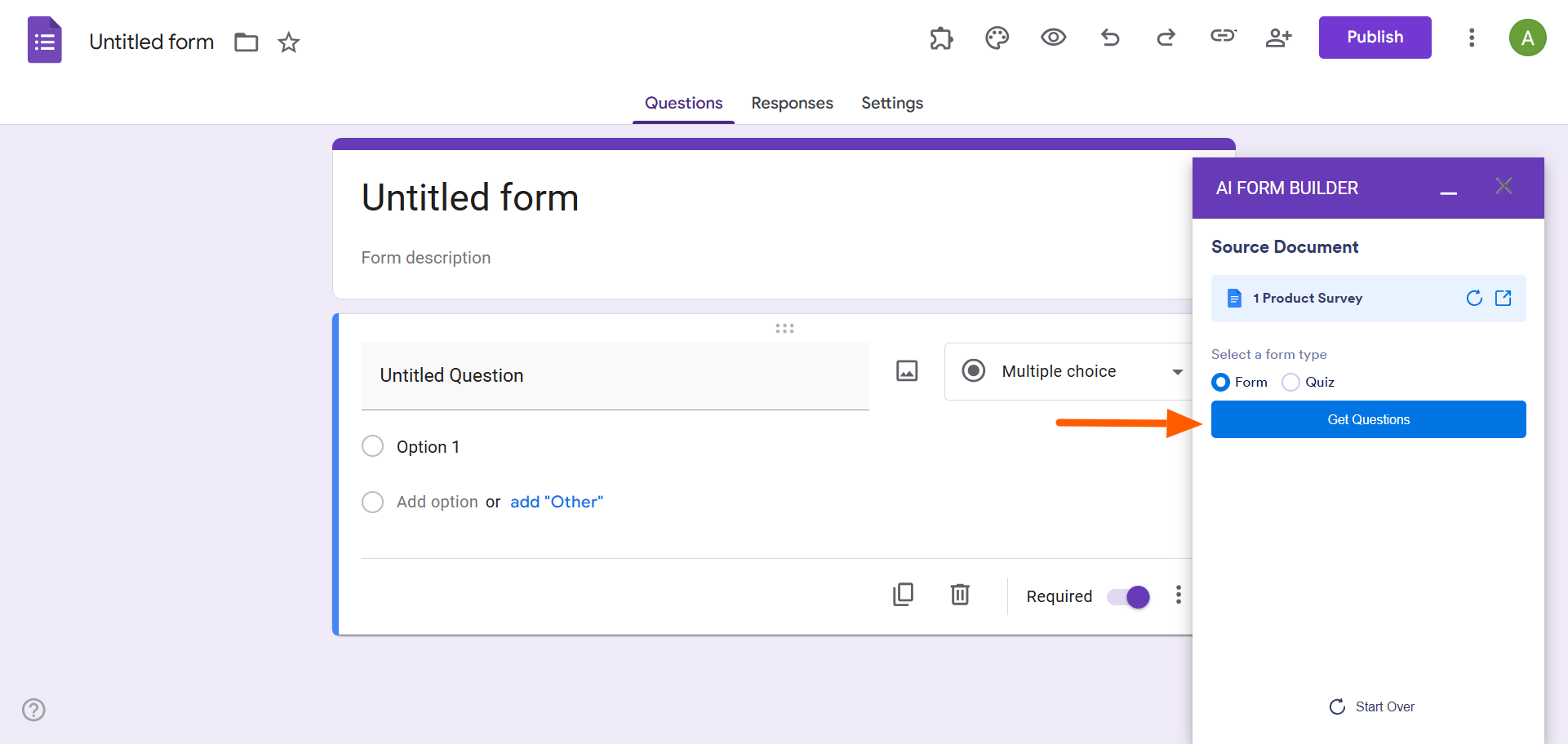
- Soruları Al‘a tıklayın. AI Form Builder, belgeden çıkardığı soruların önizlemesini sağlayacaktır.
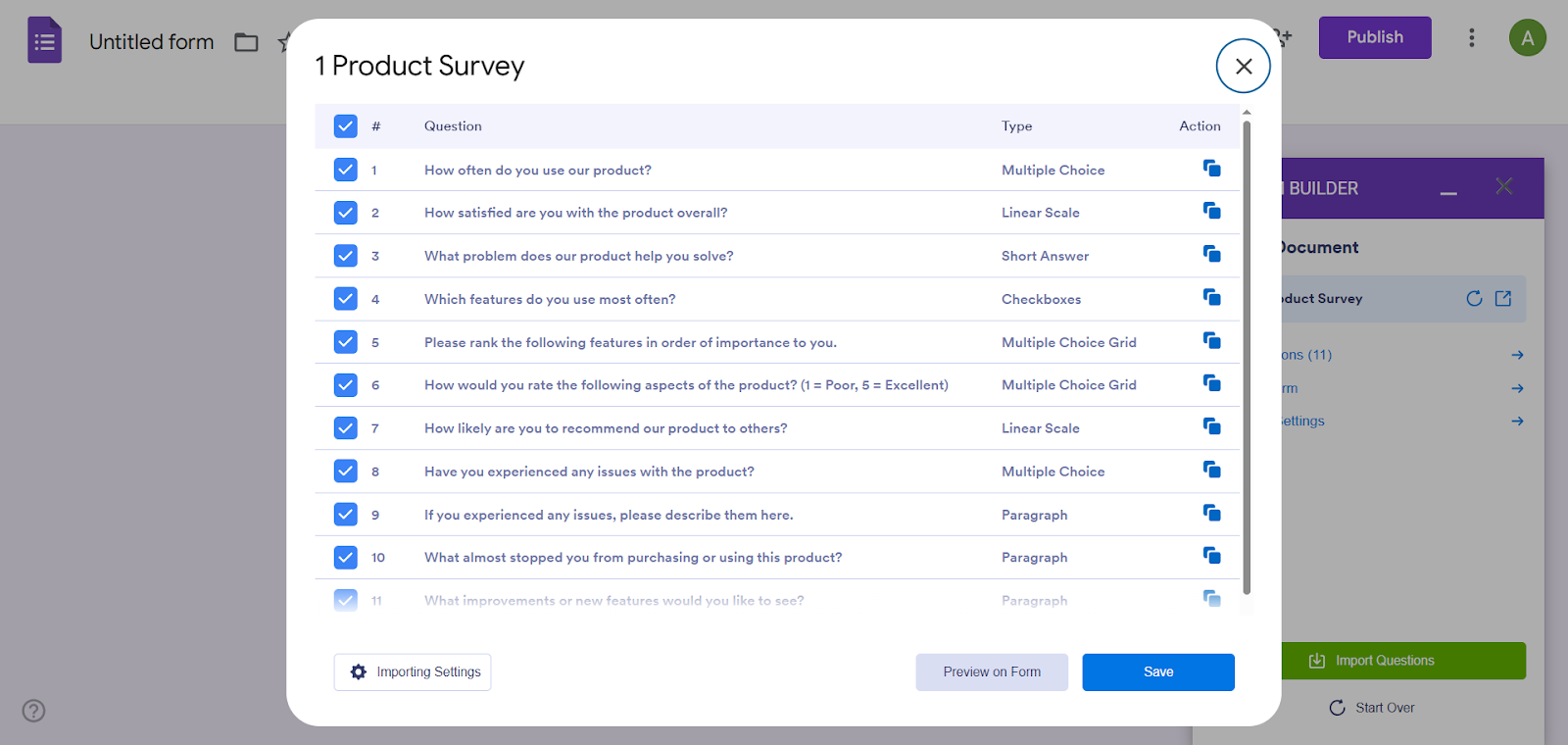
- Soruları Gör‘e tıklayın. Burada, soru başlıklarını inceleyebilir, cevap seçeneklerini kontrol edebilir, biçimlendirmeyi onaylayabilir ve içe aktarmak istemediğiniz soruların seçimini kaldırabilirsiniz.
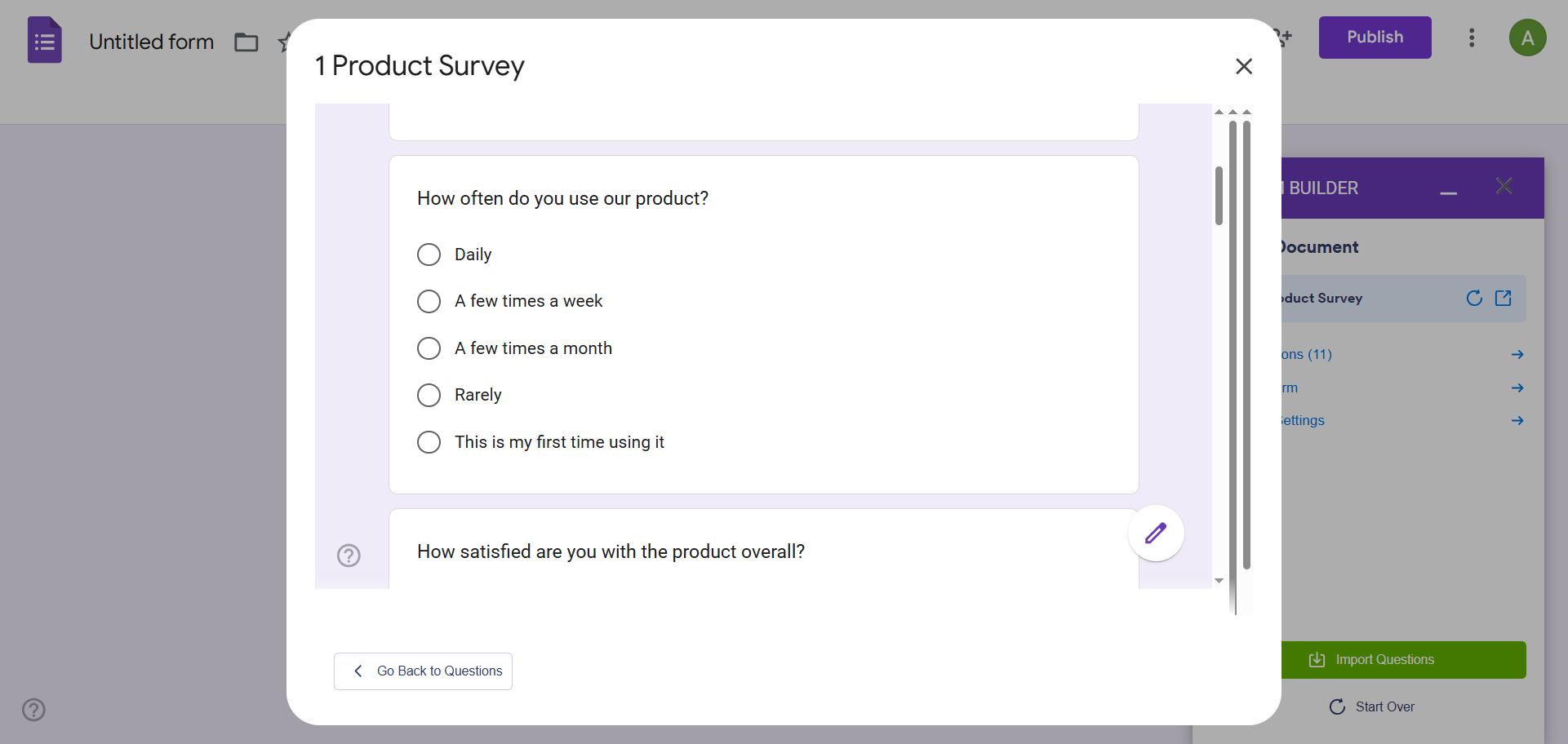
- Formu Önizle‘ye tıklayın. Burada, formunuzun Google Formlar’da düzenlendikten sonra nasıl görüneceğini görebilirsiniz. Soru sıranızı doğrulayın ve soru alan türlerini kontrol edin.
- İçe Aktarma Ayarları‘na tıklayın. Tüm soruları zorunlu hale getirmek veya soru sırasını karıştırmak gibi ihtiyacınız olan içerik ayarlarını seçin.
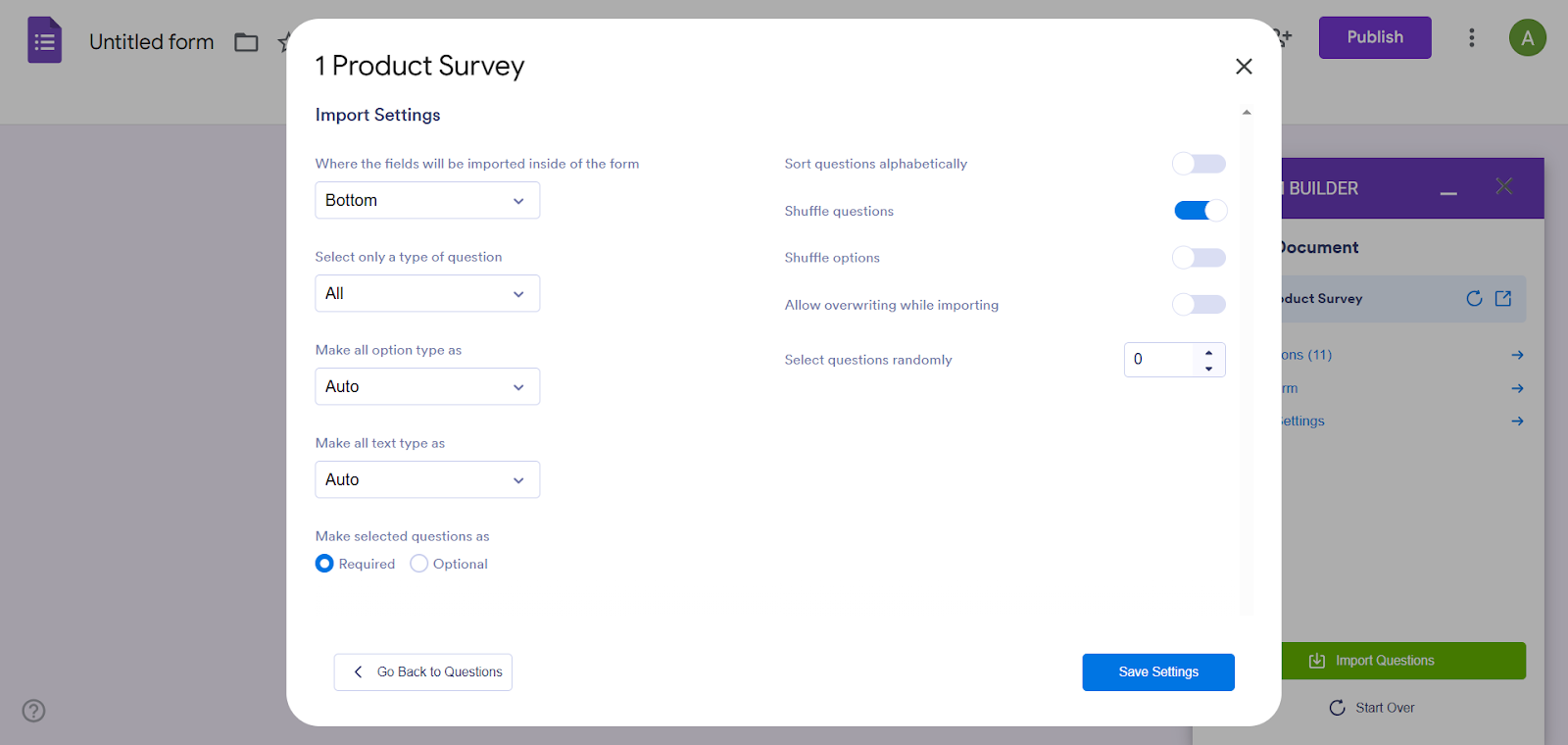
- Soruları İçe Aktar‘a tıklayın.
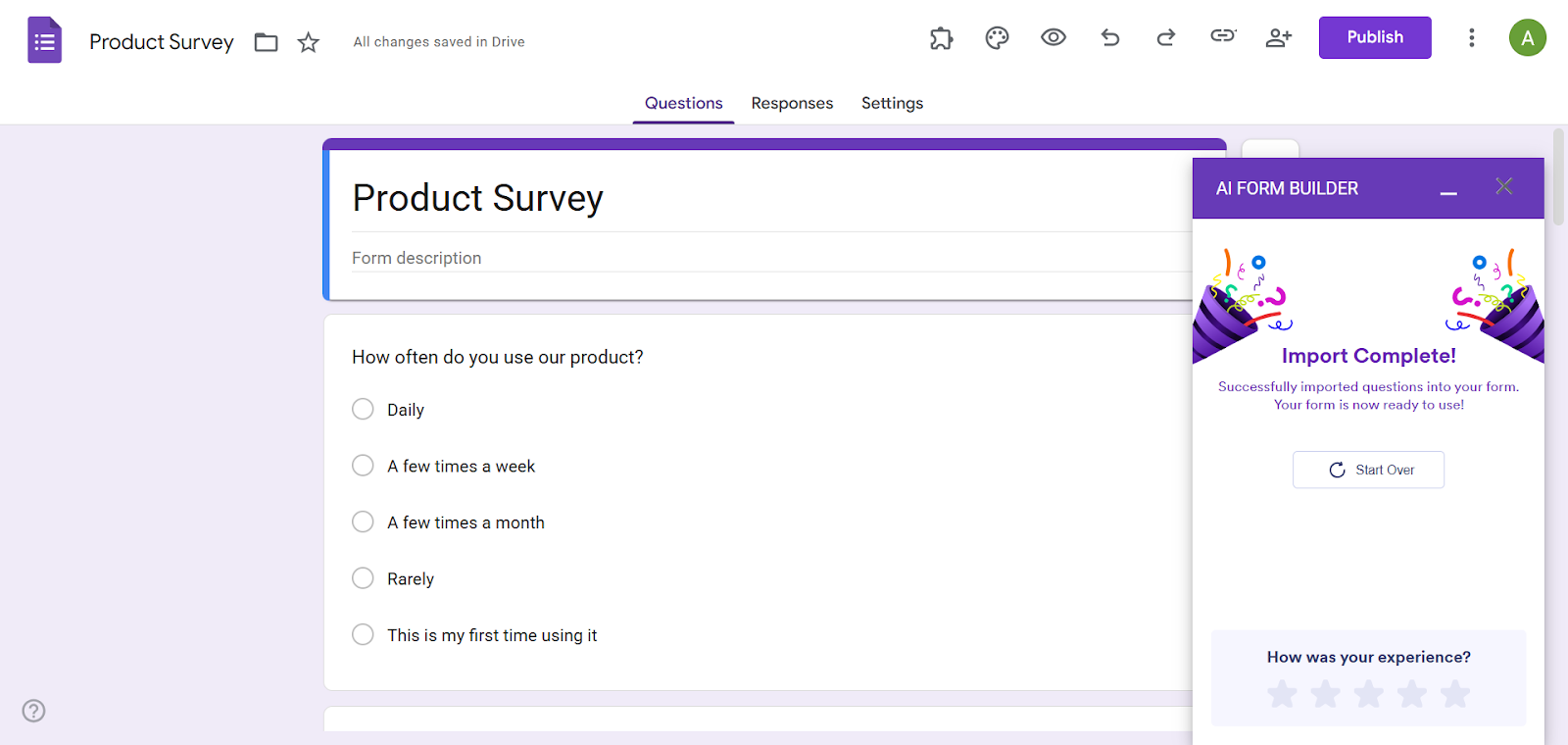
- AI Form Builder daha sonra dokümandaki soruları otomatik olarak Google Form’a içe aktaracaktır.
Jotform: Daha akıllı bir Google Formlar alternatifi
PDF belgelerini Google Formlar’a dönüştürmenin yerleşik bir yolu yoktur. Soruları kopyalayıp yapıştırma yöntemini manuel olarak deneyebilir veya Jotform’dan AI Form Builder gibi bir Google Formlar eklentisi kullanarak işleri kolaylıkla halledebilirsiniz. Yapay zeka kullanan bu araç, yüksek hacimli belgeler veya sorularla çalışırken idealdir. Ayrıca, sezgisel ve kullanımı kolaydır.
Önde gelen bir Google Formlar alternatifi olarak Jotform, kullanışlı bulabileceğiniz bir dizi PDF aracı sunar. Örneğin, Akıllı PDF Formlar aracı, PDF’nizi etkileşimli bir HTML web formuna dönüştürmenizi sağlar.
PDF’nizdeki soruları bir Google Form’a içe aktarmak, PDF’nizi bir web formuna dönüştürmek veya hatta yapay zeka kullanarak PDF’nizle sohbet etmek istiyorsanız, Jotform yardımcı olabilir. Araçlarımızdan birini bugün deneyin!
Bu makale, giriş formları, anketler, başvurular veya kontrol listeleri gibi PDF’lere sahip olan ve bunları her şeyi sıfırdan yeniden oluşturmadan paylaşılabilir bir online forma dönüştürmesi gereken eğitimciler, İK ekipleri, etkinlik organizatörleri ve operasyon personeli içindir.













Yorum Gönder: