

Google Sheets'te yazdırma alanı ayarlama adımları
- Google Sheets‘i açın
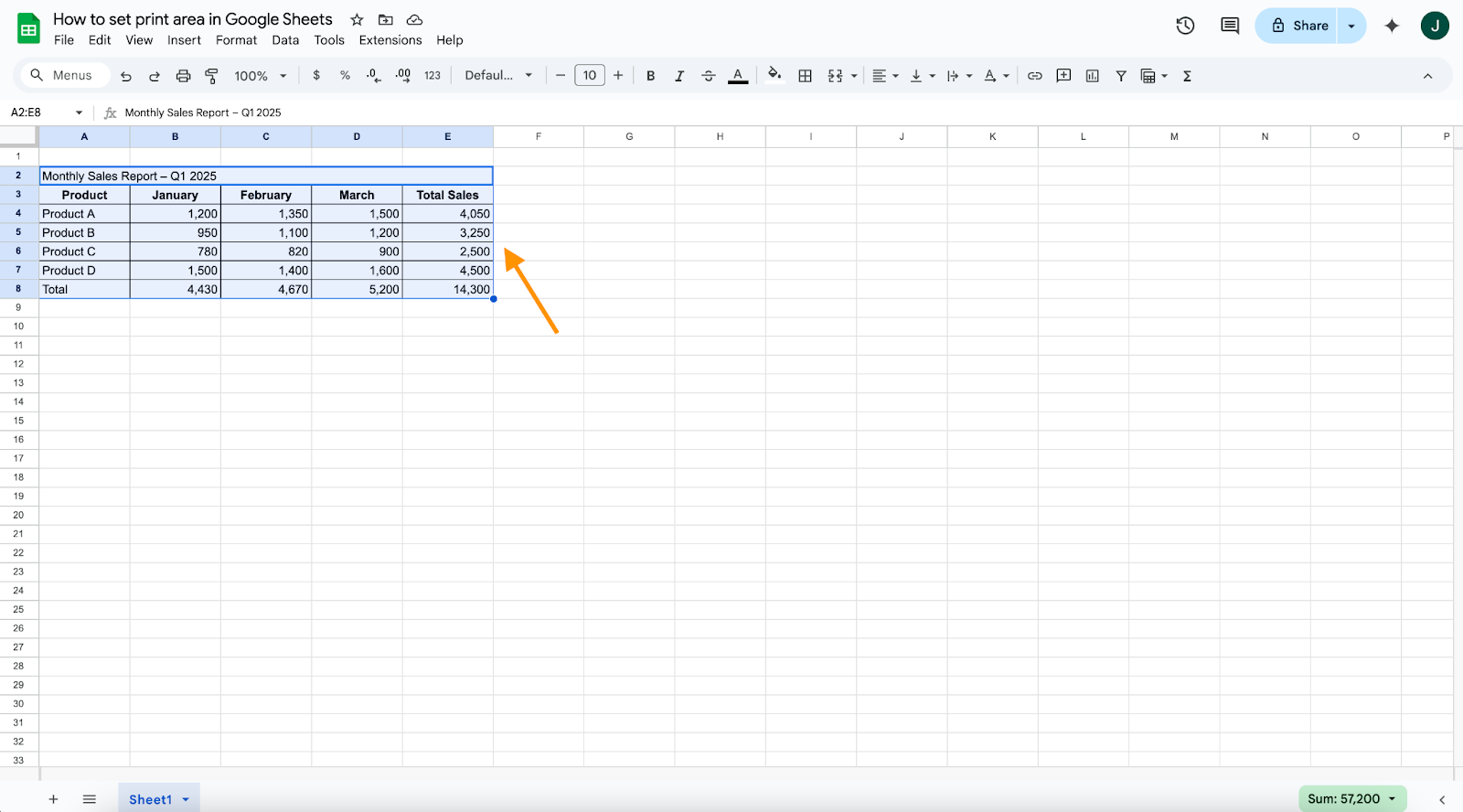
- Yazdırmak istediğiniz hücreleri seçin
- Dahil etmek istediğiniz aralığın üzerine tıklayıp sürükleyin.
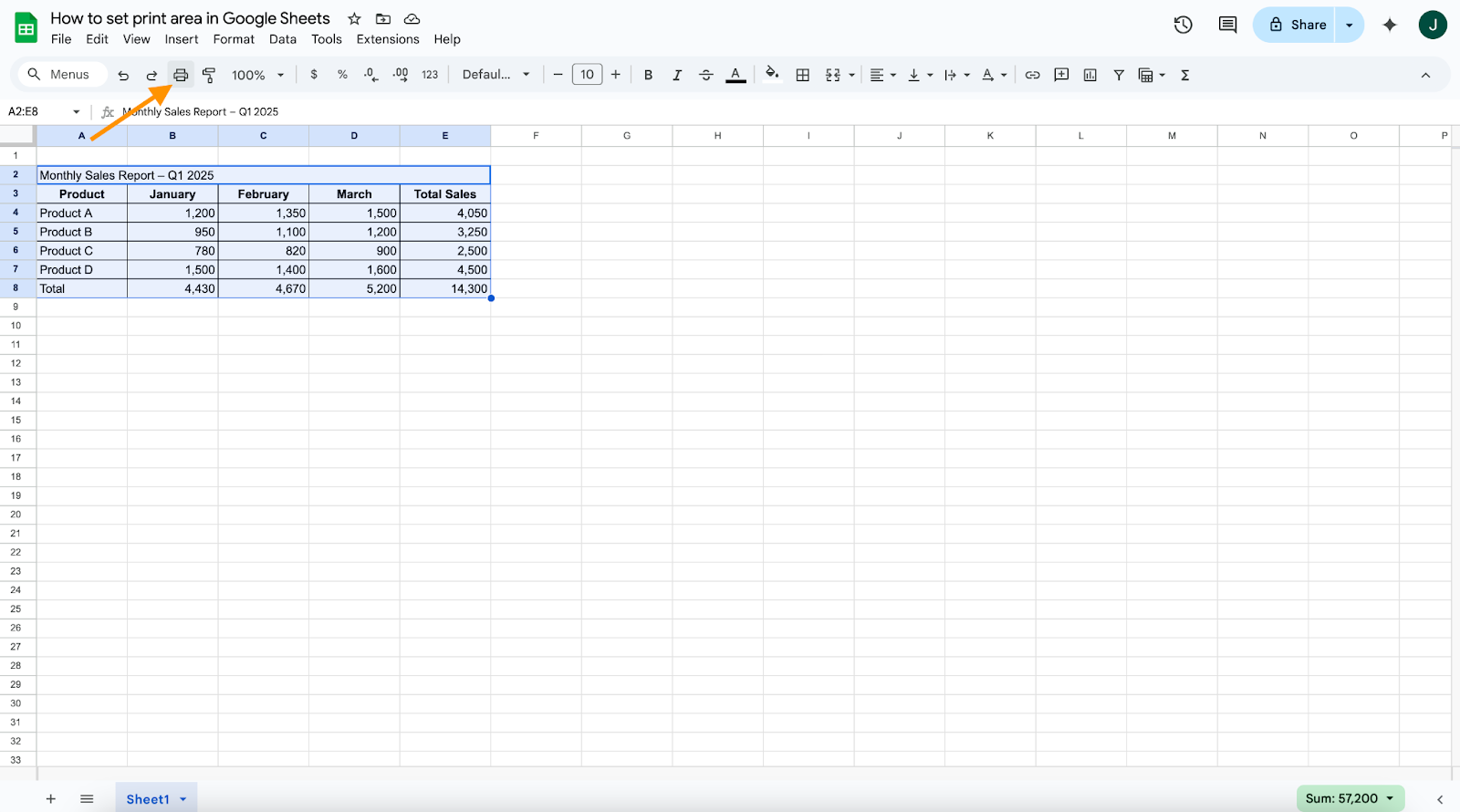
- Yazdır menüsünü açın
- Dosya → Yazdır yolunu izleyin veya Ctrl + P (Mac’te Cmd + P) tuşlarına basın.
- Yazdırma alanını ayarlayın
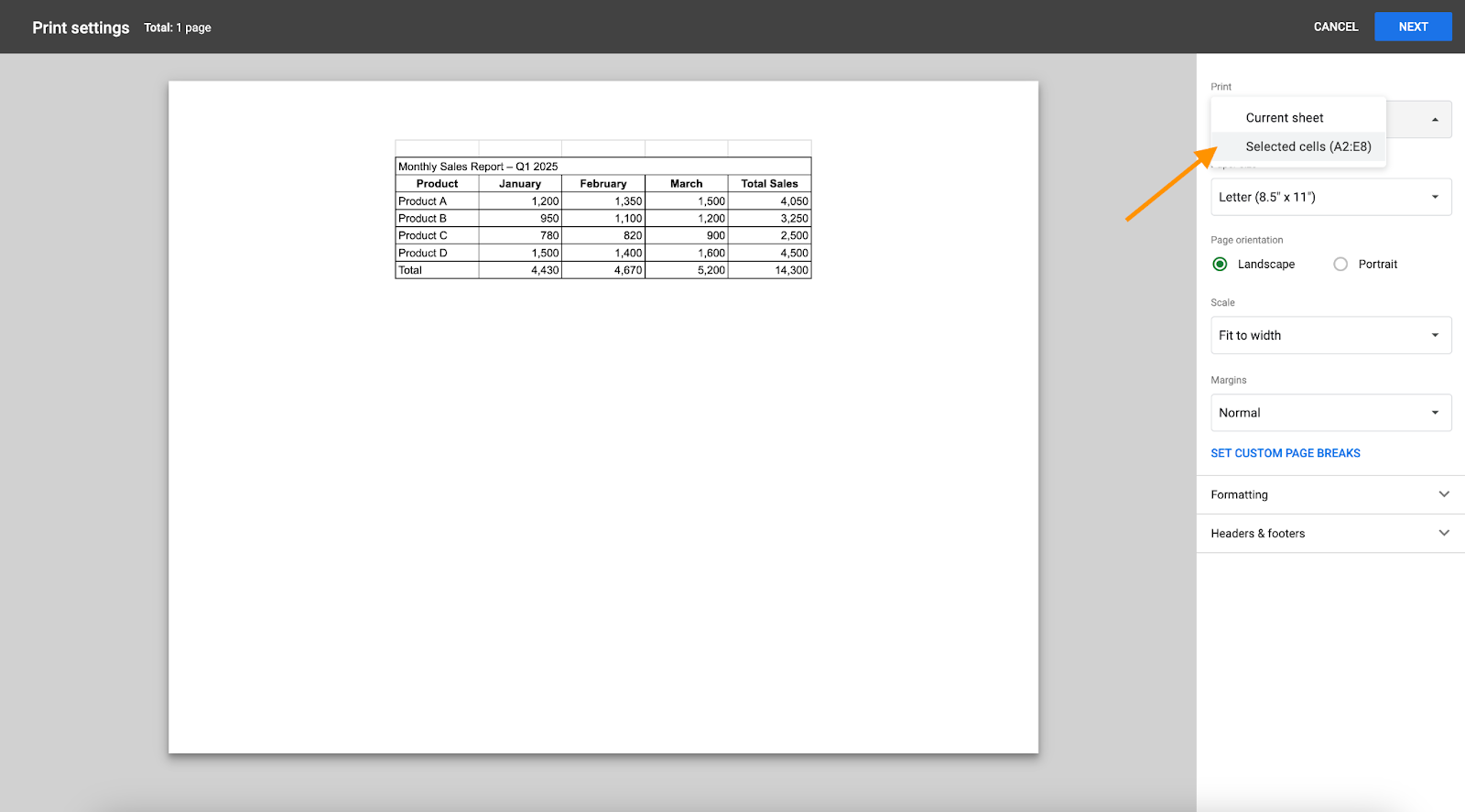
- Yazdır kenar çubuğunda Yazdır → Seçili hücreler seçeneğini açın.
- Bu, tüm sayfa yerine yalnızca seçiminizin yazdırılmasını sağlar.
- Düzen ve ölçeği ayarlayın
- Düzen bölümünde şunları ayarlayabilirsiniz:
- Yönlendirme: Dikey veya Yatay
- Ölçek: Genişliğe sığdır / Sayfaya sığdır
- Kenar boşlukları: Normal / Dar / Özel
- Düzen bölümünde şunları ayarlayabilirsiniz:
- Önizleme yapın ve yazdırın
- Sağ taraftaki önizlemeyi kontrol edin.
- İleri‘ye tıklayın → Yazıcınızı seçin veya “PDF olarak kaydet” seçeneğini kullanın.
Düzgün organize edilmemiş verilerle kritik bir toplantıya girmek, menüde ne olduğunu bilmeden yeni bir restorana adım atmak gibidir. Kendinizi belirsiz ve bunalmış hissedebilir, doğru seçeneği seçip seçmeyeceğinizden emin olamazsınız. Benzer şekilde, Google Sheets belgenizi yazdırmaya hazırlarken, hangi verileri dahil edeceğinizi tam olarak seçmek çok önemlidir. Bu, sunumlarınız veya veri analizleriniz sırasında netlik, hassasiyet ve etkinlik sağlar.
Google Sheets’te yazdırma alanını nasıl ayarlayacağınızı öğrenmek, kritik bilgileri vurgulamanıza olanak tanır ve böylece daha iyi tartışmalar ile daha akıllı karar alma süreçlerini kolaylaştırır.
Google Sheets’te yazdırma alanını güvenle nasıl ayarlayacağınız aşağıda açıklanmıştır.
Google Sheets yazdırma alanını 3 adımda ayarlayın
Google Sheets’te yazdırma alanınızı ayarlamak oldukça basittir:
- Yazdırmak istediğiniz hücreleri vurgulayın.
- Araç çubuğundaki yazıcı simgesine tıklayın.
- Yazdır menüsünde, yazdırma alanını Seçili hücreler olarak ayarlayın.
Yazdırma önizleme penceresinde biçimlendirme değişiklikleri yapabilirsiniz. Buradan kullanmak istediğiniz yazıcıyı seçebilir veya sayfayı PDF olarak kaydedebilirsiniz. İstediğiniz seçeneği belirleyin ve işiniz bitsin.
Google Sheets’te birden fazla sayfa nasıl yazdırılır
Bazen çalışma kitabınızın birden fazla bölümünü veya sekmesini yazdırmanız gerekebilir; örneğin, bir sekmede müşteri detayları ve diğerinde finansal veriler olabilir. Bunu başarmak için:
- Yazdır menüsüne gidin.
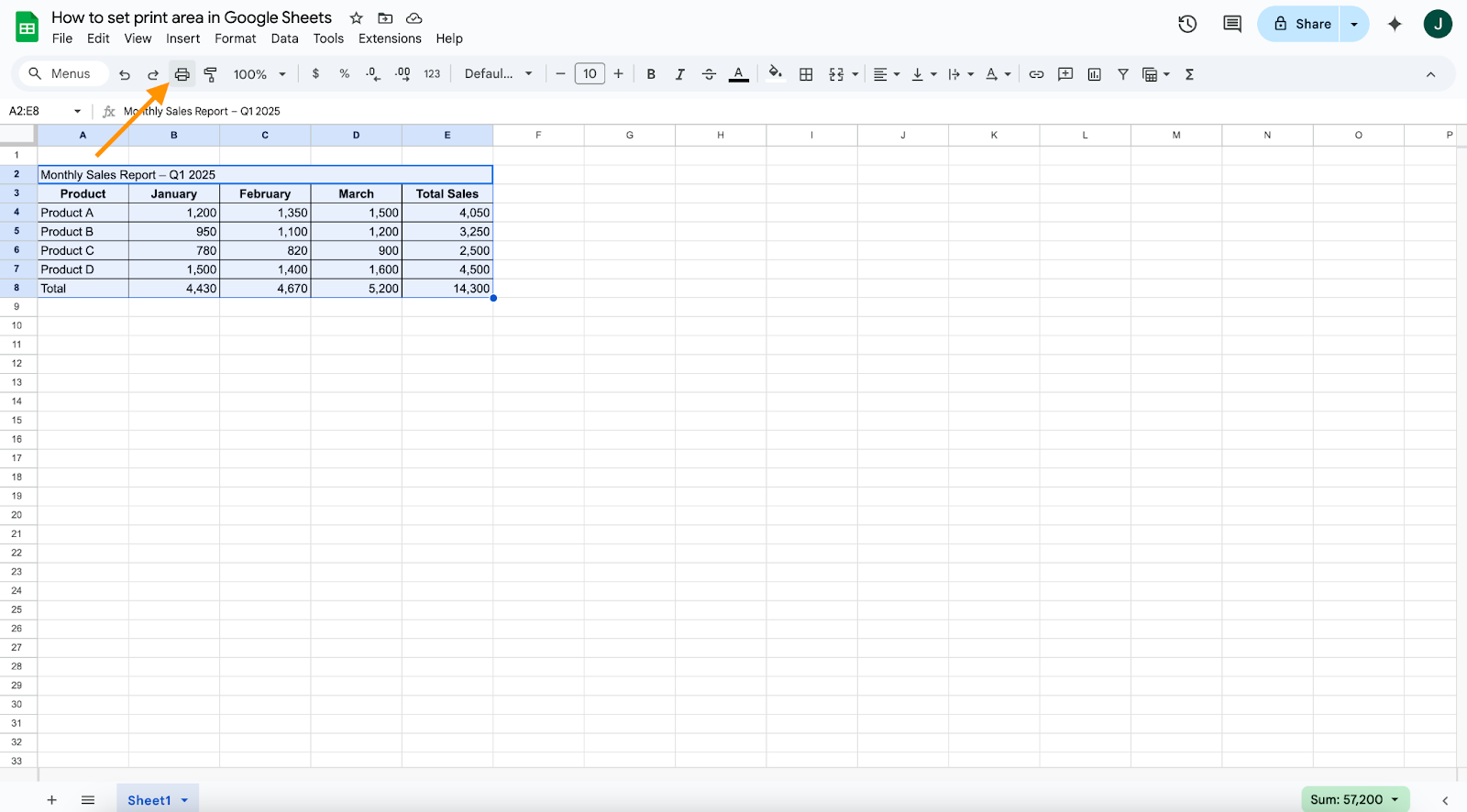
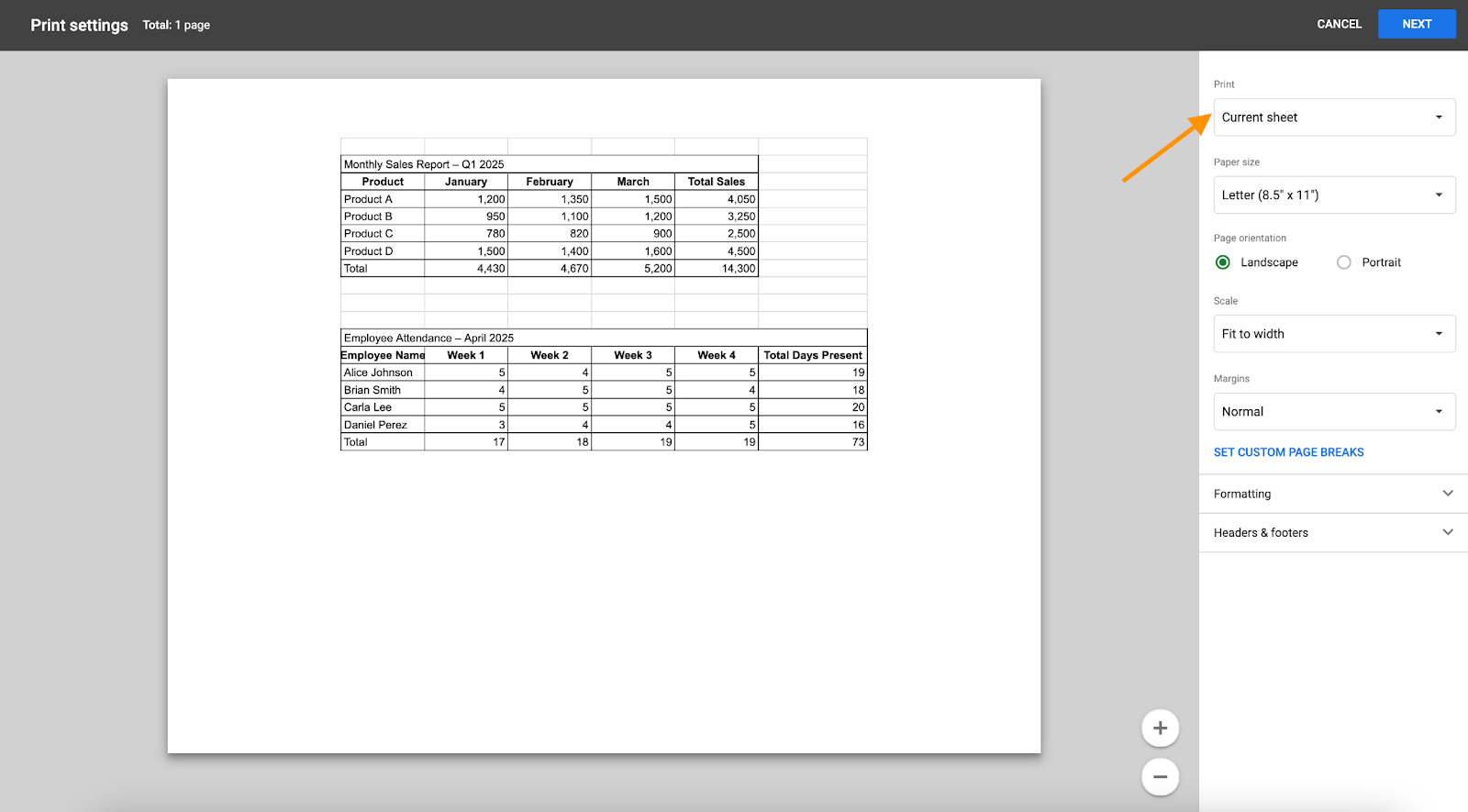
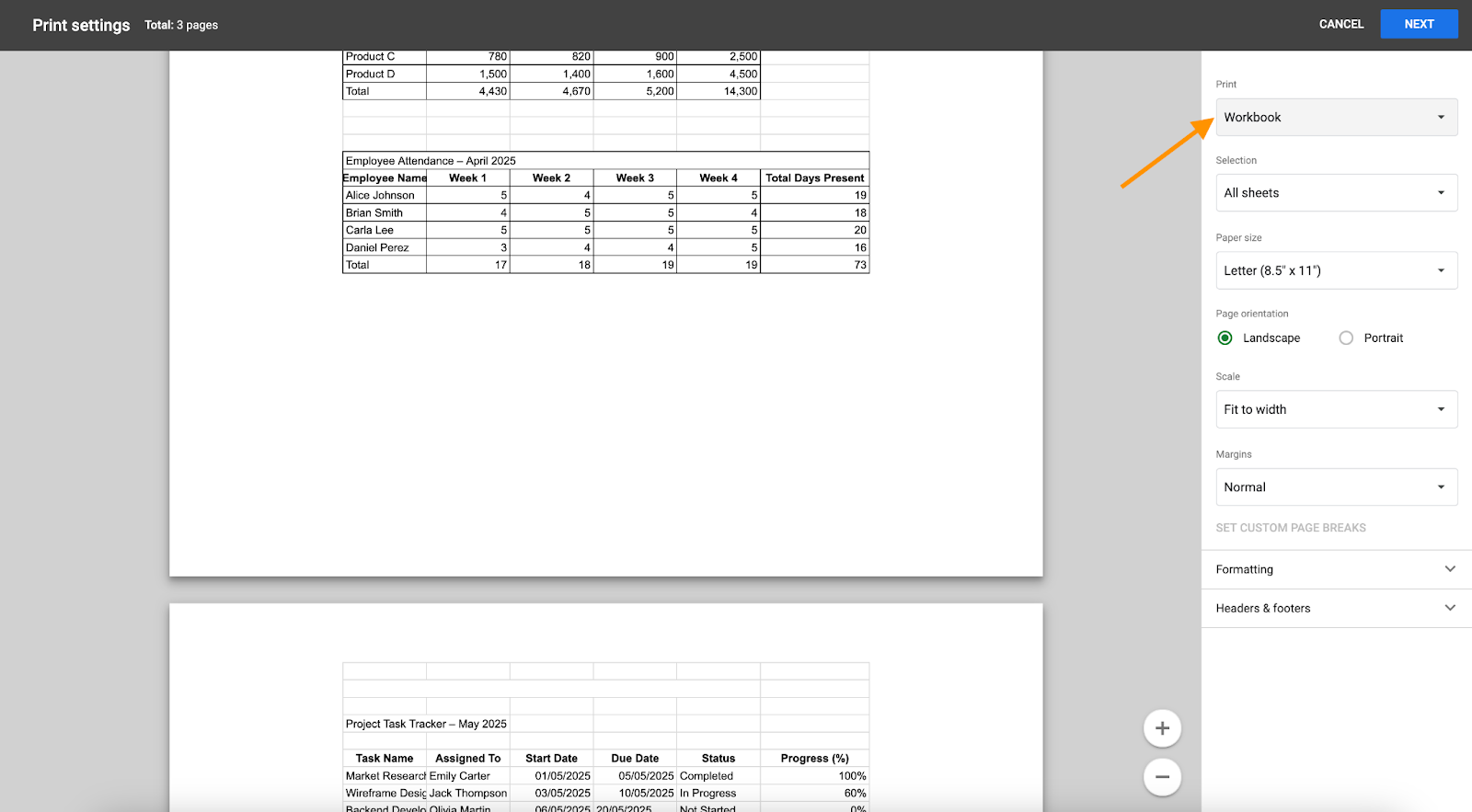
- Yazdırma seçenekleri altında şunlar arasından seçim yapın:
- Geçerli sayfa: Yalnızca geçerli sayfayı yazdırır.
- Çalışma kitabı: Çalışma kitabındaki tüm sayfaları yazdırır.
Google Sheets bu süreci kolay ve sezgisel hale getirir, böylece ihtiyacınız olan belgelerin basılı kopyalarını hızlıca elde etmenizi sağlar.
4 gelişmiş Google Sheets yazdırma ipucu
Her sayfada başlıklarla başlayarak daha temiz ve daha tutarlı sayfalar yazdırmak için bu hızlı ayarlamaları deneyin.
Her Google Sheets sayfası için başlık satırları nasıl yazdırılır?
Her yazdırılan sayfada başlık satırlarını tekrarlayarak veri bağlamınızı koruyun:
- Yazdır menüsünü açın.
- Üstbilgiler ve Altbilgiler bölümüne gidin.
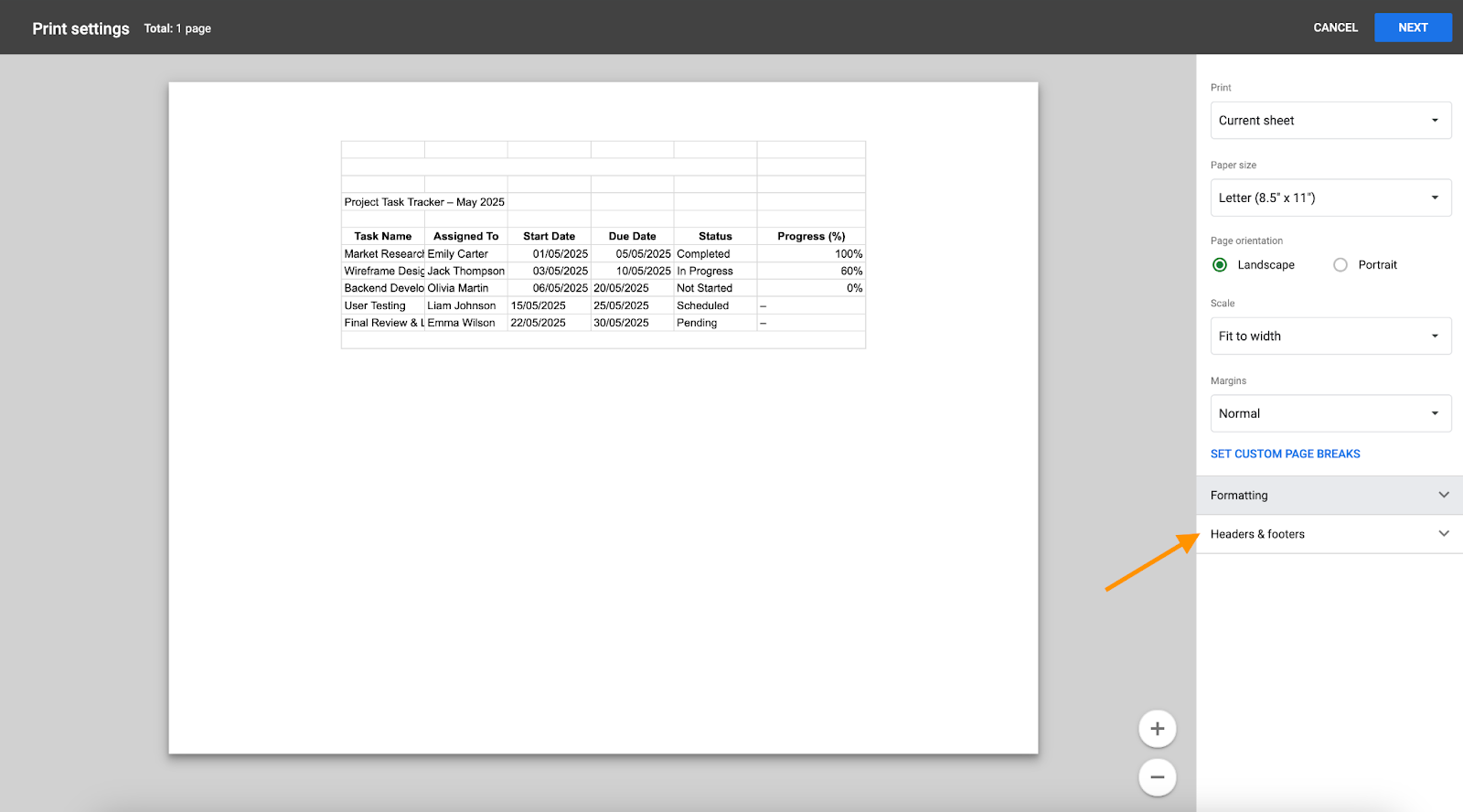
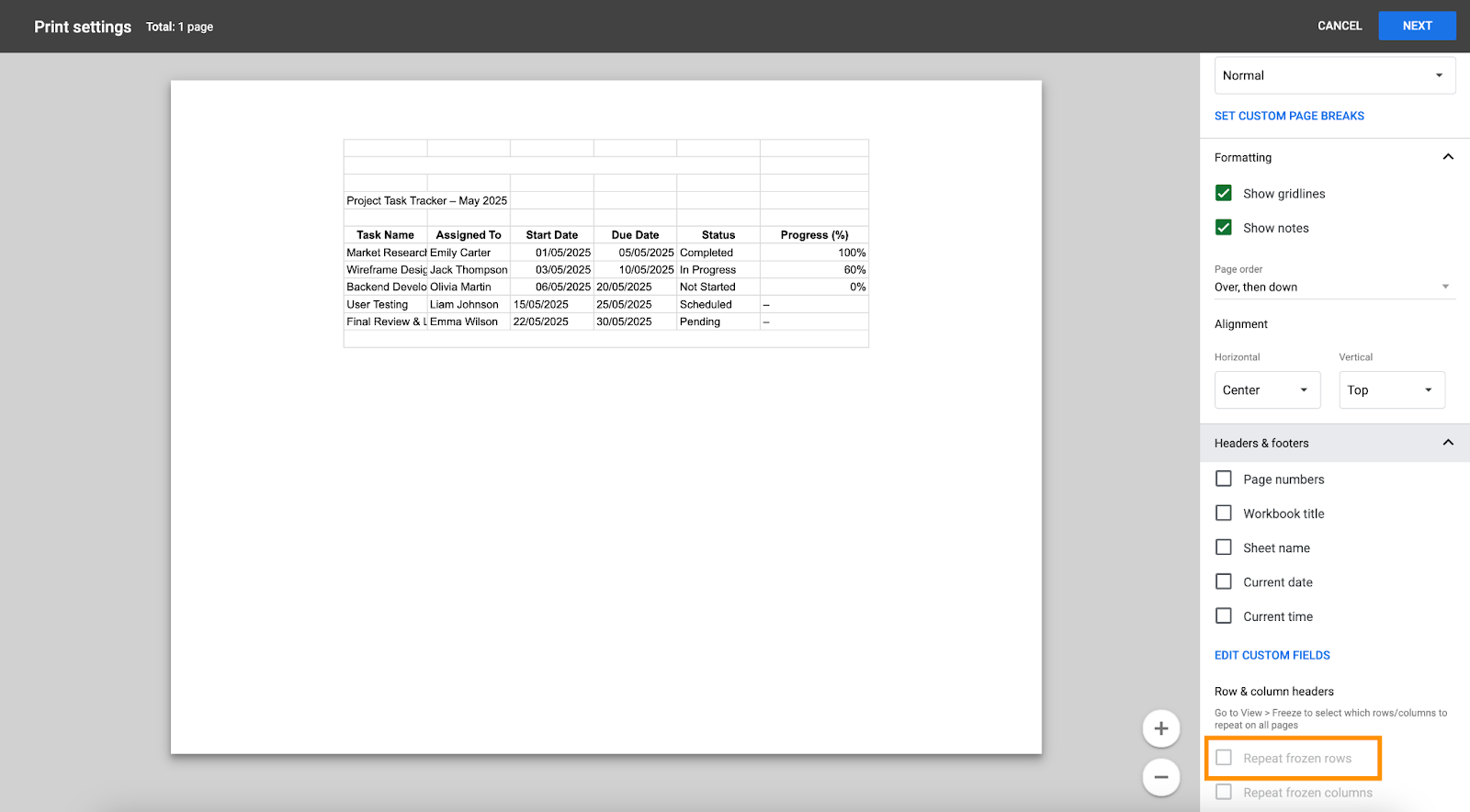
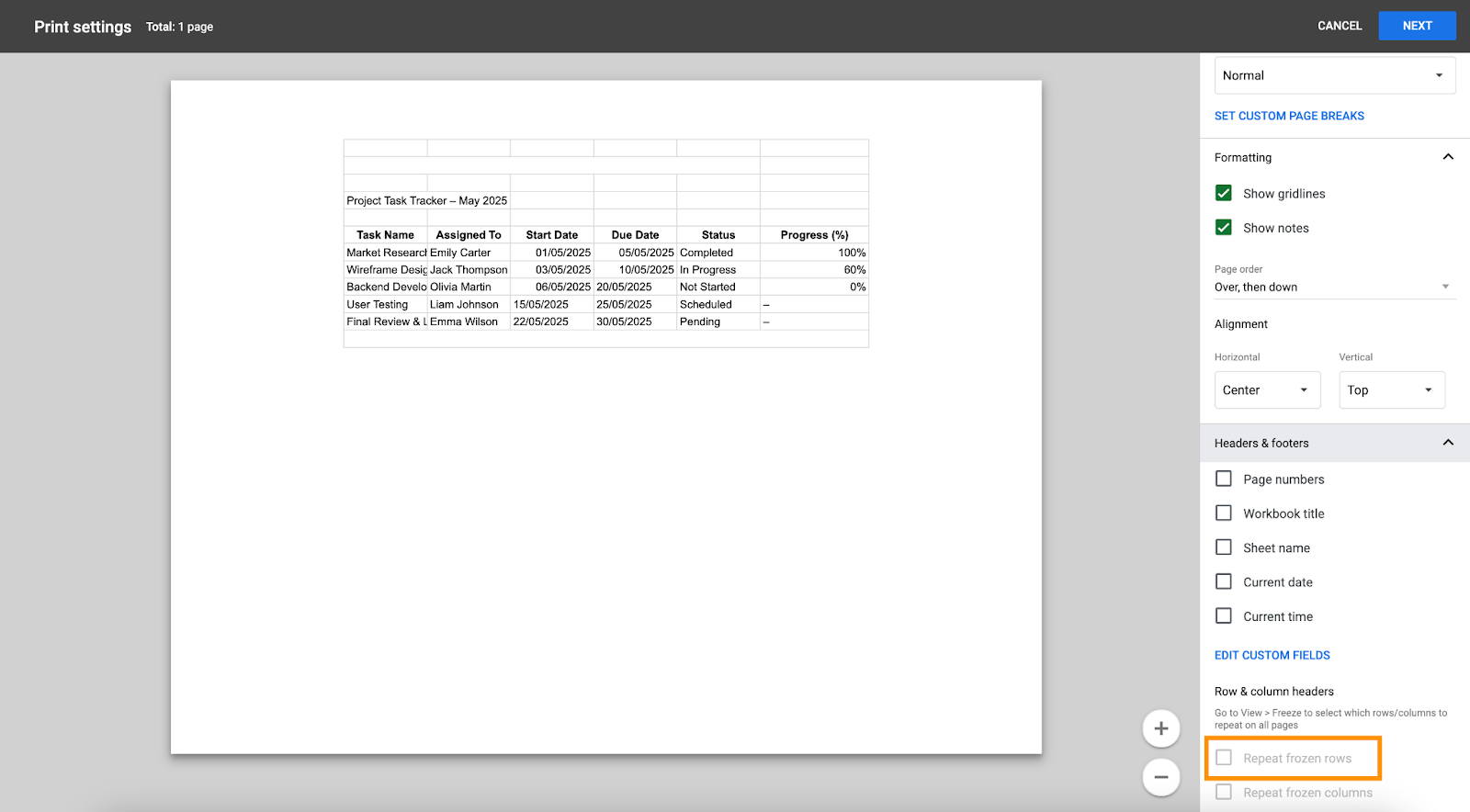
- Her sayfada başlıkları yazdırmak için Dondurulmuş satırları tekrarla seçeneğini işaretleyin.
Google Sheets’te yazdırma kenar boşlukları nasıl değiştirilir?
Kenar boşluklarını kolayca ayarlayın:
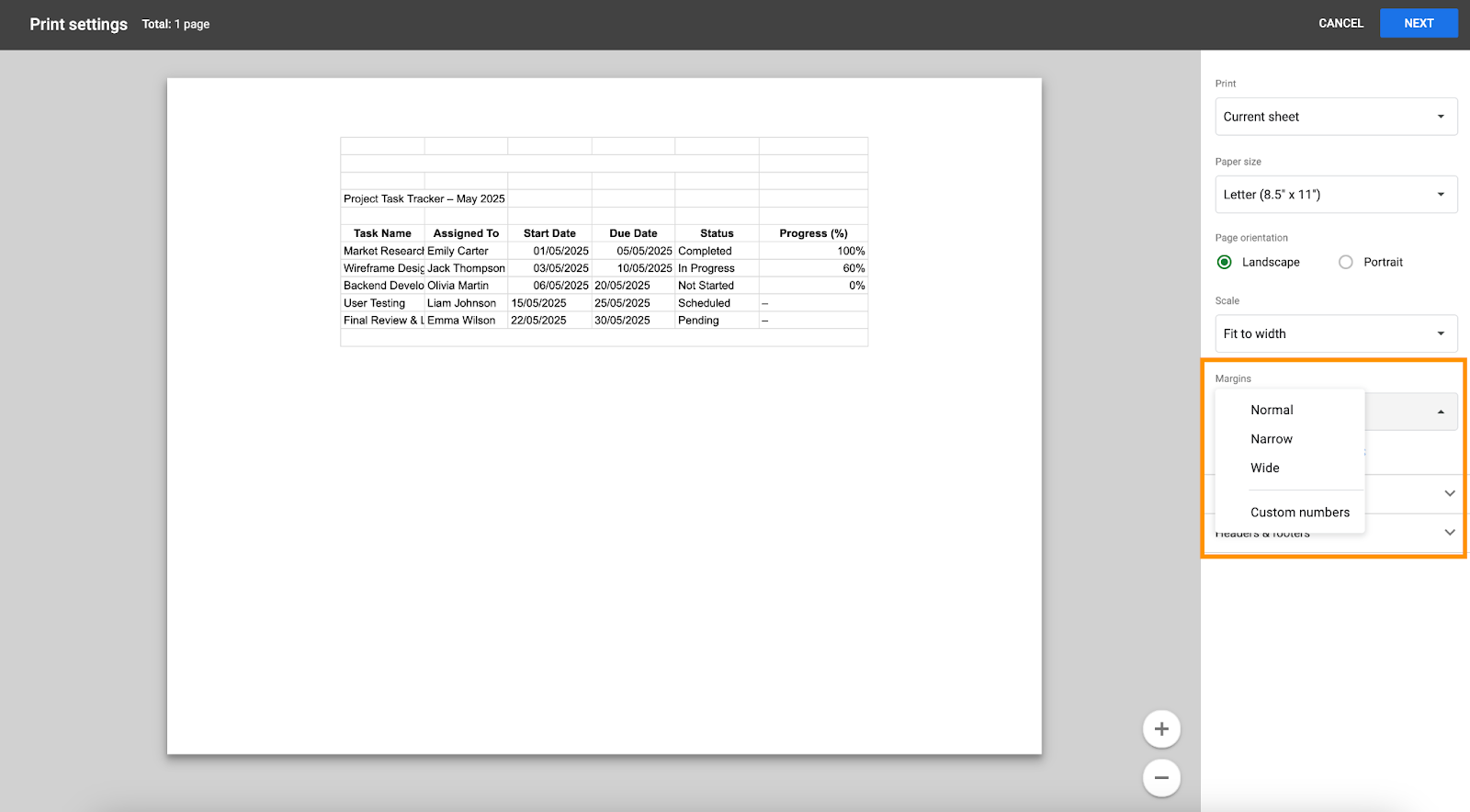
- Yazdır menüsünde Kenar boşlukları‘nı seçin.
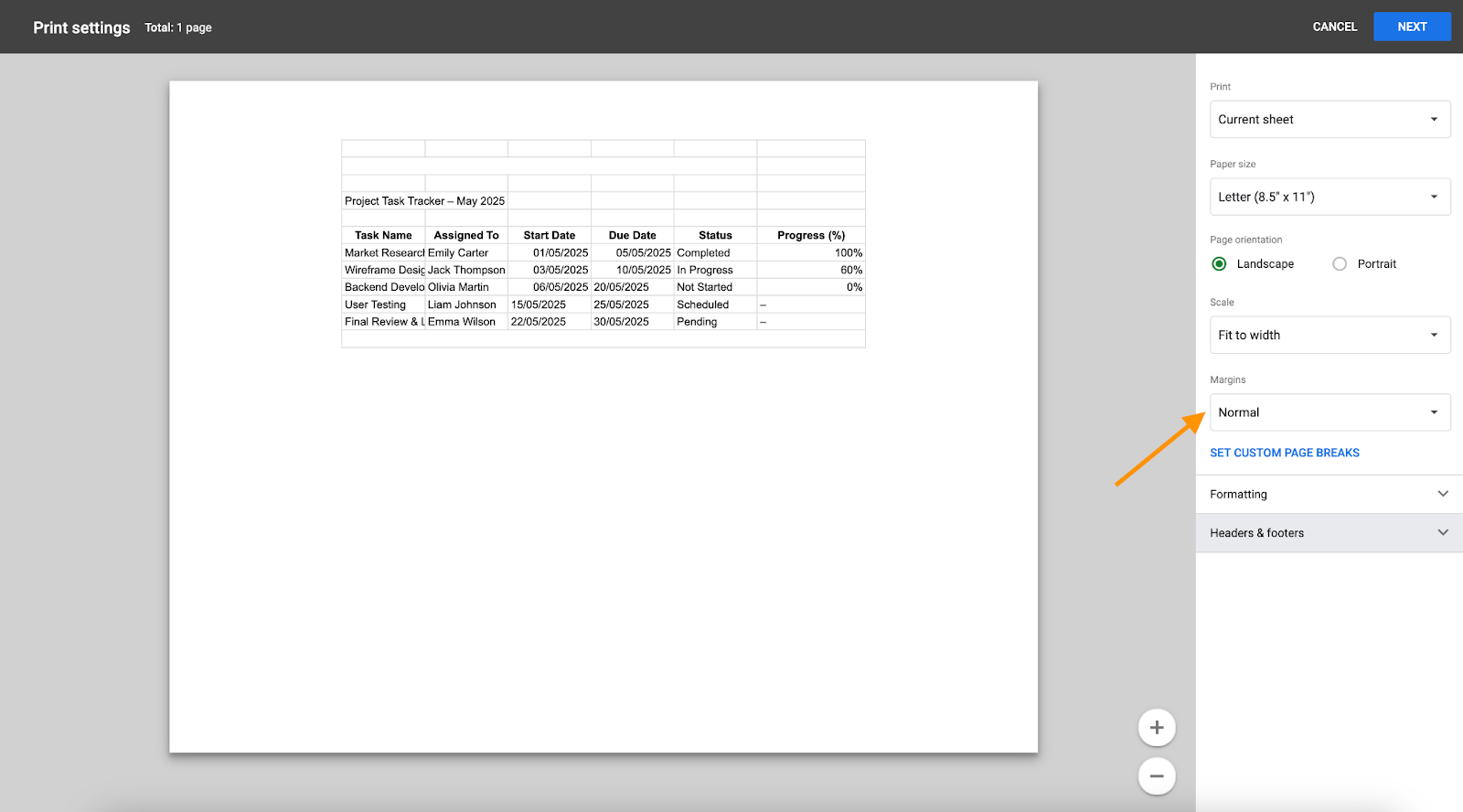
- İhtiyaçlarınıza uygun olarak Normal, Dar, Geniş veya Özel seçeneklerinden birini seçin.
Google Sheets’te sayfa yazdırırken başlıklar nasıl tekrarlanır?
Başlıkları kolayca tekrarlayın:
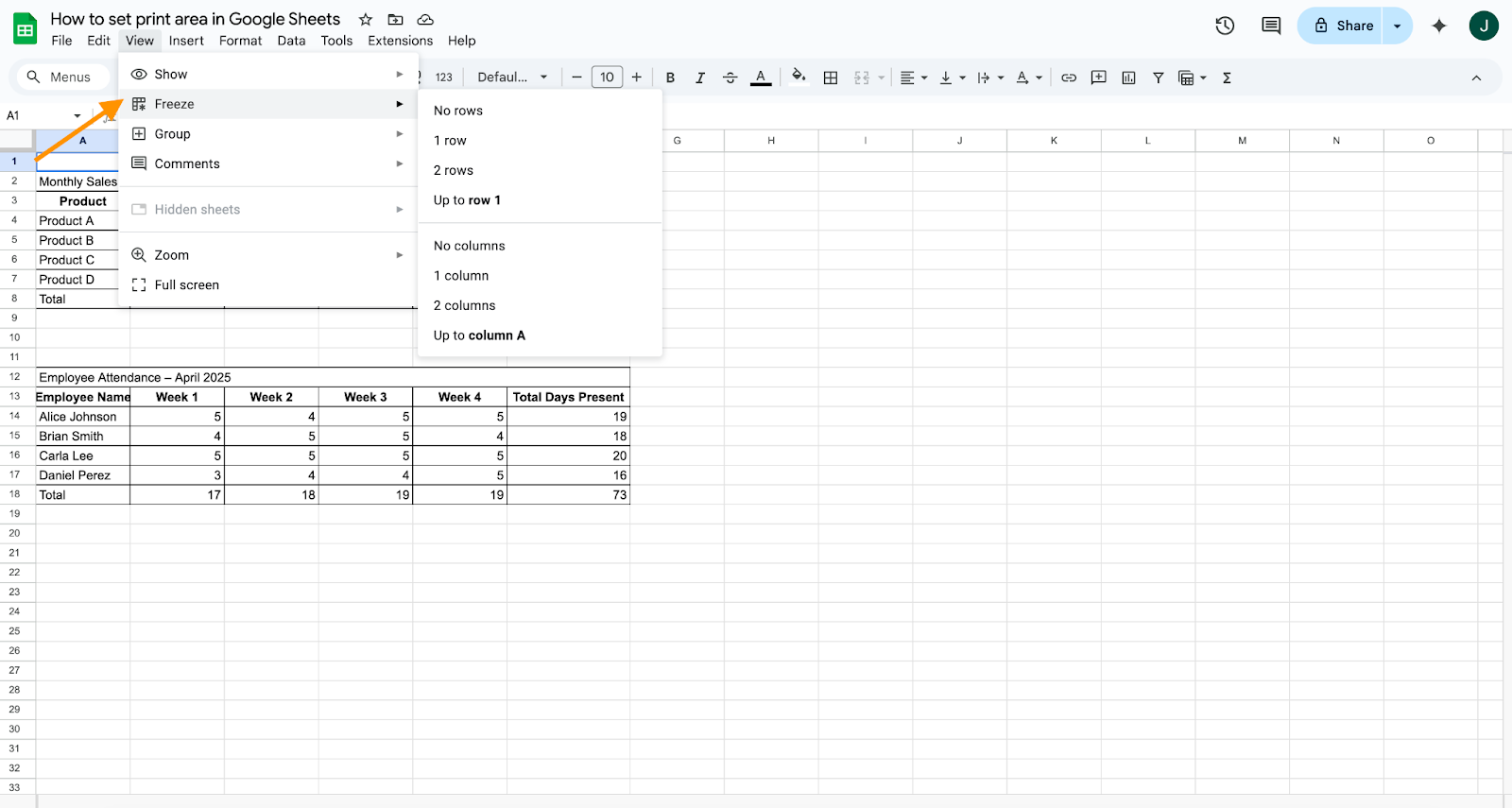
- Önce Görünüm > Dondur seçeneğini seçerek başlık satırınızı dondurun.
- Yazdır menüsünde Dondurulmuş satırları tekrarla seçeneğini işaretleyin.
Adlandırılmış aralıklar yazdırma alanları olarak nasıl kullanılır?
Adlandırılmış aralıklar yazdırma verimliliğini artırır:
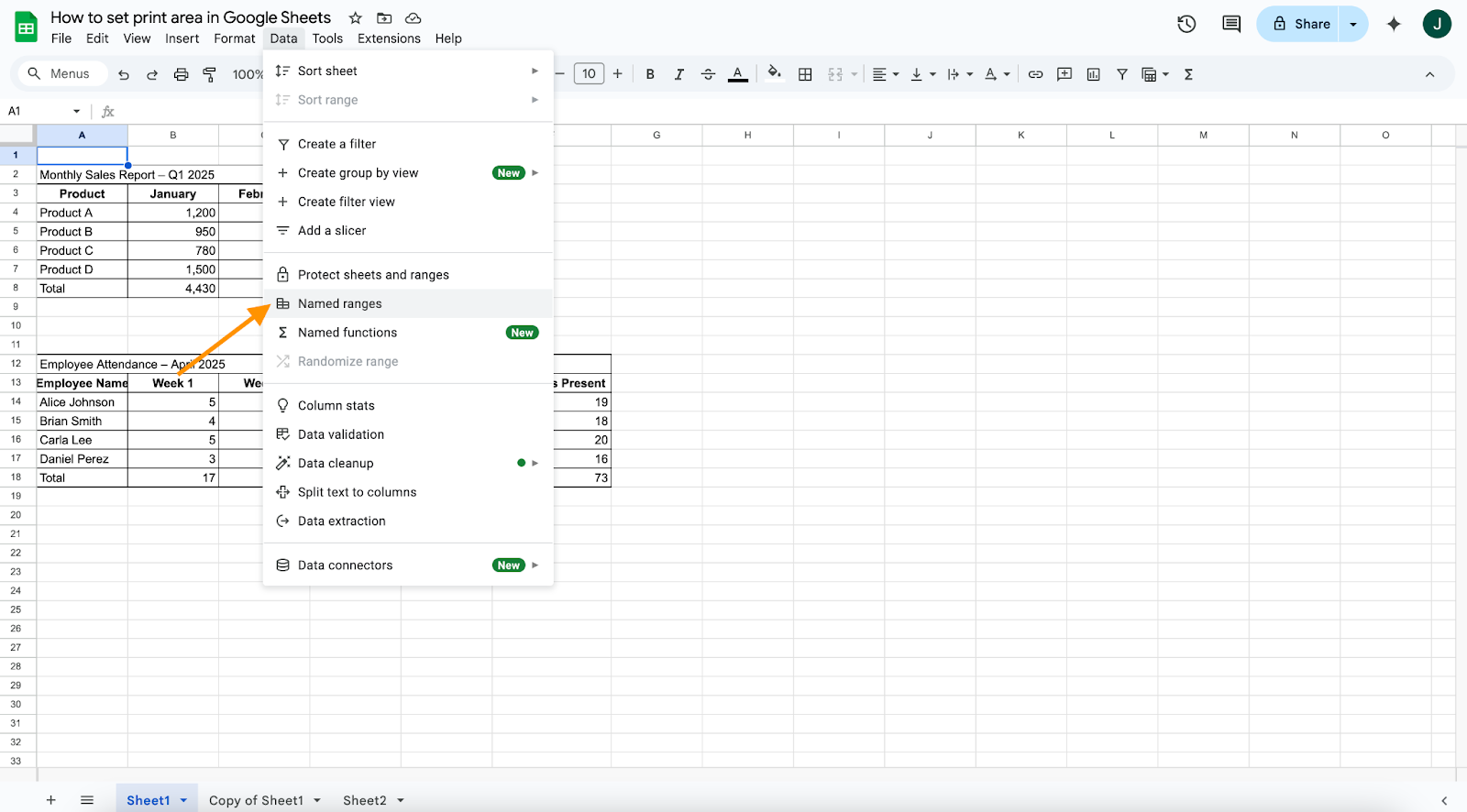
- Hücreleri seçin ve Veri > Adlandırılmış aralıklar yolunu izleyin.
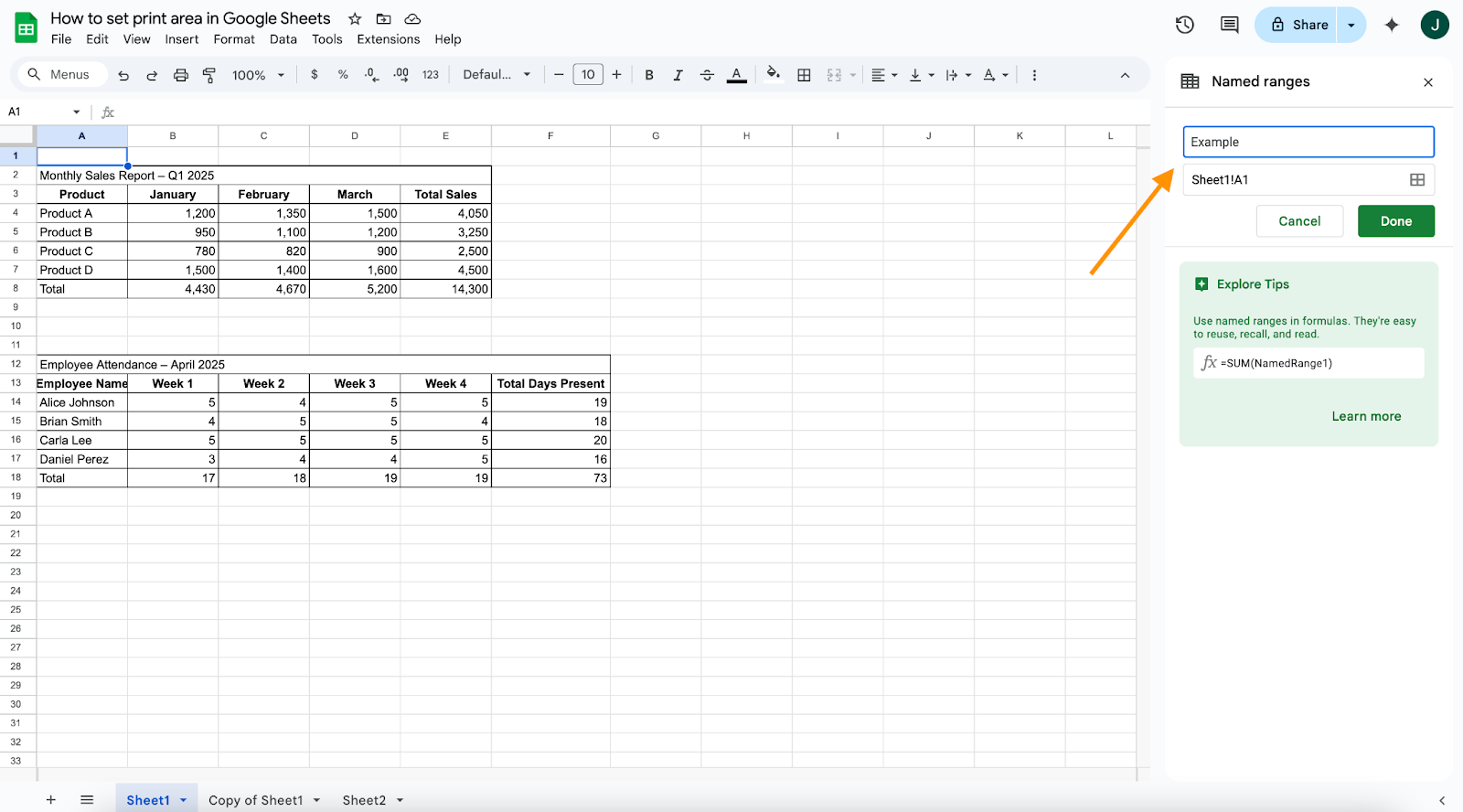
- Aralığa bir ad atayın.
- Yazdırırken, yazdır menüsünden adlandırılmış aralığınızı seçin.
Kullanım kolaylığına değer mi veriyorsunuz? Jotform Tablolar’ı deneyin
Google Sheets’te yazdırma alanını nasıl ayarlayacağınızı öğrenme sürecinden geçtiyseniz ve Google Sheets’in sağlayabileceğinden daha fazla işlevselliğe ihtiyacınız olduğunu fark ettiyseniz, Jotform’u kullanmayı düşünün. Bir elektronik tablonun basitliğini bir veritabanının gücüyle birleştirerek, ekstra kurulum veya formül gerektirmeden veri toplamanıza, düzenlemenize ve yazdırmanıza olanak tanır.
Jotform Tablolar’ın temel özellikleri
- Forma bağlı veriler: Yanıtlar doğrudan bir tabloya akar, dışa aktarma veya senkronizasyon gerekmez.
- Özel düzenler: Şık çıktılar için yerleşik PDF Düzenleyici’de markalı PDF’ler tasarlayın.
- Esnek görünümler: Daha net içgörüler için Tablo, Kart, Takvim ve Rapor görünümleri arasında geçiş yapın.
- Basit içe aktarma ve işbirliği: Excel verilerini getirin, kolayca filtreleyin ve ekibinizle güvenli bir şekilde paylaşın.
- Akıllı yazdırma: Çalışma alanınızdan doğrudan tek tek girişleri, filtrelenmiş kümeleri veya tam raporları yazdırın.
Jotform Tablolar ile tüm form yanıtları otomatik olarak bir tablo görünümünü doldurur, böylece hiçbir şey dışa aktarmadan doğrudan formlarınızdan veri yazdırabilirsiniz. İlgili tabloyu açın, istediğiniz girişleri seçin ve temiz, paylaşıma hazır çıktılar oluşturmak için Yazdır’a tıklayın. Ayrıca tek tek yanıtları veya tüm filtrelenmiş kümeleri yazdırabilirsiniz; toplantılar, raporlar veya müşteri kayıtları için idealdir.
Standart çıktıların ötesinde, Jotform Tablolar yerleşik PDF Düzenleyici’de düzenlerinizi özelleştirmenize olanak tanır; burada hangi alanların görüneceğine karar verebilir, tasarımı ve markayı ayarlayabilir ve tekrarlayan raporlar için şık şablonlar oluşturabilirsiniz. Kılavuzlar yerine görsellere mi ihtiyacınız var? Verilerinizi çizelgelere ve özetlere dönüştürmek için bir Rapor görünümü ekleyin, ardından bunları hızlı içgörüler için doğrudan yazdırın.
İş akışınız Excel veya diğer veri kaynaklarını içeriyorsa, her şeyi merkezi tutmak için mevcut elektronik tabloları veya CSV dosyalarını Tablolar’a aktarabilirsiniz. Arama alanları, filtreler ve özet çizelgeler gibi akıllı araçlar, yazdırmadan önce verilerinizi analiz etmeyi kolaylaştırır. Ve her şey Jotform platformunda bağlı olduğu için güncellemeleri otomatikleştirebilir, tabloları güvenli bir şekilde paylaşabilir ve hatta yanıtlayanların doldurulmuş veya boş formları kendilerinin yazdırabilmesi için formlarınıza Yazdır düğmeleri ekleyebilirsiniz.
Kısacası, Jotform Tablolar statik yazdırma alanlarının ötesine geçer; verilerinizle ölçeklenen dinamik, özelleştirilebilir ve bağlantılı yazdırma sunar.
Fotoğraf: Burst












Yorum Gönder: